Creo柔性建模之使用拖动器移动功能详解

 时间:2026-04-30 16:45:13

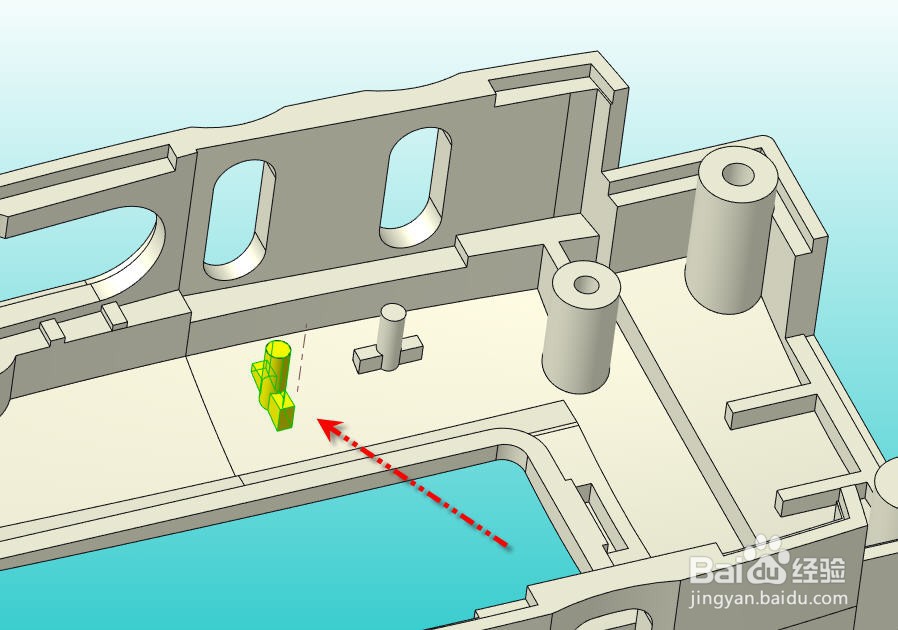
1、打开输入的非参模型,我们要把图中的支撑柱子平移一点距离后旋转90度放置。同时把一条支撑筋复制到另一侧。

Creo柔性建模之使用拖动器移动功能详解

2、点击【柔性建模】切换到柔性建模模式

Creo柔性建模之使用拖动器移动功能详解

3、选择支撑柱子的顶面,在弹出的左键快捷菜单中点击【多凸台】选择支撑柱子的所有表面。

Creo柔性建模之使用拖动器移动功能详解

Creo柔性建模之使用拖动器移动功能详解

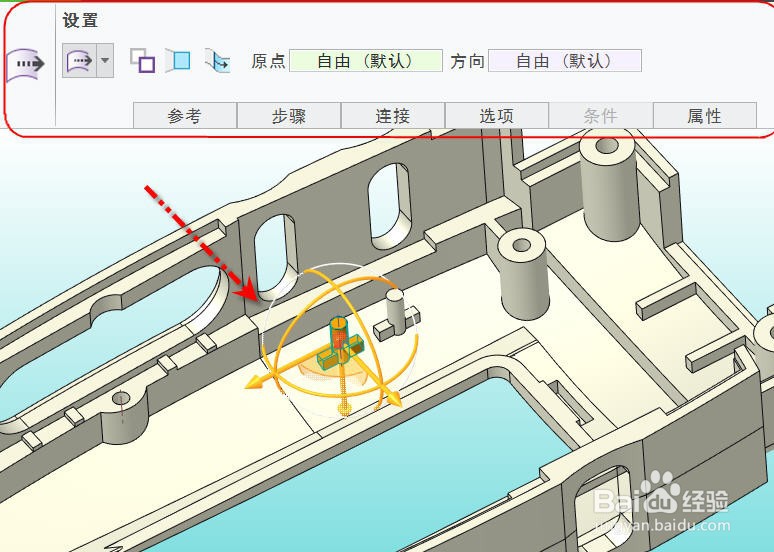
4、点击并展开【移动】下拉菜单选择【使用拖动器移动】,打开【移动】操控面板

Creo柔性建模之使用拖动器移动功能详解

Creo柔性建模之使用拖动器移动功能详解

5、按住拖动器的X箭头向左拖动,可以把柱子往左拖动。然后再按住Y箭头往右下侧拖动,柱子跟随移动。

Creo柔性建模之使用拖动器移动功能详解

Creo柔性建模之使用拖动器移动功能详解

6、然后按住水平半圆环拖动直到加强筋转过90度,完成支撑柱子的移动。

Creo柔性建模之使用拖动器移动功能详解

Creo柔性建模之使用拖动器移动功能详解

7、使用【多凸台】选中图示的支撑筋所有表面,选择【使用拖动器移动】开始拖动。

Creo柔性建模之使用拖动器移动功能详解

Creo柔性建模之使用拖动器移动功能详解

8、点击并按下操控面板中【创建复制-移动特征】检查按钮,按住Y箭头拖动支撑筋几何到另外一侧

Creo柔性建模之使用拖动器移动功能详解

Creo柔性建模之使用拖动器移动功能详解

9、松开鼠标放下几何,就在另外一侧创建了同样的支撑筋,如图所示。

Creo柔性建模之使用拖动器移动功能详解

  • Creo4.0柔性建模的移动
  • creo7.0扫描功能如何使用
  • CREO3.0如何快速绘制弹簧
  • creo2.0快速装配相同零件
  • Creo草绘椭圆曲线方法
  • 热门搜索
    soho怎么读 海尔冰箱质量怎么样 手脚麻木是怎么回事 红绿灯鱼怎么养 邮箱怎么发送文件夹 怎么治疗失眠 北京工业大学怎么样 下巴长痘痘怎么消除 冬天皮肤痒怎么办 名字中间的点怎么打