PS中如何设置图案叠加线性减淡效果

 时间:2024-10-13 04:37:02

1、打开PS

PS中如何设置图案叠加线性减淡效果

2、在PS中打开所需图片“文件-打开”

PS中如何设置图案叠加线性减淡效果

3、在图层工具中点击右键找到混合选项(注:图层工具中小锁需打开)

PS中如何设置图案叠加线性减淡效果

4、在样式中找到图案叠加,并选择

PS中如何设置图案叠加线性减淡效果

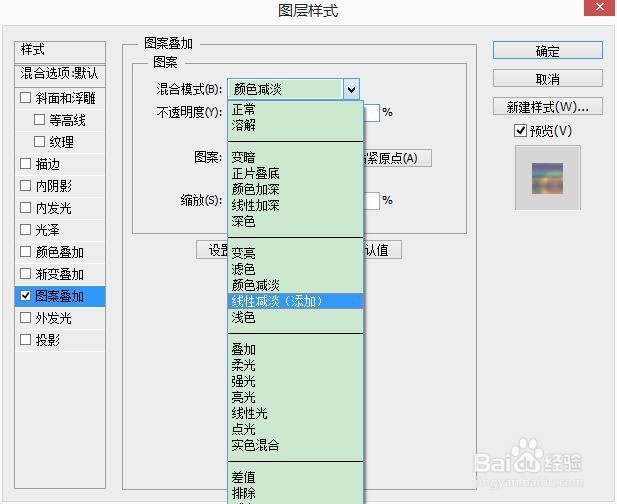
5、将混合模式修改为线性减淡,并设置其他参数

PS中如何设置图案叠加线性减淡效果

6、效果图

PS中如何设置图案叠加线性减淡效果
  • 在PS2020中如何给图片添加旋转扭曲效果
  • PS中怎么做出高度移动效果
  • ps中给图片添加纹理化和光照效果
  • ps如何设置段落对齐
  • Photoshop怎么用魔棒选取不连续的相同颜色
  • 热门搜索
    卢浮宫博物馆 进去就想射怎么办 构思的近义词 忠实的近义词 sd卡写保护怎么解除 社保怎么办理 福州博物馆 同仁堂感冒清热颗粒 qq怎么看别人删了我 女士发型短发