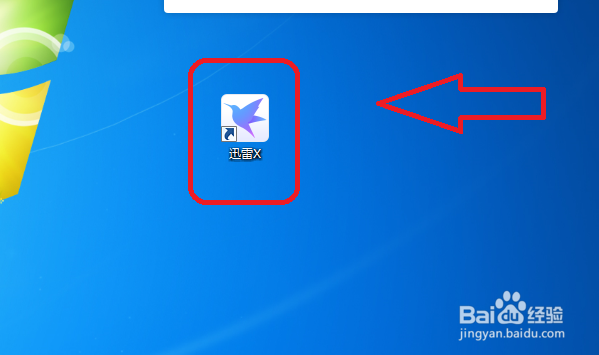
1、先安装迅雷X,安装完成后点击快捷键打开。
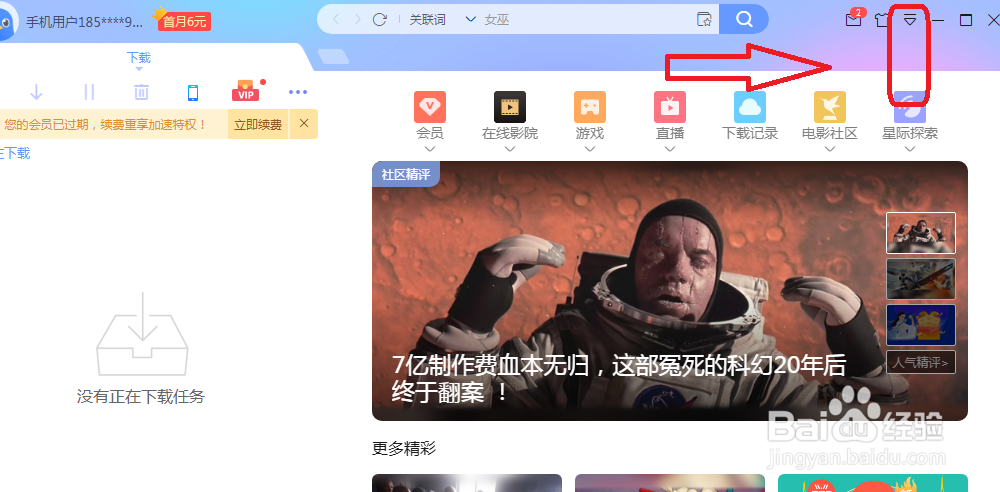
2、打开迅雷后点击右上角的三角形图标。
3、我们再点击窗口中的“设置中心”。

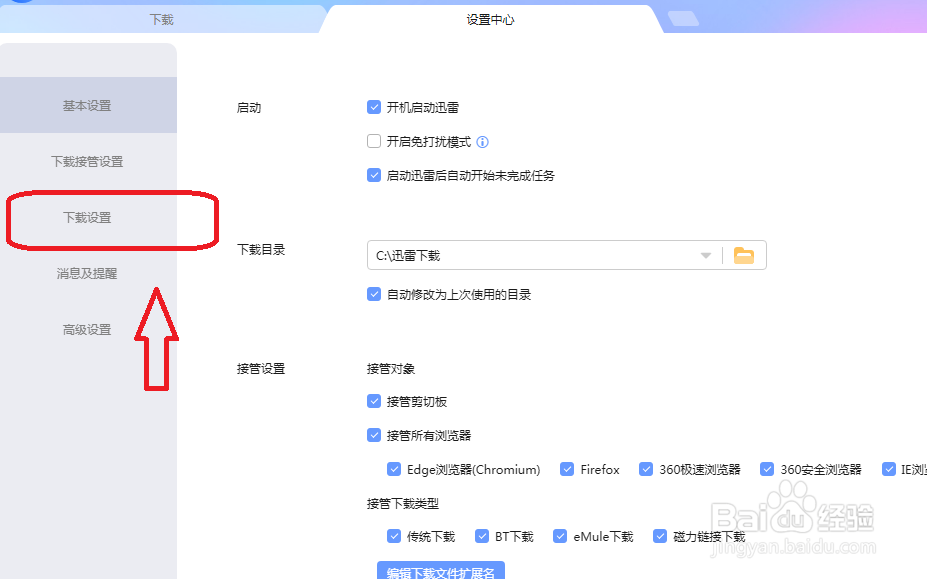
4、我们再点击左侧的“下载设置”。
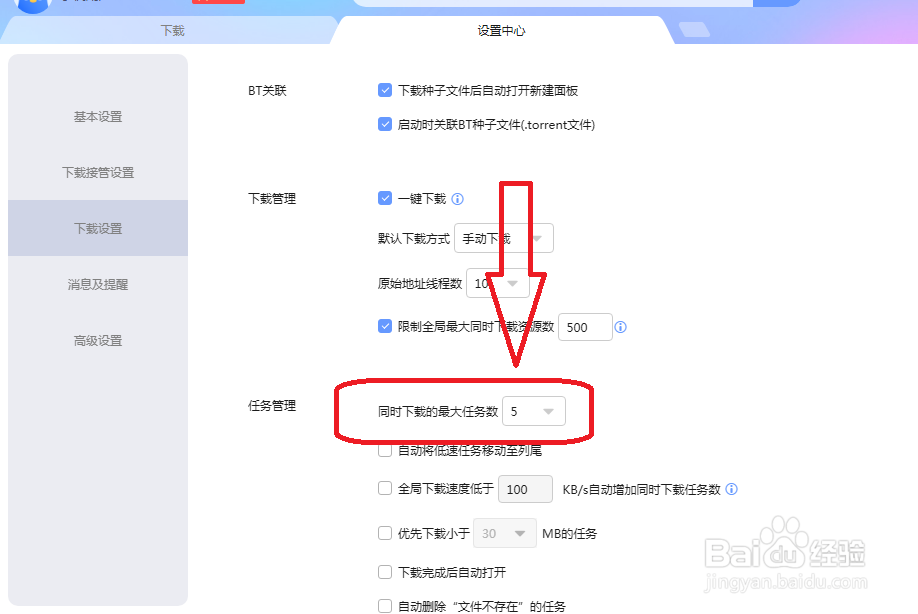
5、然后点击同时下载的任务数后面的三角形,选择需要同时下载的任务数,设置完成后关闭窗口即可。
1、1、安装迅雷X完成后点击快捷键打开。
2、点击右上角的三角形图标。
3、点击窗口中的“设置中心”。
4、点击左侧的“下载设置”。
5、点击同时下载的任务数后面的三角形,选择需要同时下载的任务数。
时间:2026-05-19 05:05:50
1、先安装迅雷X,安装完成后点击快捷键打开。
2、打开迅雷后点击右上角的三角形图标。
3、我们再点击窗口中的“设置中心”。
4、我们再点击左侧的“下载设置”。
5、然后点击同时下载的任务数后面的三角形,选择需要同时下载的任务数,设置完成后关闭窗口即可。
1、1、安装迅雷X完成后点击快捷键打开。
2、点击右上角的三角形图标。
3、点击窗口中的“设置中心”。
4、点击左侧的“下载设置”。
5、点击同时下载的任务数后面的三角形,选择需要同时下载的任务数。
