如何将Word转换成一页一页的JPG或PNG文件

 时间:2026-02-14 18:08:20

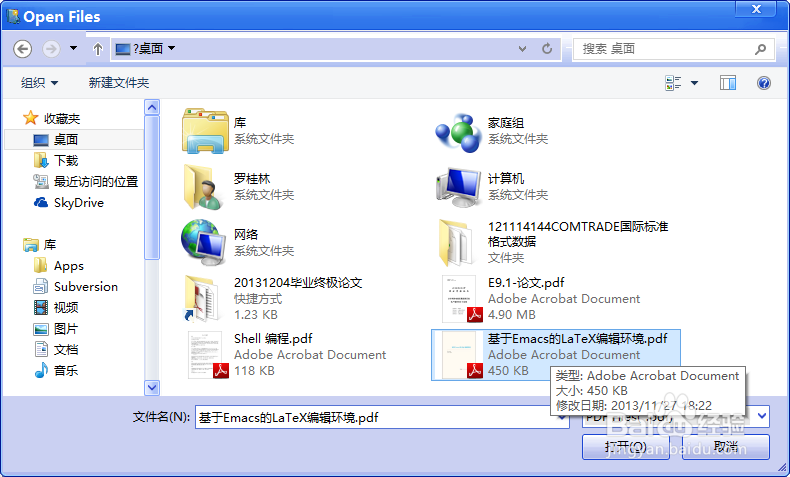
1、先从网上下载好转换工具。

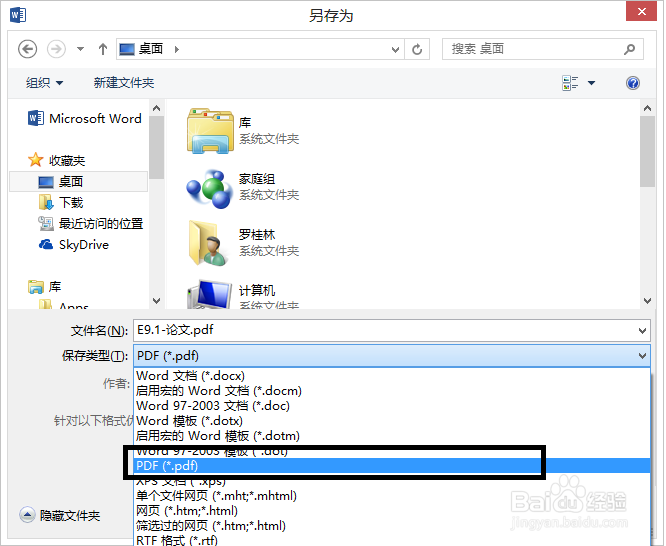
Word编辑好了以后,将Word选择导出PDF文件
如何将Word转换成一页一页的JPG或PNG文件

2、Word文件导出PDF后如图所示

如何将Word转换成一页一页的JPG或PNG文件

3、可以直接利用在线工具或者在网上下载好的工具转换,单击"PDF to JPG"或者其他按钮

如何将Word转换成一页一页的JPG或PNG文件

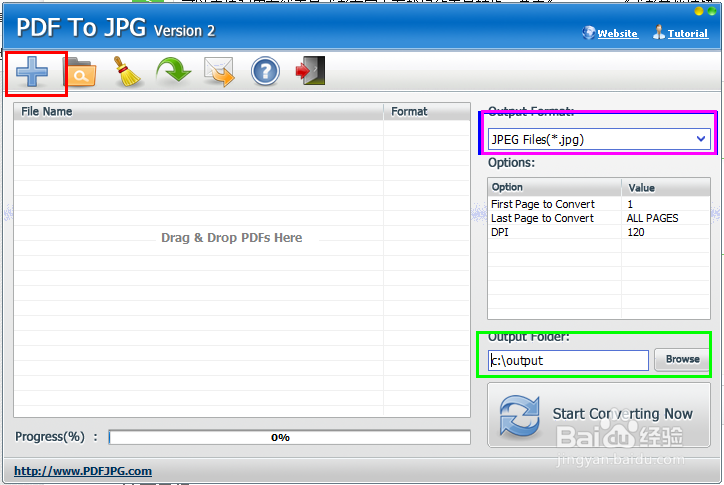
4、用户可以单击红色框内的文件进行PDF文件导入,粉红色进行图片文件格式选择,绿色框进行文件输出导出路径。
如何将Word转换成一页一页的JPG或PNG文件

5、单击红色框内的“+”,弹出PDF文件导入对话框

如何将Word转换成一页一页的JPG或PNG文件

6、确定好,单击红色框内的开始转换“Start Convert Now”。

如何将Word转换成一页一页的JPG或PNG文件

7、完成后,你编辑的Word文档编程了一张张(A4默认)大小的图片了。

如何将Word转换成一页一页的JPG或PNG文件

  • 橙光阅读器怎么看注册时间
  • word多个文本框怎么对齐?
  • word如何给图片上方的字符倾斜?
  • word文档如何插入双向箭头
  • word 2007如何让插入图片随着图片重编辑而变动
  • 热门搜索
    万达旅游 切完辣椒手辣怎么办 如何压缩照片 旅游纪念品创意设计 qq修改密码怎么修改 黄河壶口瀑布在哪里 怎么跑步跑得快 穿越火线怎么刷cf点 化妆品在哪里进货 如何缩小鼻头