如何在ps中用路径创建3D对象

 时间:2026-05-02 05:16:22

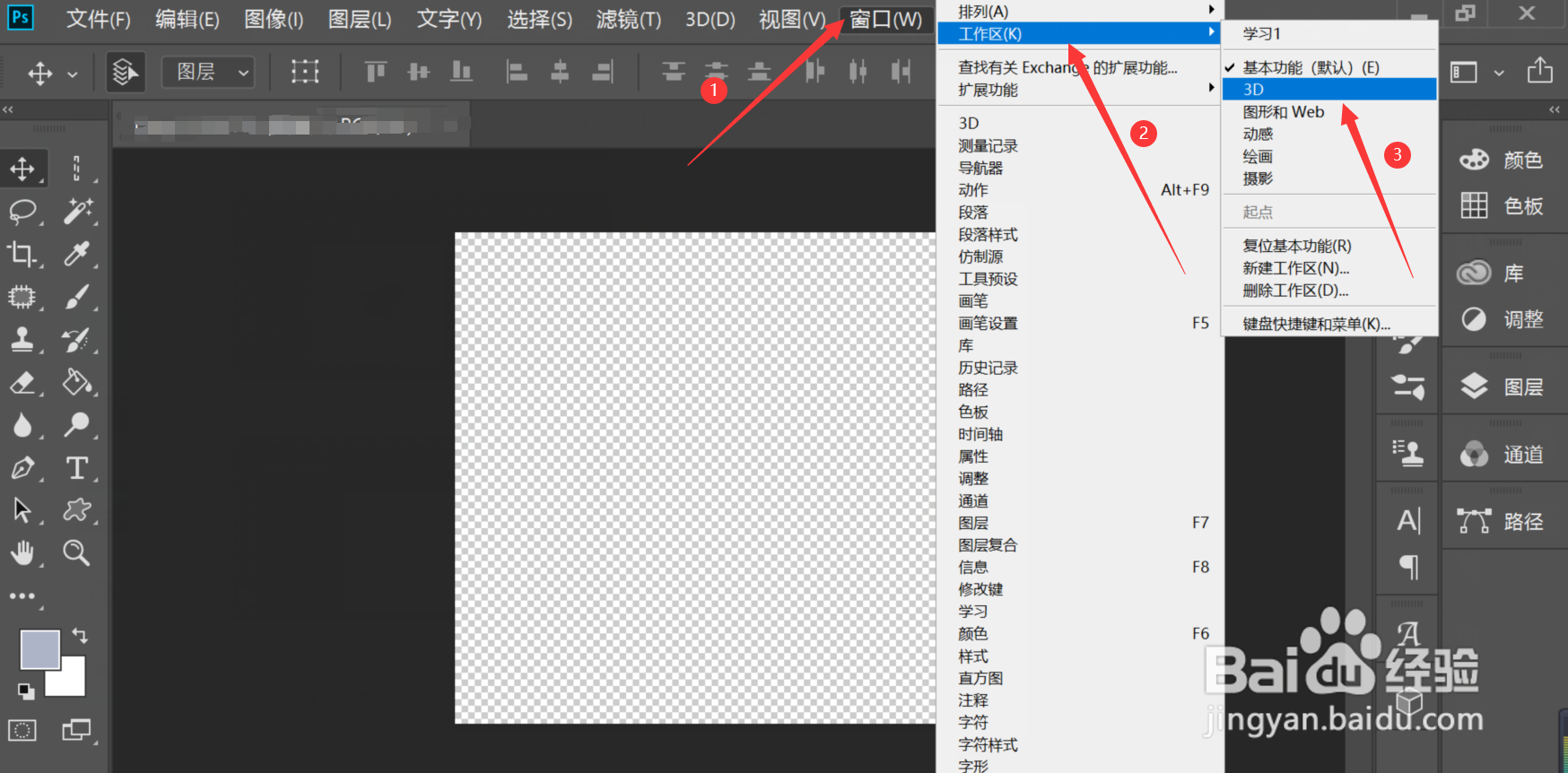
1、选择3D工作区

打开ps软件,在菜单栏中点击窗口—>在弹出的选项卡中选择工作区—>在右侧的选项卡中选择3D
如何在ps中用路径创建3D对象

2、选择新建3D对象的源为工作路径

在3D选项卡中选择源为工作路径

如何在ps中用路径创建3D对象

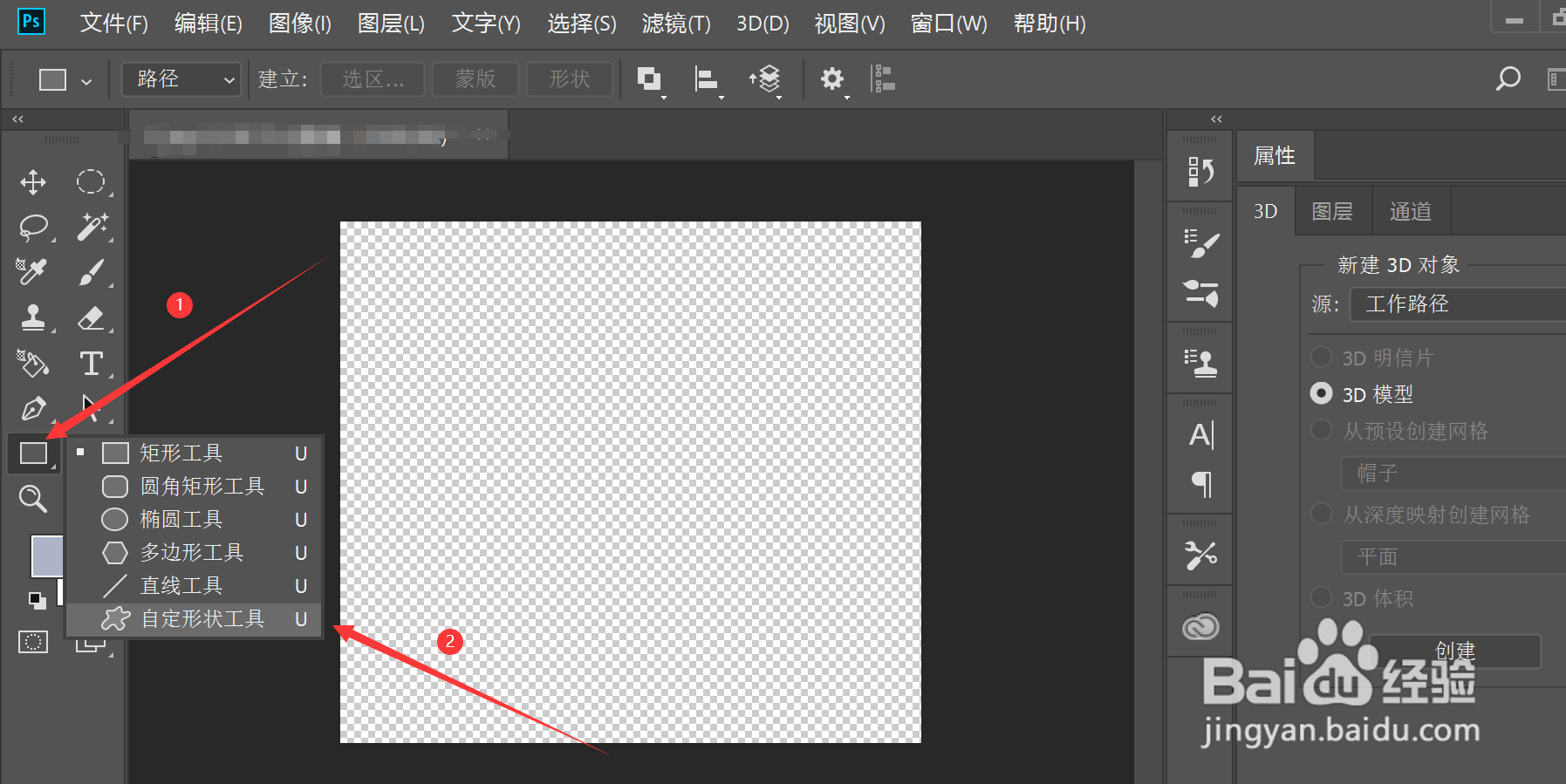
3、选择自定义形状工具

在左侧工具栏中点击矩形工具—>在弹出的选项卡中选择自定义形状工具
如何在ps中用路径创建3D对象

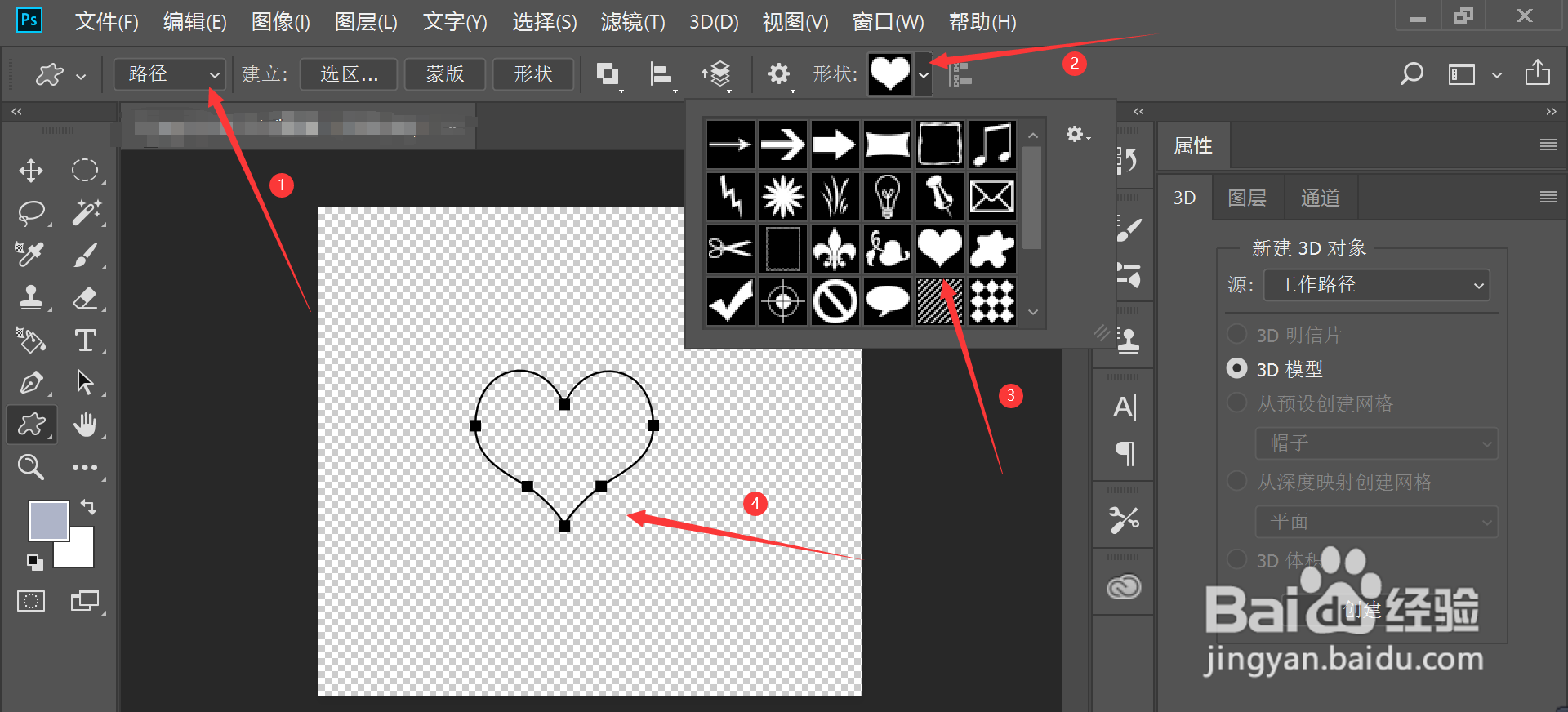
4、绘制形状

在自定义形状工具上方的选项卡中选择路径—>点击形状右侧的倒箭头,在弹出的文本框中选择心形—>拖动鼠标,在画布上绘制心形
如何在ps中用路径创建3D对象

5、创建心形3D对象

路径绘制完成后,点击创建,即可创建心形3D对象

如何在ps中用路径创建3D对象

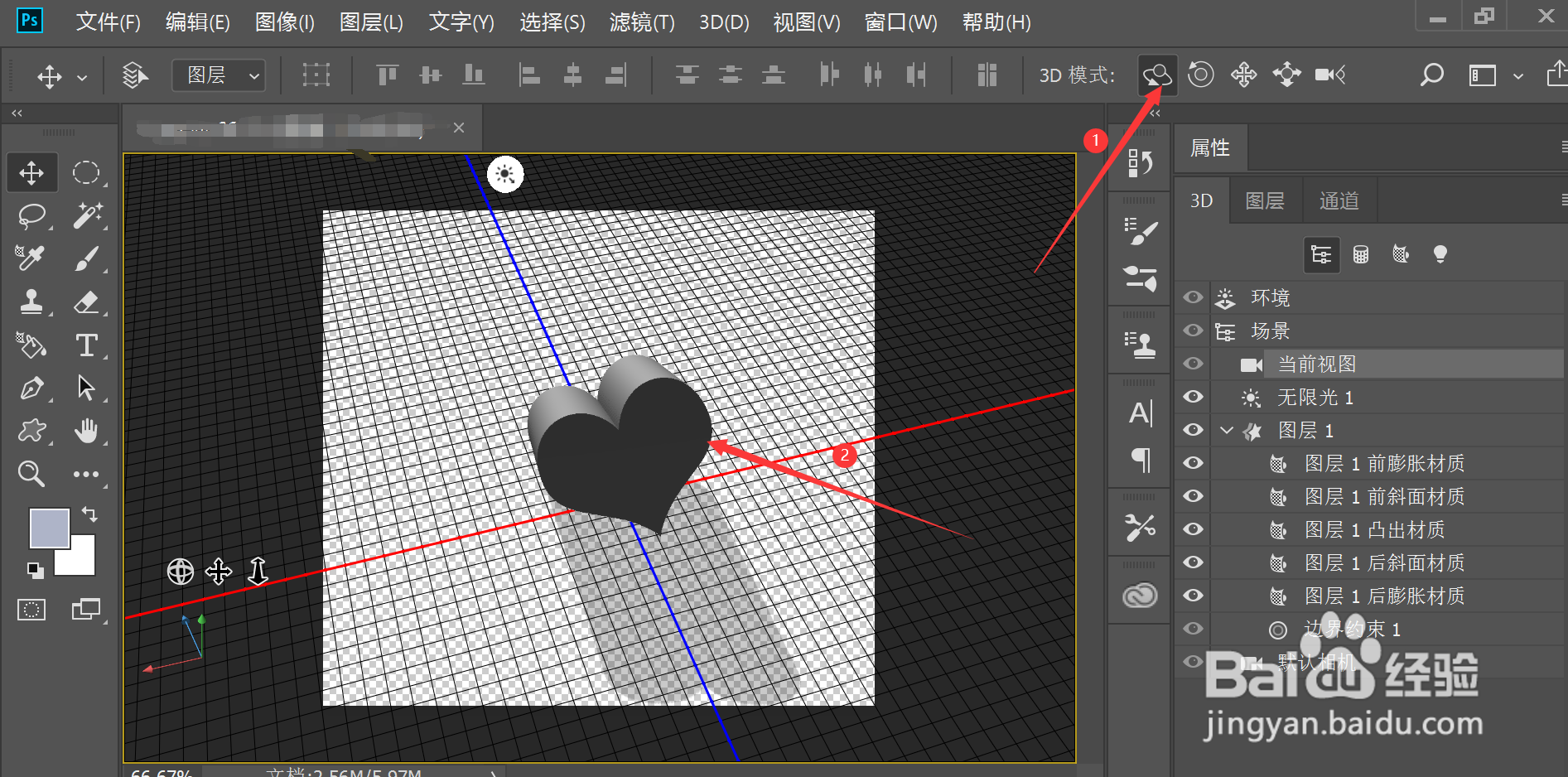
6、移动3D对象

在上方工具栏的3D模式中点击环绕移动3D相机,即可移动3D对象
如何在ps中用路径创建3D对象

  • PS怎样绘制多色的叶子
  • PS如何将暗淡图片调整为鲜艳颜色
  • PS图像调整面板在哪?怎么打开?
  • PS反向有什么用?怎么用?
  • ps怎么让前、背景色一键回到黑白然后选用?
  • 热门搜索
    苦瓜怎么炒好吃又不苦 马卡龙为什么那么贵 馄饨馅怎么调才好吃 苹果怎么开机 明天的天气怎么样 微信聊天记录怎么查 蕤怎么读 为什么吃不胖 朱瞻基为什么英年早逝 骡子为什么不能生育