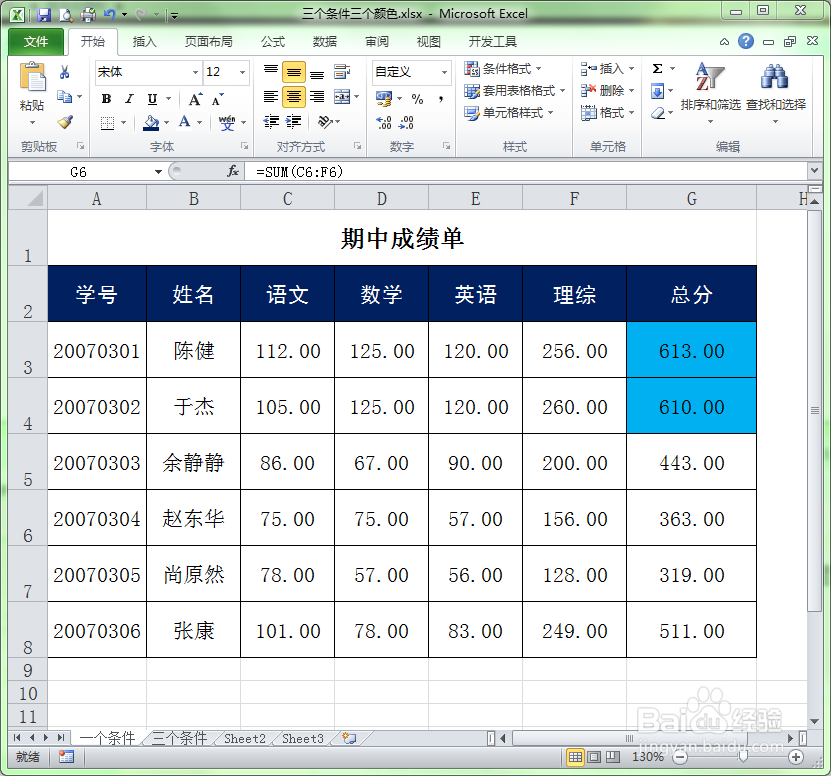
1、打开设置有条件格式的工作表,在下面的工作表中,用户为满足条件的数据添加了底色,但用户对此颜色不满意,所以需要修改。

2、选择“开始”菜单,单击工具栏中的“条件格式”按钮。

3、在弹出的下拉列表中选择“管理规则”命令。

4、此时会弹出“条件格式规则管理器”对话框。选择要修改的规则,单击“编辑规则”按钮。

5、在弹出的“编辑格式规则”对话框中单击“格式”按钮。

6、在弹出的对话框中选择一种新的颜色,单击确定按钮回到工作表中。

7、这样,设置的条件格式颜色就被修改了。
时间:2026-04-23 18:09:39
1、打开设置有条件格式的工作表,在下面的工作表中,用户为满足条件的数据添加了底色,但用户对此颜色不满意,所以需要修改。
2、选择“开始”菜单,单击工具栏中的“条件格式”按钮。
3、在弹出的下拉列表中选择“管理规则”命令。
4、此时会弹出“条件格式规则管理器”对话框。选择要修改的规则,单击“编辑规则”按钮。
5、在弹出的“编辑格式规则”对话框中单击“格式”按钮。
6、在弹出的对话框中选择一种新的颜色,单击确定按钮回到工作表中。
7、这样,设置的条件格式颜色就被修改了。
