Excel如何在表头中加入斜线

 时间:2026-04-21 15:11:37

有时候我们在制作Excel表头时需要加入斜线,将一个单元格分成两个区域,可以怎么操作了?今天给大家分享一下,供大家参考。

工具/原料

Excel

方法/步骤

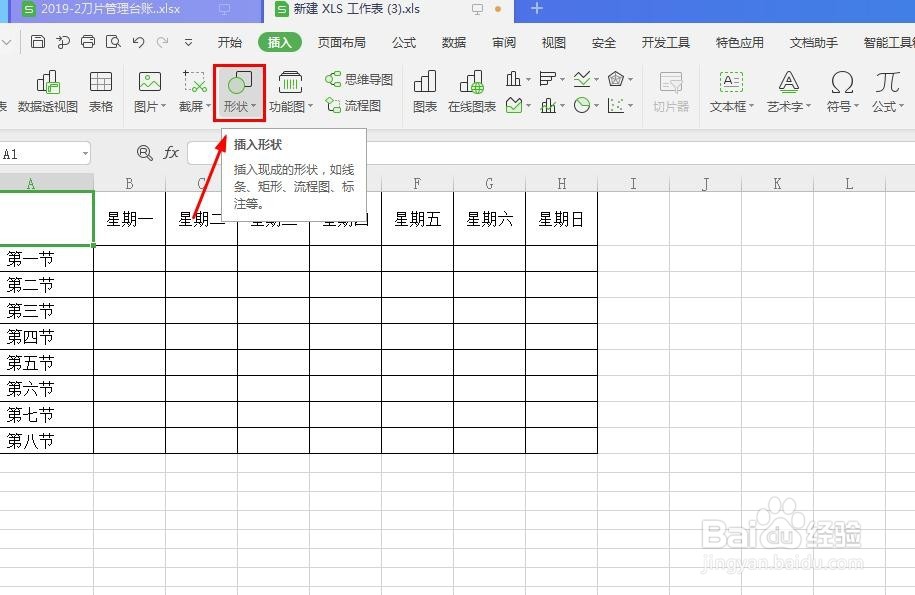
以上图的课程表为例,我们要怎样给第一个单元格加上斜线了。

Excel如何在表头中加入斜线

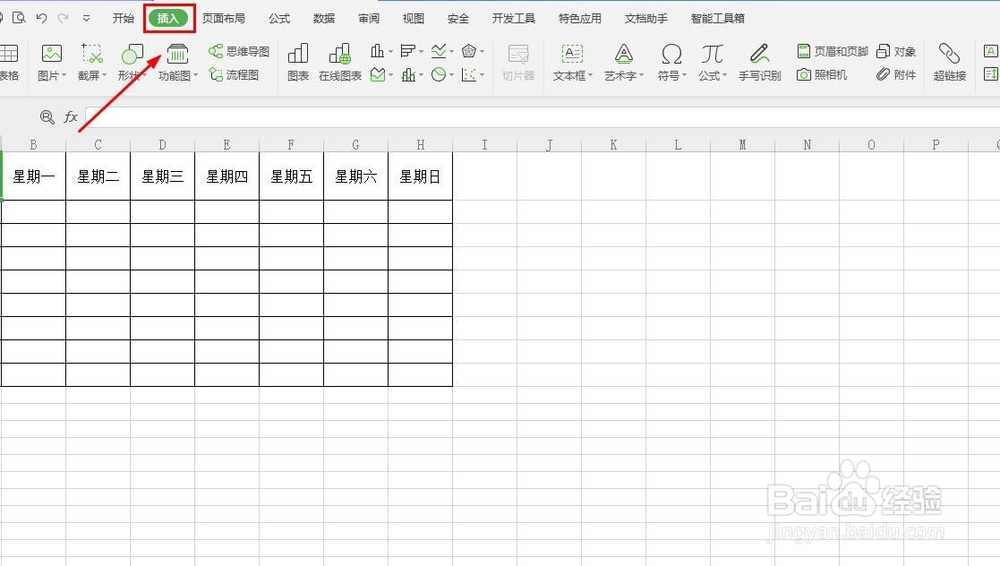
1.可以直接插入一条直线,给表格画上一条直线。选择上方工具栏中的“插入”。
Excel如何在表头中加入斜线

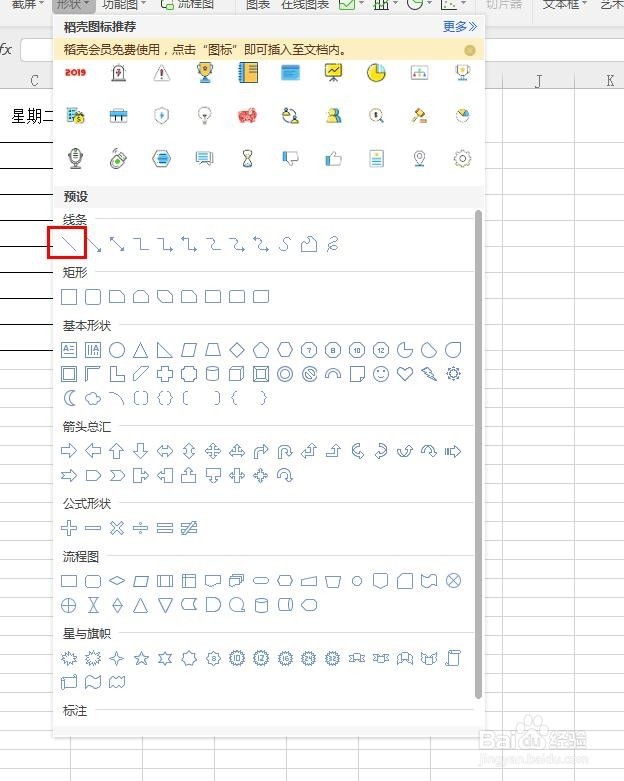
再选择形状,找到里面的直线,点击它。

Excel如何在表头中加入斜线

Excel如何在表头中加入斜线

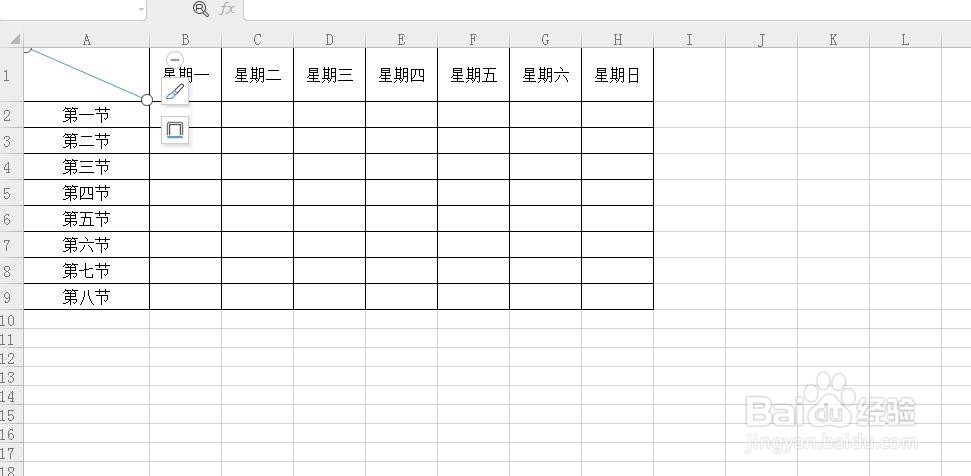
然后用直线在第一个单元格中画一条斜线。

Excel如何在表头中加入斜线

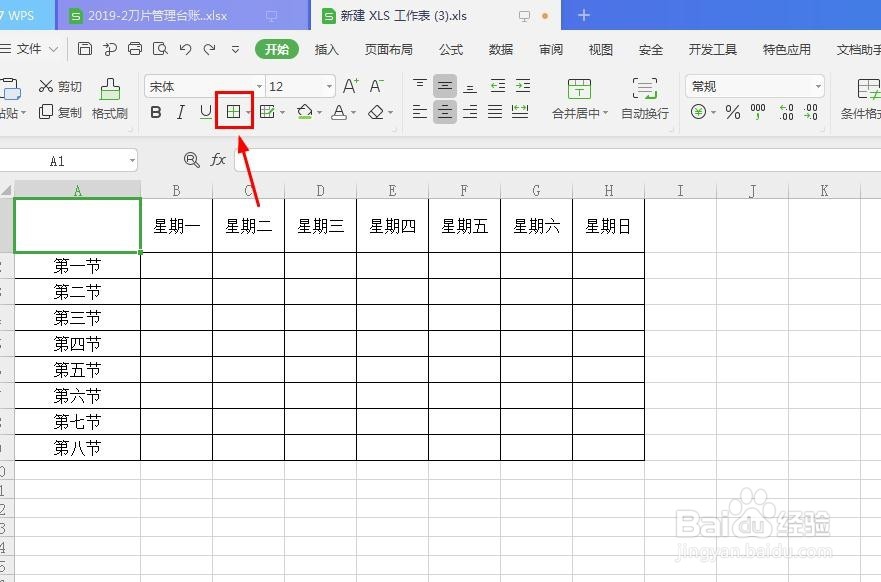
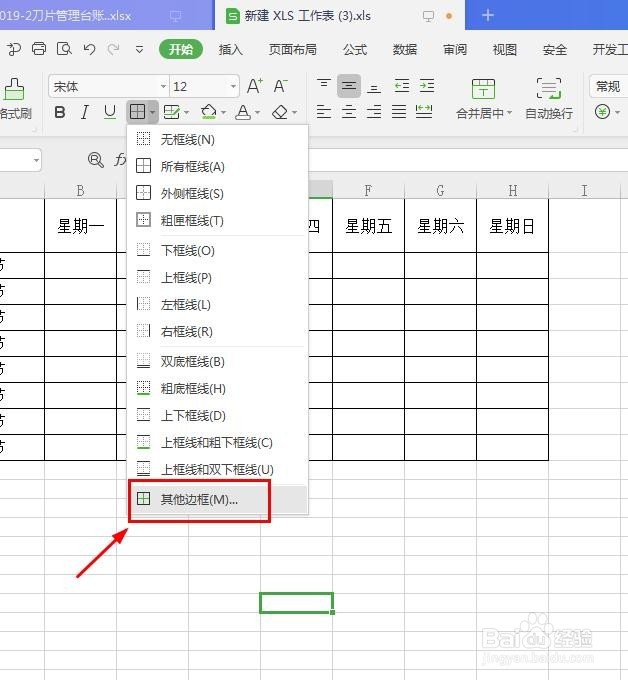
2.给大家介绍第二种分法,首先选择工具栏的边框图标。选择最后一项其他边框
Excel如何在表头中加入斜线

Excel如何在表头中加入斜线

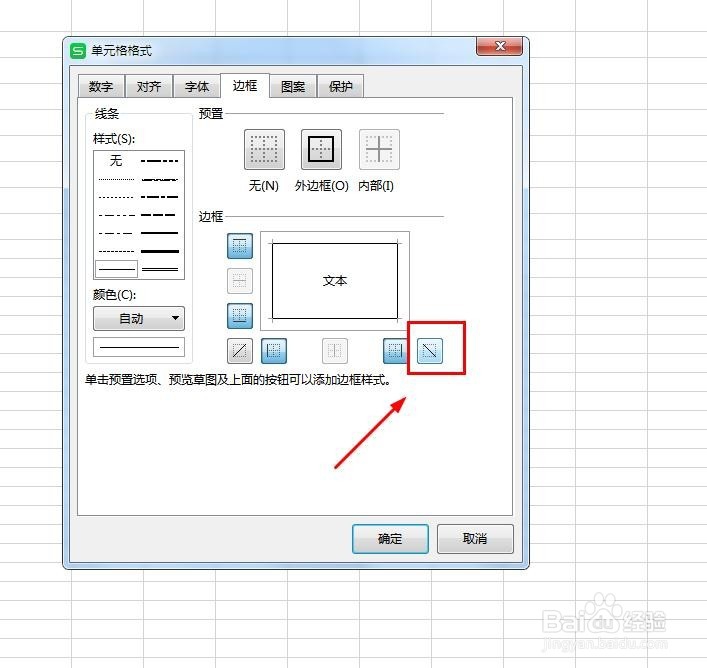
选择对话框中的右下角的只有一个斜的边框,就可以直接加上斜线了。

Excel如何在表头中加入斜线

Excel如何在表头中加入斜线

  • 快捷键的使用方法
  • WPS文档如何制作电主轴的技术参数指标图示
  • word表格里的二分之一怎么打出来
  • Excel怎样插入图表——堆积图表
  • 地非常的容易脏怎么办
  • 热门搜索
    迪奥粉饼怎么样 唐山旅游攻略景点推荐 公司旅游方案 千岛湖旅游 河南开封旅游 台州旅游景点 中国十大旅游景点 告知函怎么写 福鼎旅游 吞噬魔怎么打