3Dmax如何使用编辑多边形面

 时间:2026-02-14 03:46:42

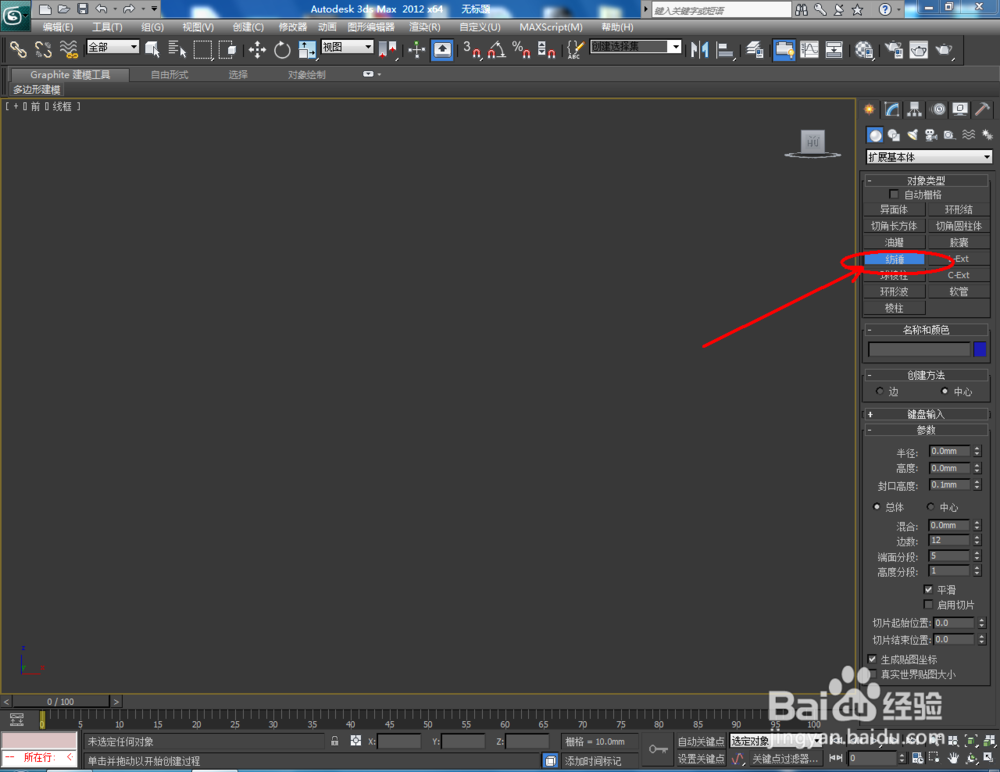
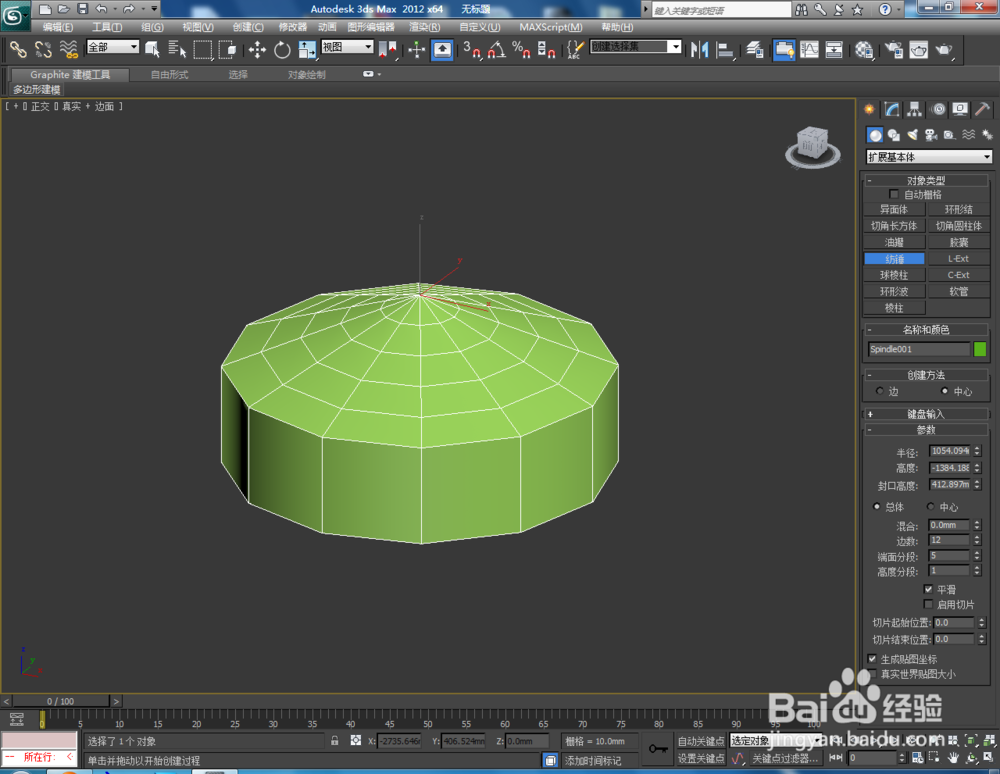
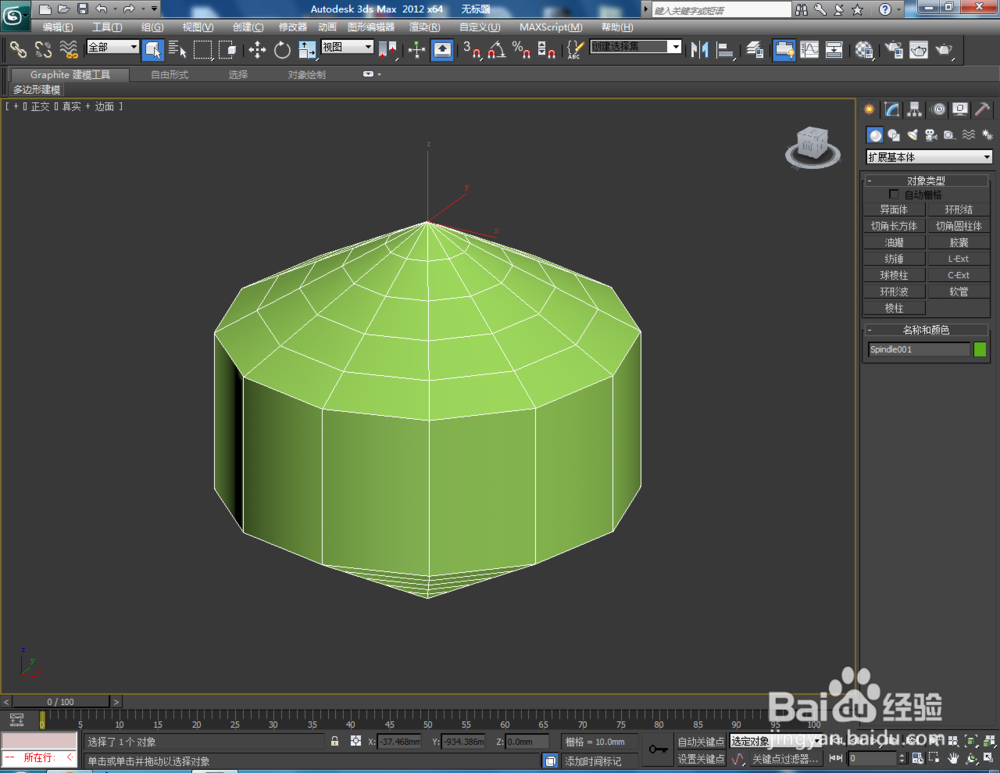
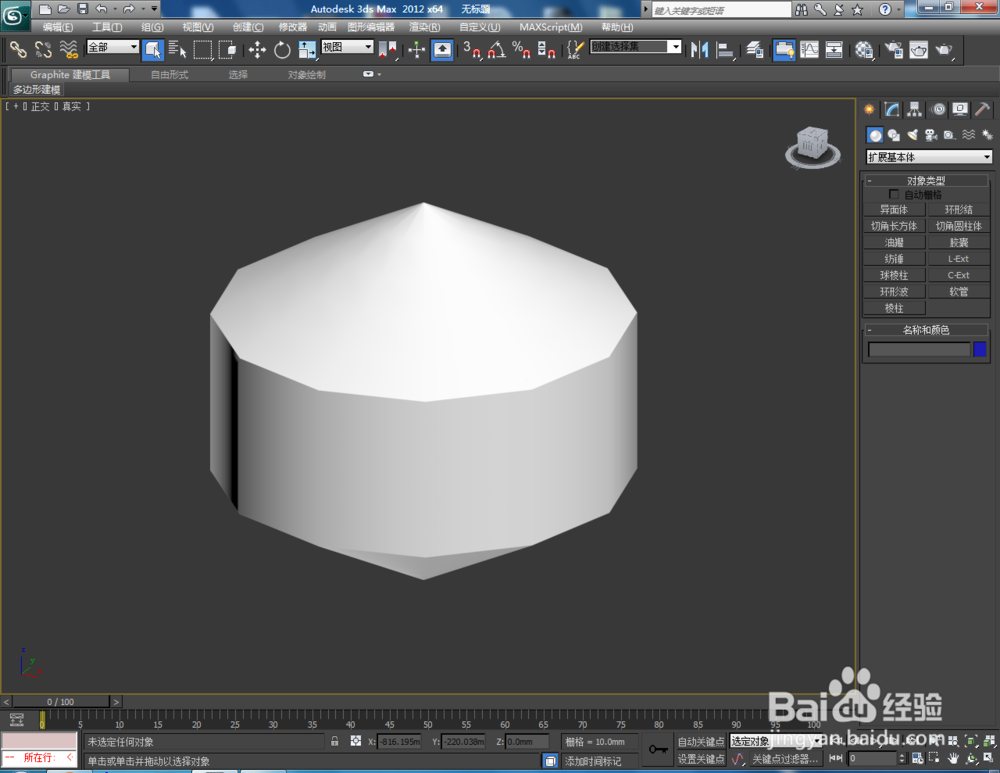
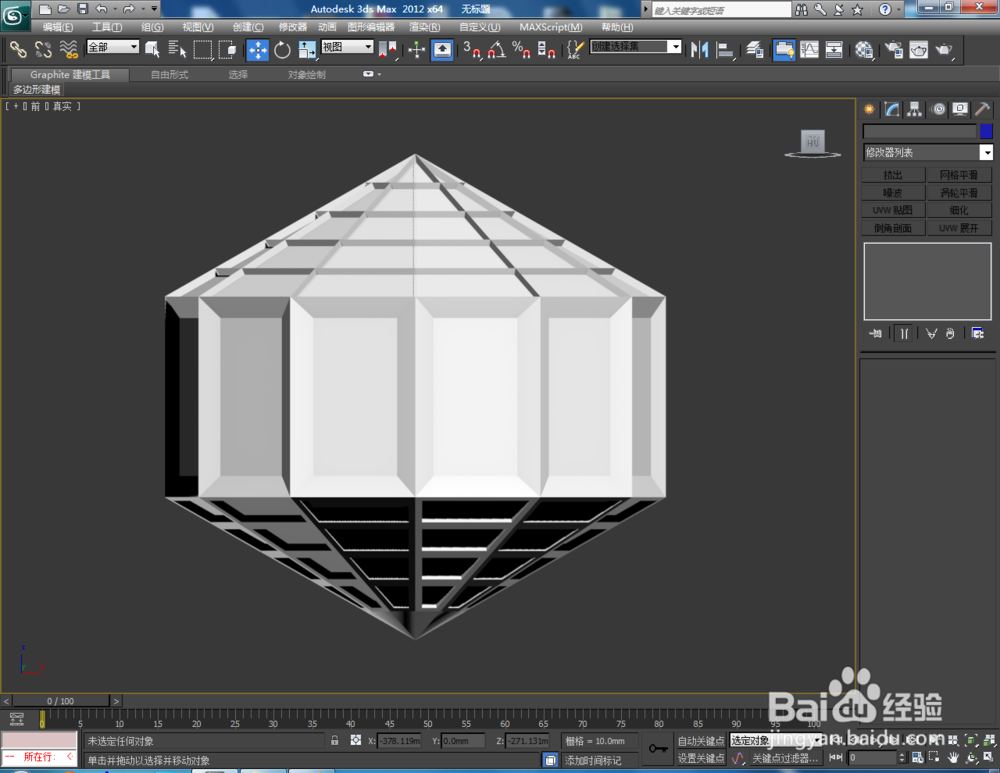
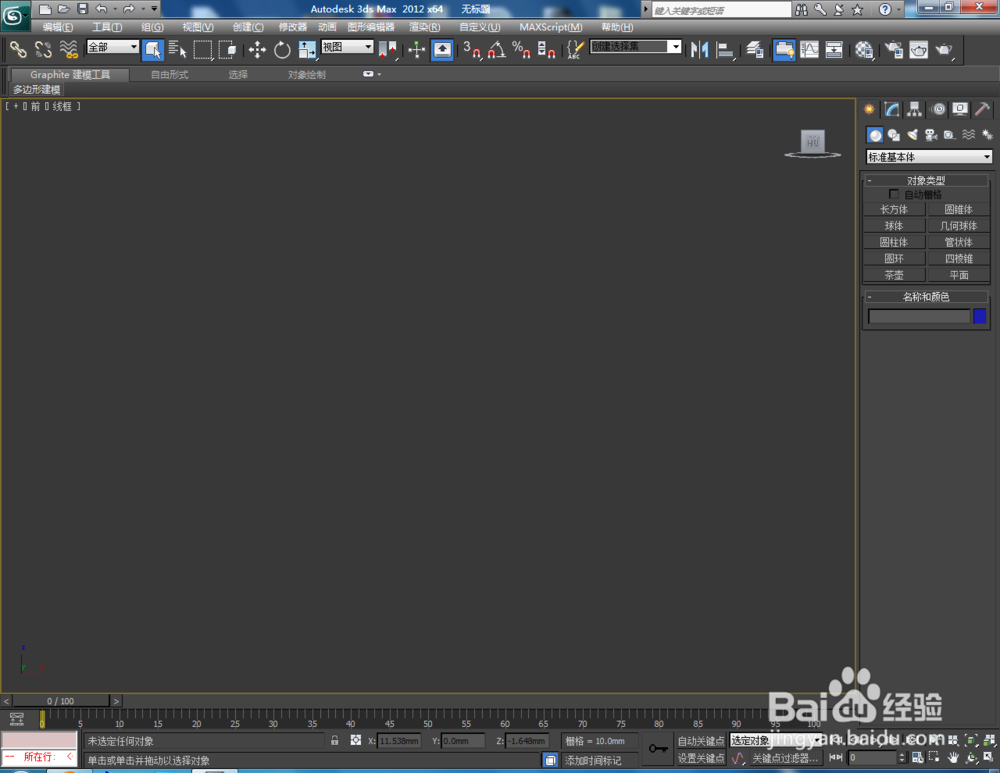
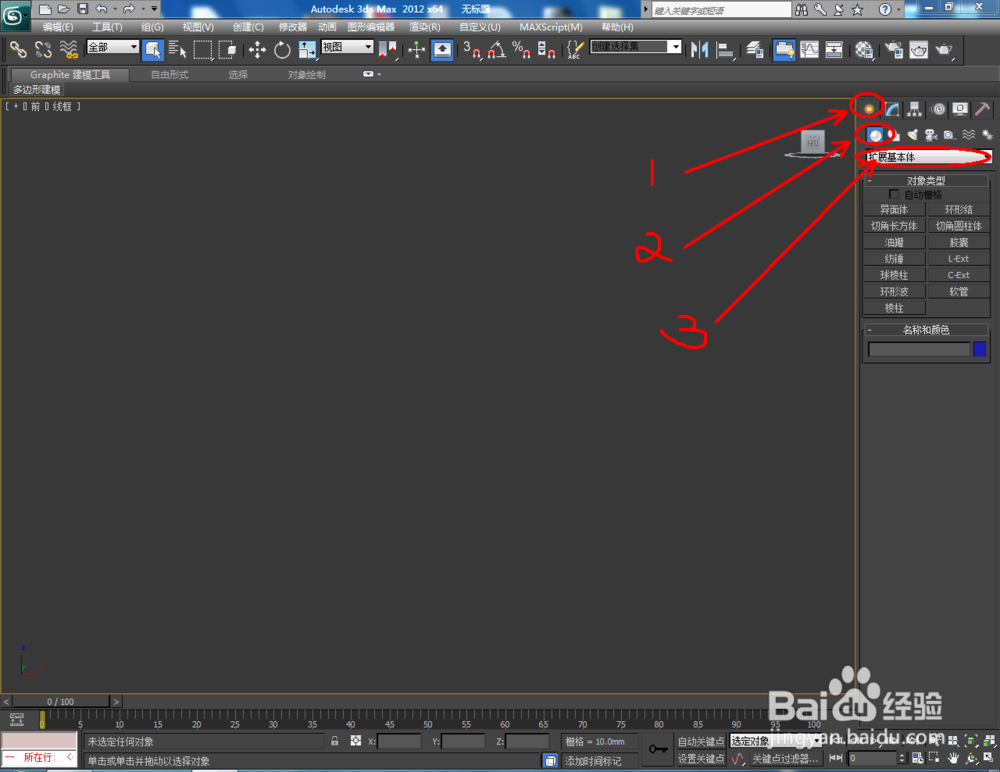
1、打开3Dmax2012软件,点击【创建】-【几何体】-【扩展基本体】-【纺锤】,在作图区域绘制一个纺锤模型,并按图示设置好模型的各个参数(如图所示);
3Dmax如何使用编辑多边形面

3Dmax如何使用编辑多边形面

3Dmax如何使用编辑多边形面

3Dmax如何使用编辑多边形面

3Dmax如何使用编辑多边形面

3Dmax如何使用编辑多边形面

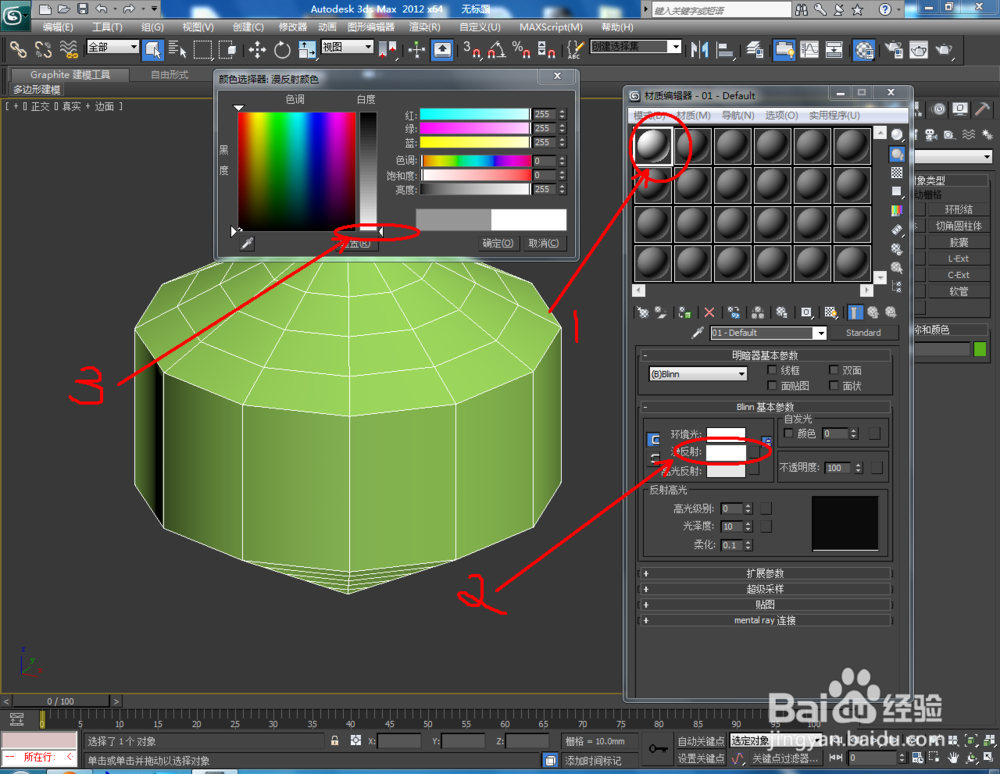
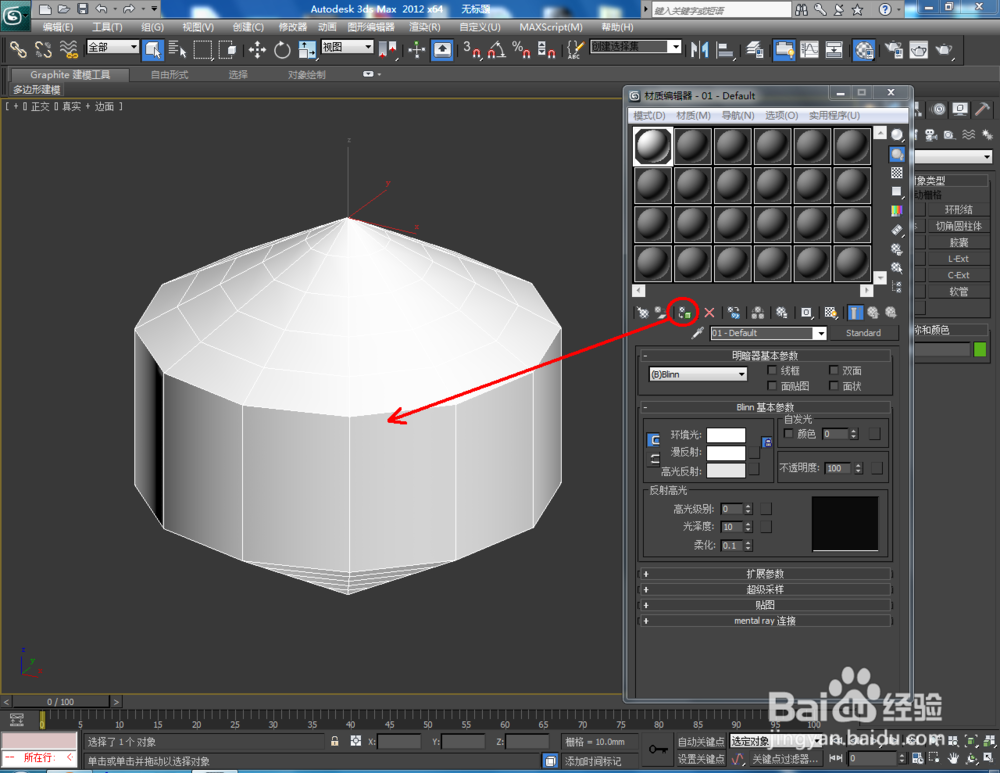
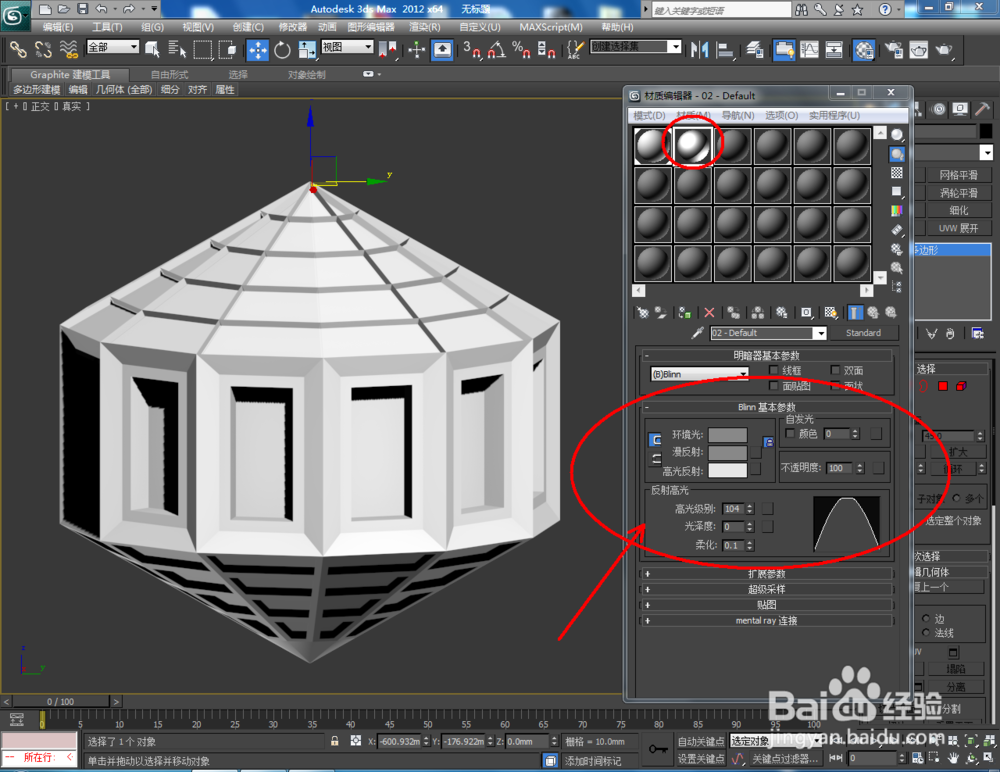
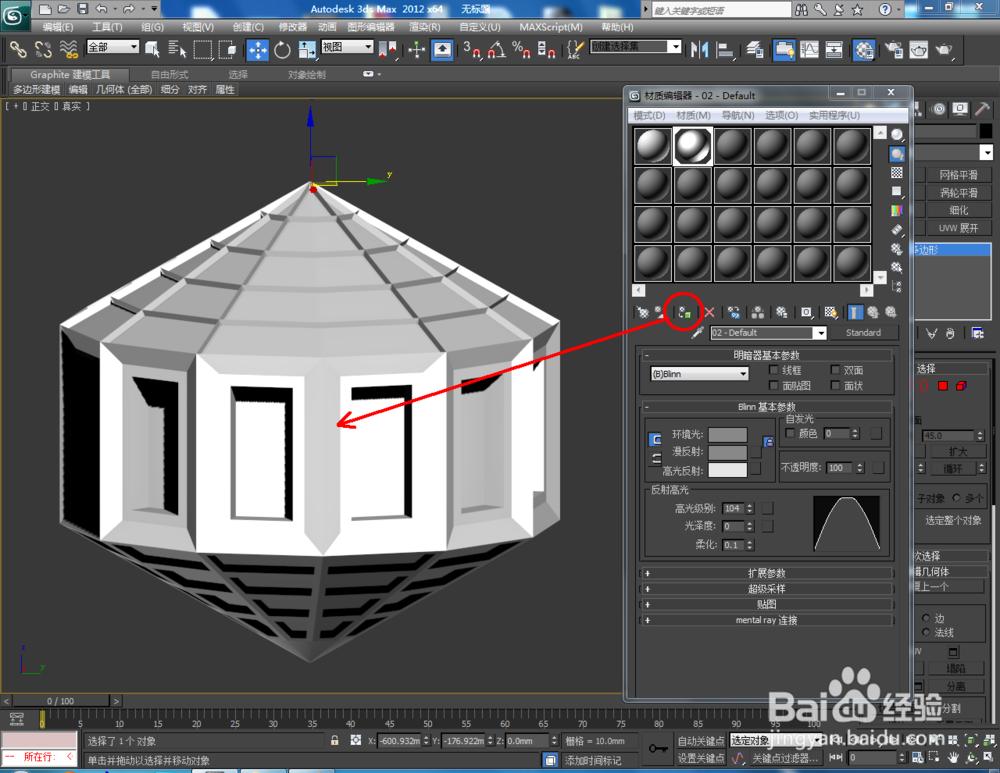
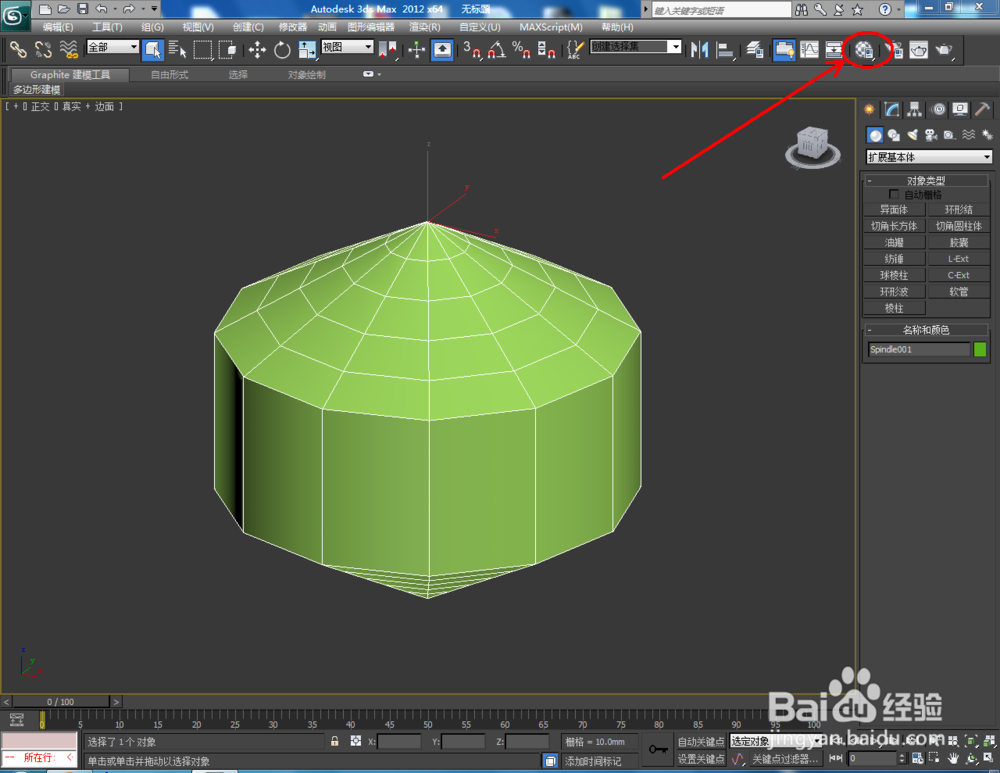
2、点击【材质编辑器】,弹出材质编辑器设置栏,按图示参数设置一个白色材质球并附加给模型。选中模型,点击【对象颜色】将模型的对象颜色设置为黑色;
3Dmax如何使用编辑多边形面

3Dmax如何使用编辑多边形面

3Dmax如何使用编辑多边形面

3Dmax如何使用编辑多边形面

3Dmax如何使用编辑多边形面

3Dmax如何使用编辑多边形面

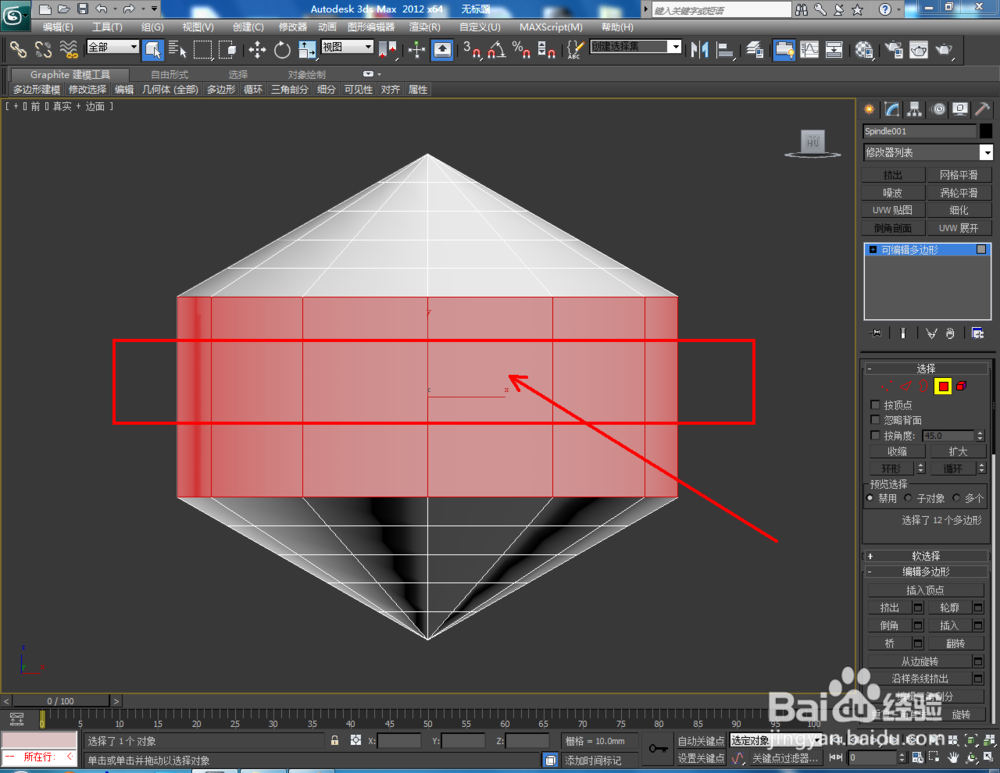
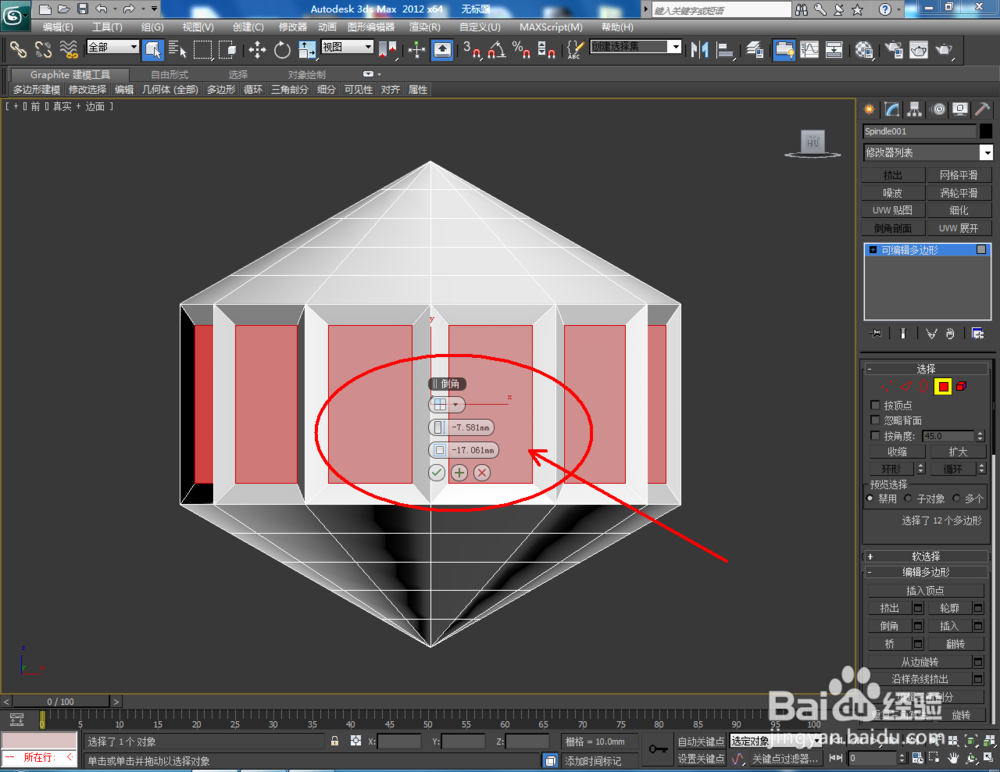
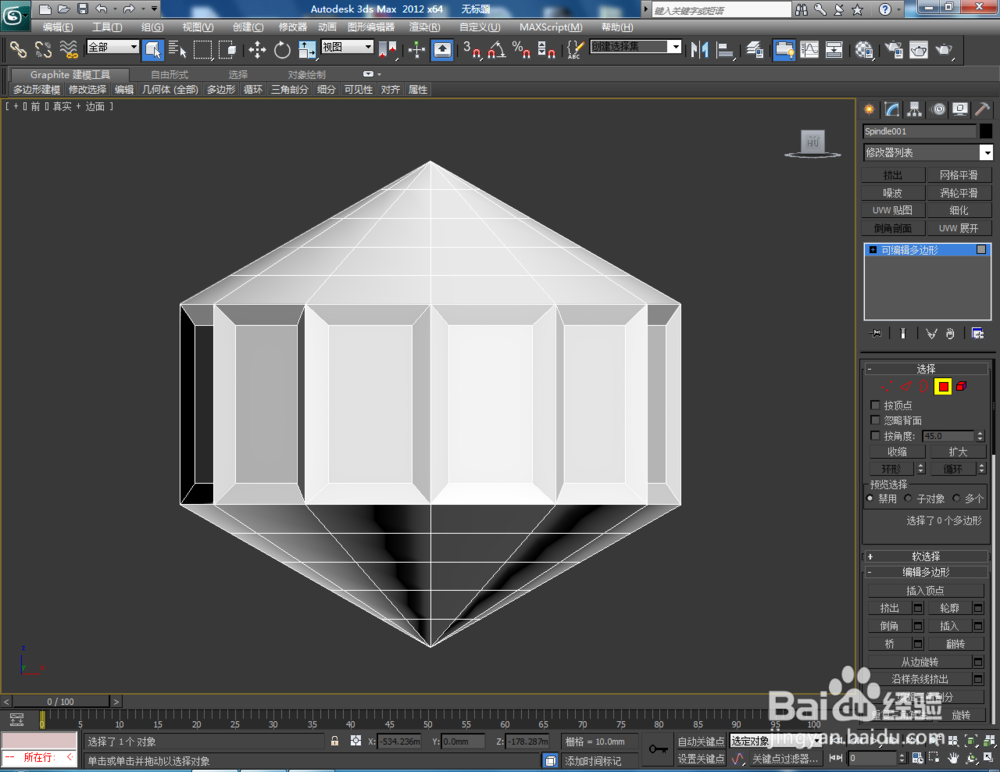
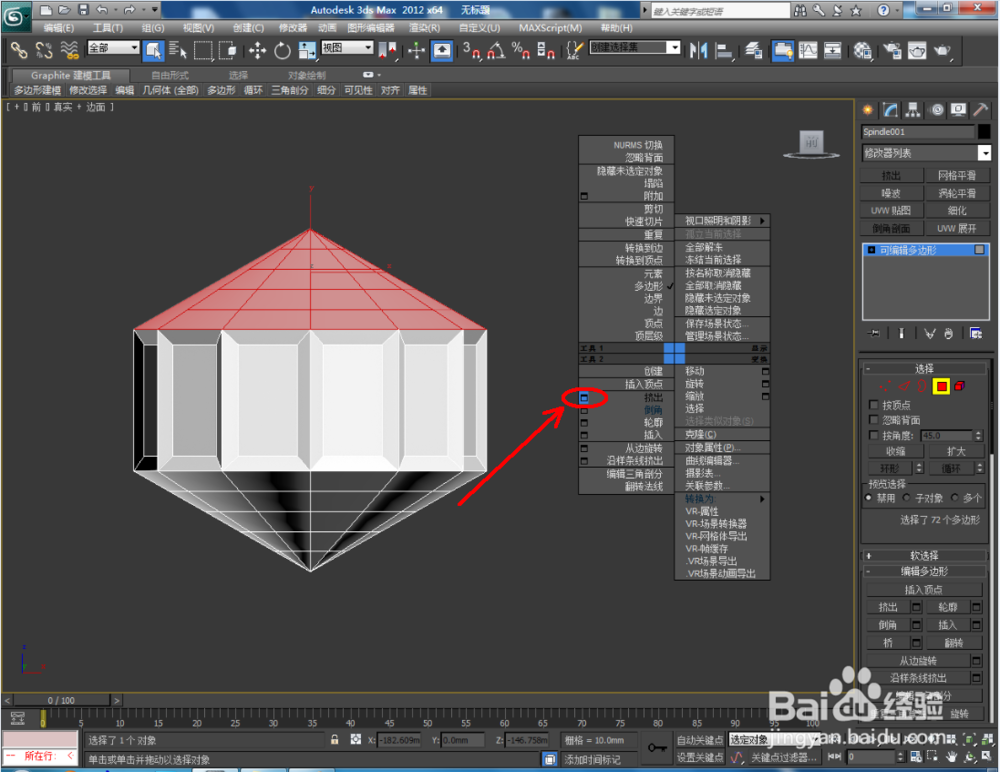
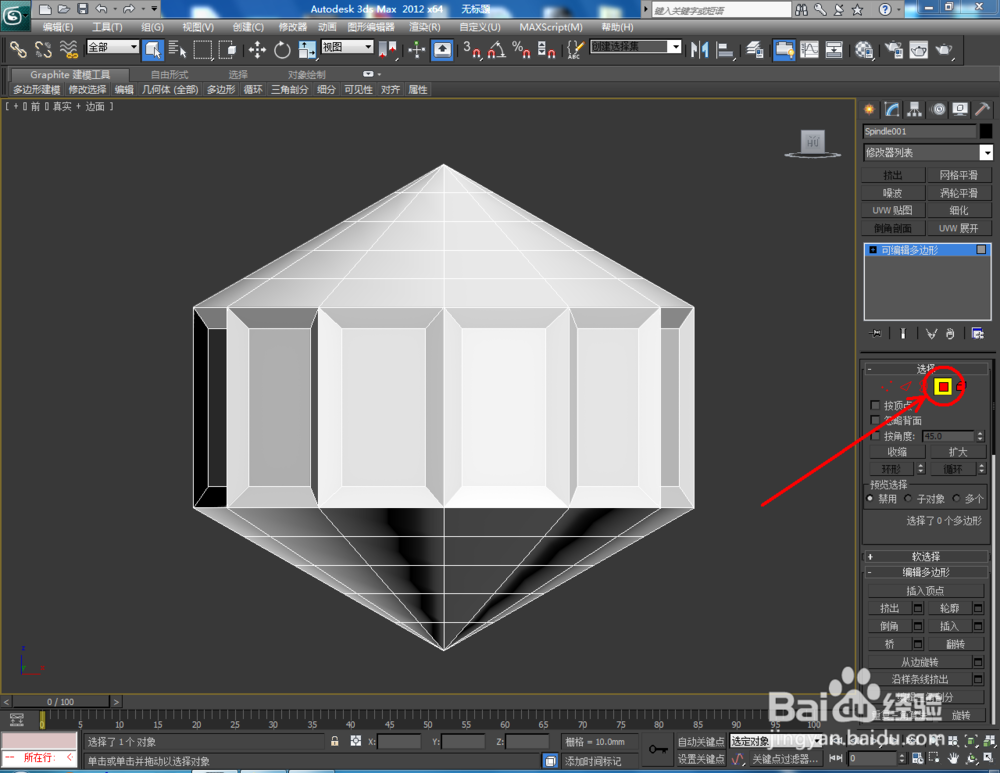
3、选中模型,点击鼠标右键-【转换为】-【转换为可编辑多边形】。点击【面】图标,选中模型中部上的面后,点击鼠标右键-【倒角】,并按图示设置好倒角多边形的各个参数(如图所示);

3Dmax如何使用编辑多边形面

3Dmax如何使用编辑多边形面

3Dmax如何使用编辑多边形面

3Dmax如何使用编辑多边形面

3Dmax如何使用编辑多边形面

3Dmax如何使用编辑多边形面

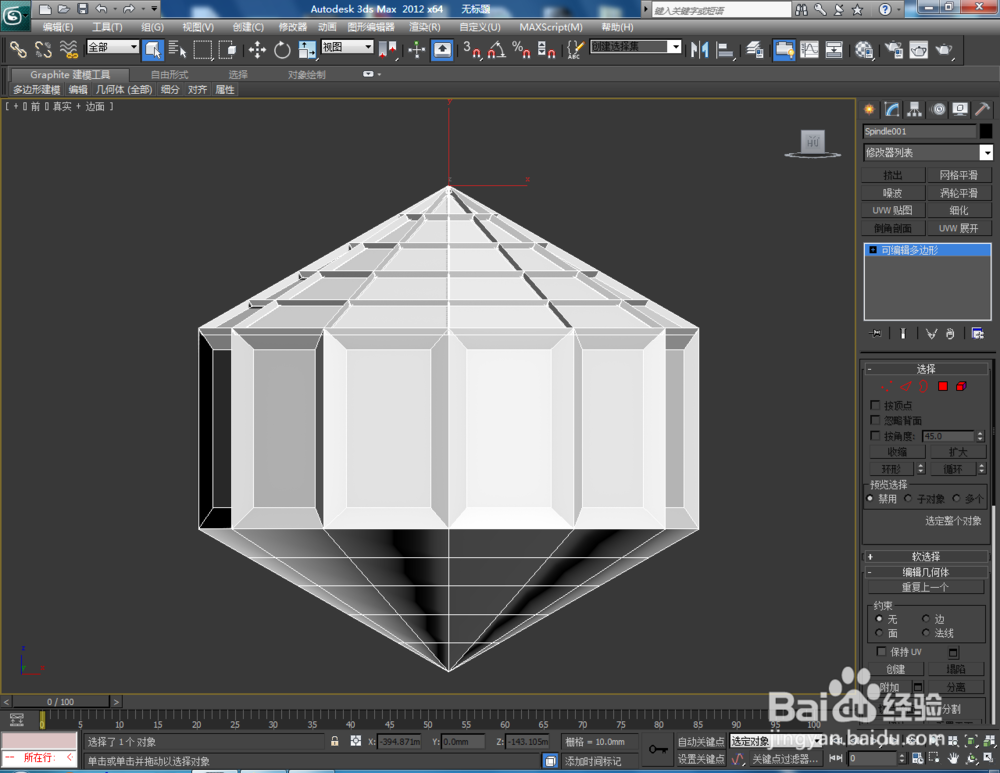
4、点击【面】图标,选中模型顶部的各个面后,点击鼠标右键-【挤出】,按图示设置好挤出多边形的各个参数(如图所示);
3Dmax如何使用编辑多边形面

3Dmax如何使用编辑多边形面

3Dmax如何使用编辑多边形面

3Dmax如何使用编辑多边形面

3Dmax如何使用编辑多边形面

3Dmax如何使用编辑多边形面

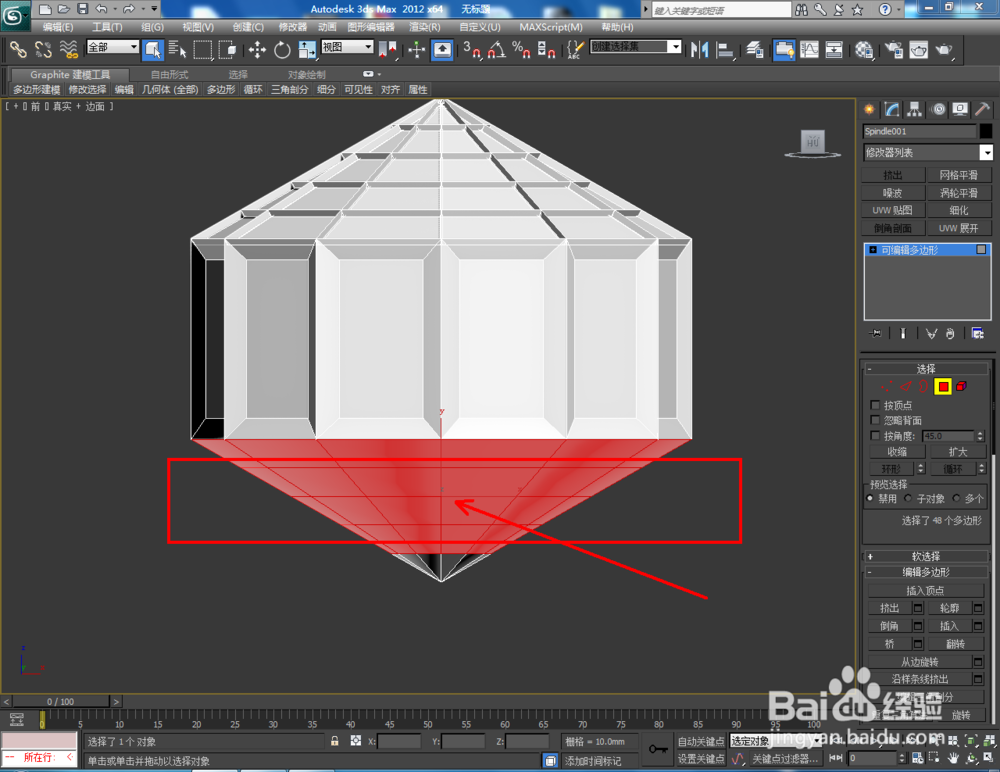
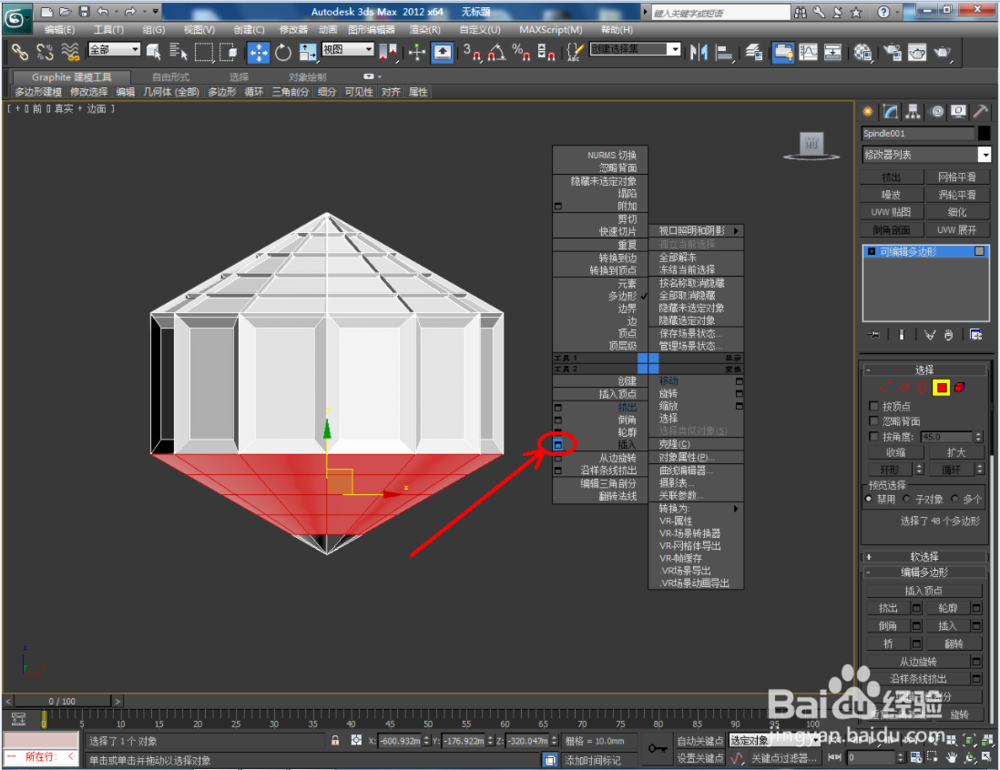
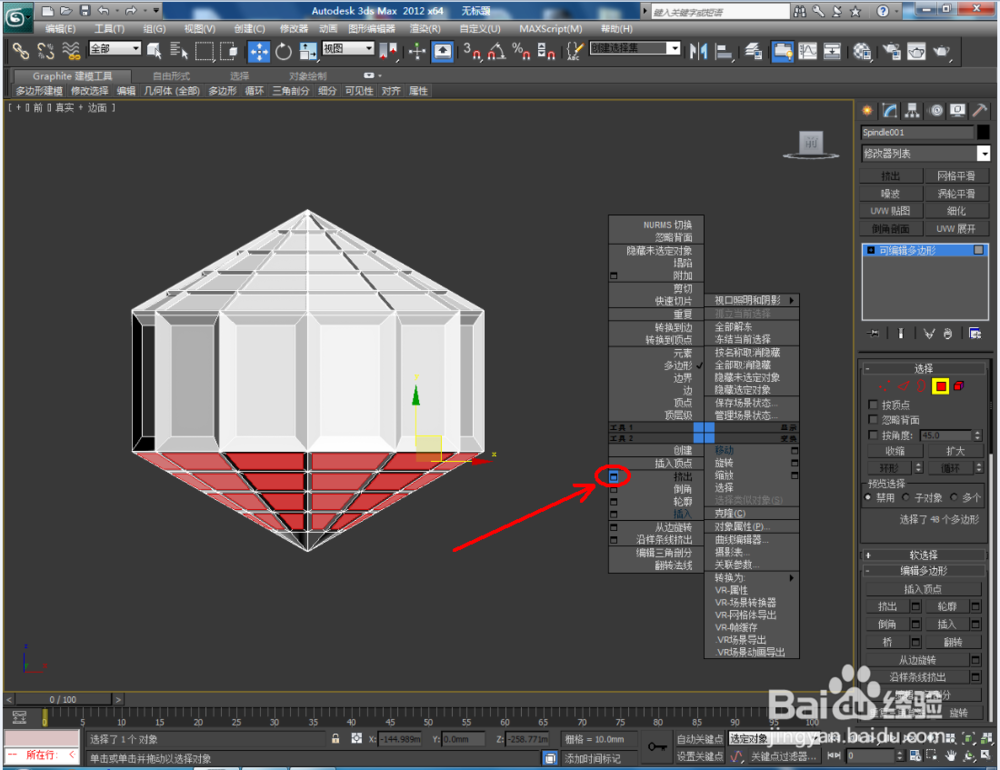
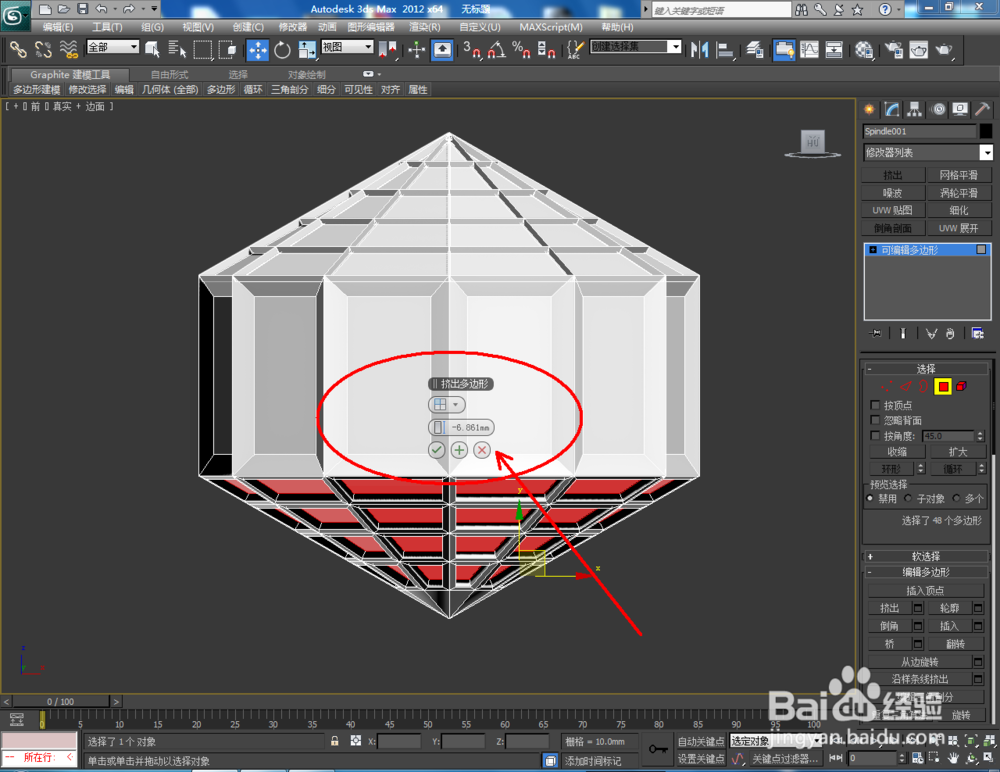
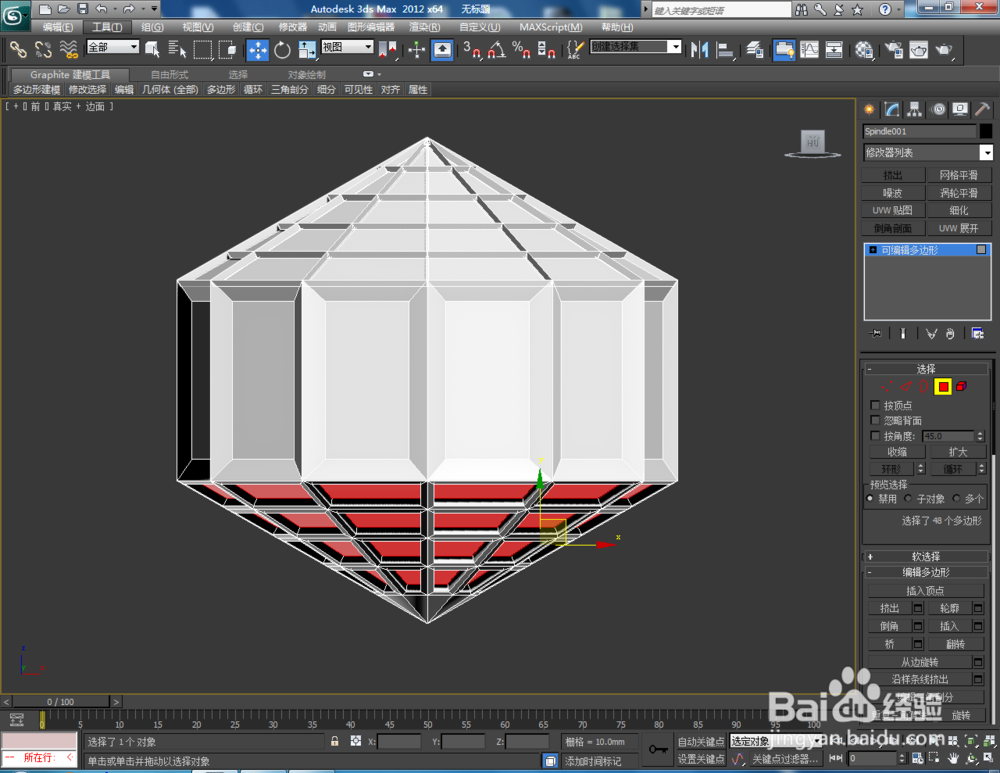
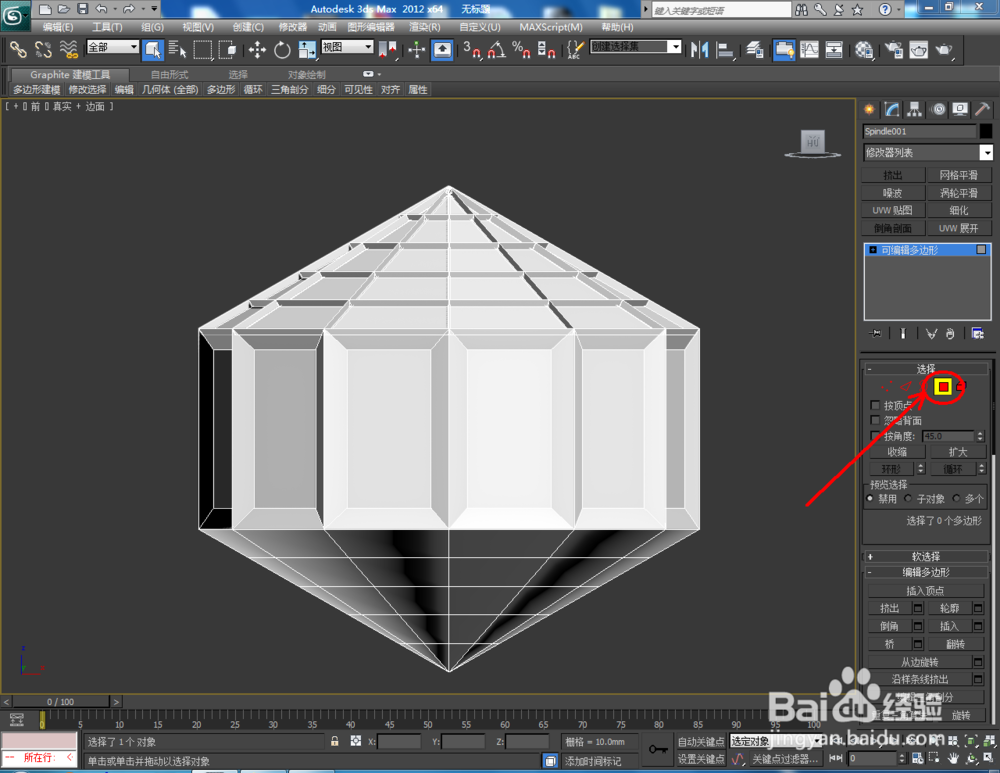
5、点击【面】图标,按图示选中模型底部的部分面后,点击鼠标右键-【插入】,设置好插入多边形的各个参数后,点击鼠标右键-【挤出】,并设置好挤出多边形的各个参数(如图所示);
3Dmax如何使用编辑多边形面

3Dmax如何使用编辑多边形面

3Dmax如何使用编辑多边形面

3Dmax如何使用编辑多边形面

3Dmax如何使用编辑多边形面

3Dmax如何使用编辑多边形面

3Dmax如何使用编辑多边形面

3Dmax如何使用编辑多边形面

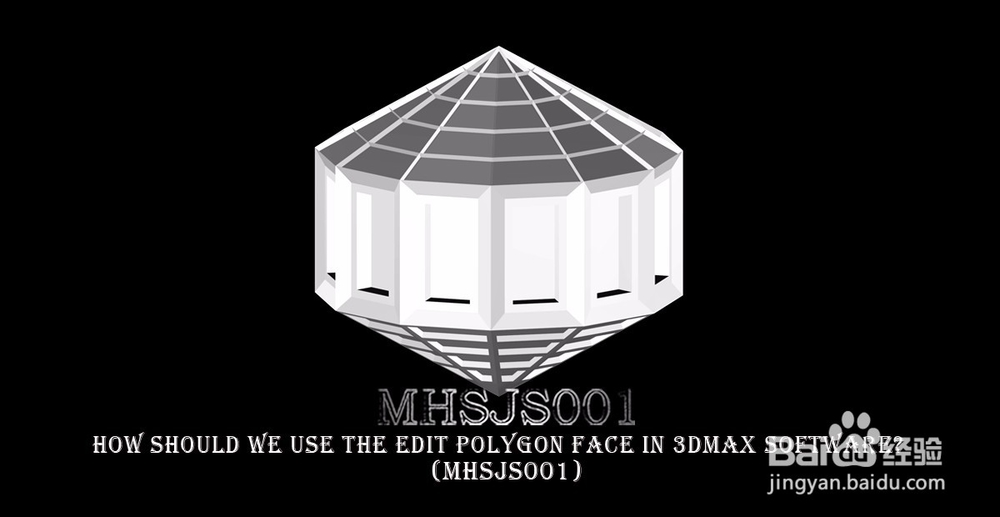
6、通过使用编辑多边形面完成模型的制作后,点击【材质编辑器】,设置一个金属材质球并附加给模型。最后,点击【渲染】,将制作好的模型渲染出图即可。

3Dmax如何使用编辑多边形面

3Dmax如何使用编辑多边形面

3Dmax如何使用编辑多边形面

3Dmax如何使用编辑多边形面

3Dmax如何使用编辑多边形面

3Dmax如何使用编辑多边形面

  • 3dmax如何更改旋转轴心点的位置?
  • 3dmax曲面与变形如何使用
  • 3dmax怎么贴图
  • 3Dmax可编辑多边形顶点断开
  • 3dsMax如何制作马克杯#校园分享#
  • 热门搜索
    怎么设置电脑不休眠 消化不好怎么调理 如何说孩子才会听 怎么听孩子才肯说 麦顿狗粮怎么样 拉屎拉出血怎么办 冰箱冷冻室结冰怎么办 成都理工大学怎么样 黄埔古港怎么去 自我评定怎么写 广州大学华软软件学院怎么样