cloudflare解析域名教程

 时间:2026-02-12 09:14:03

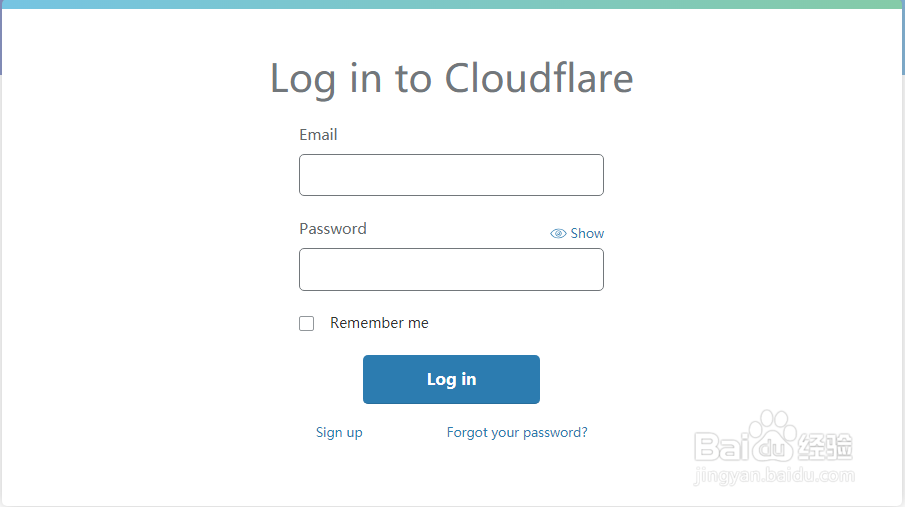
1、百度搜索“cloudflare”并进入官网,有账号则直接点击登录。

注意:没有账号请先自行注册账号

cloudflare解析域名教程

cloudflare解析域名教程

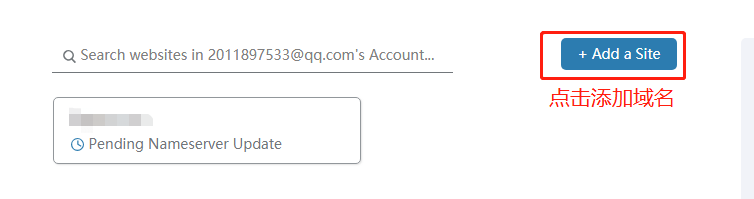
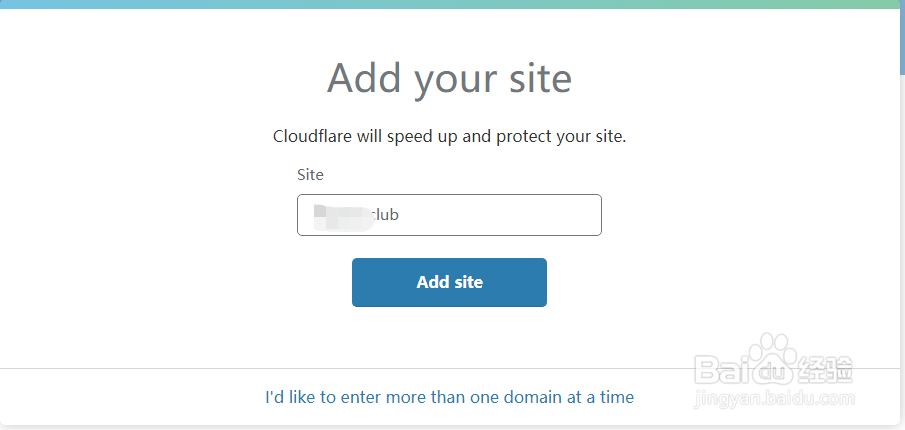
2、登录成功后进入管理界面,点击“Add a site”添加已有的域名
cloudflare解析域名教程

cloudflare解析域名教程

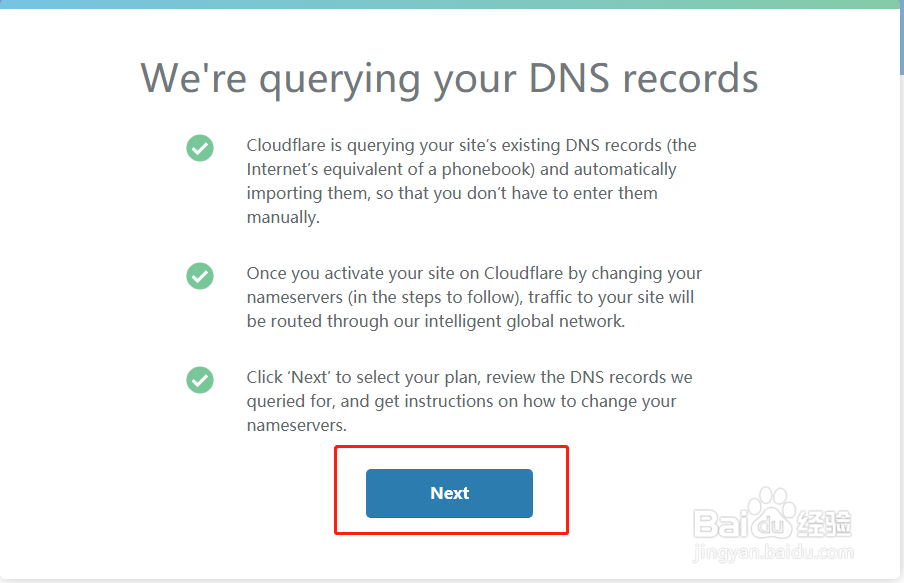
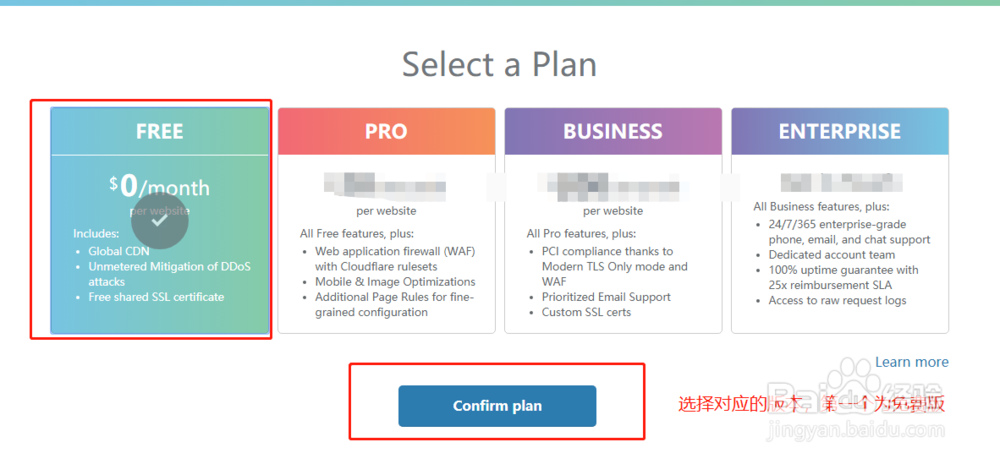
3、添加了域名之后会进行一些简单的配置,按照顺序配置即可,如图

cloudflare解析域名教程

cloudflare解析域名教程

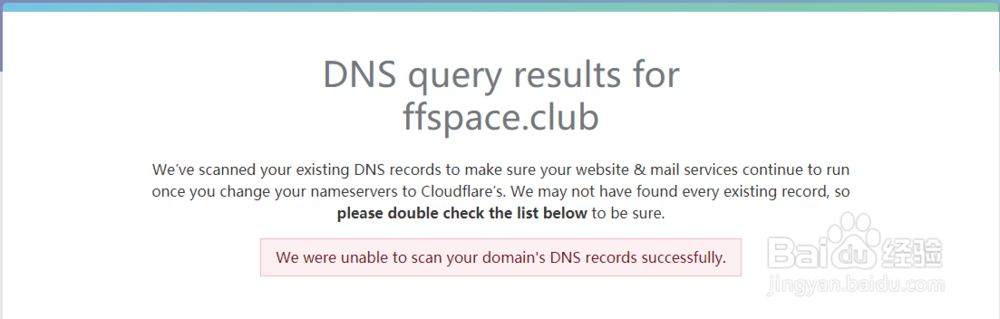
4、若到这个界面则表示已经添加成功,我们可以不立马设置解析。

cloudflare解析域名教程

1、上述步骤后,我们已经添加了域名。

那么现在我们来设置解析:

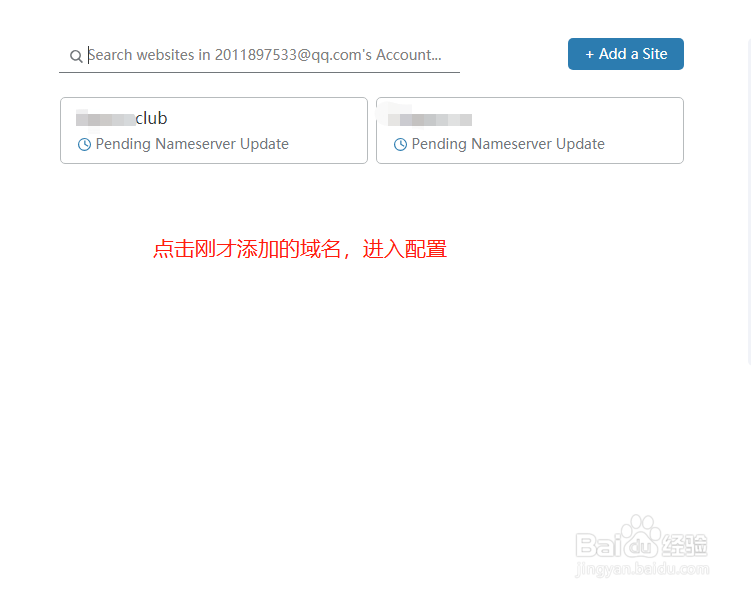
1、首先我们点击左侧图标回到首页,我们能够看到我们添加的域名。

2、点击要配置的域名进入配置页面
cloudflare解析域名教程

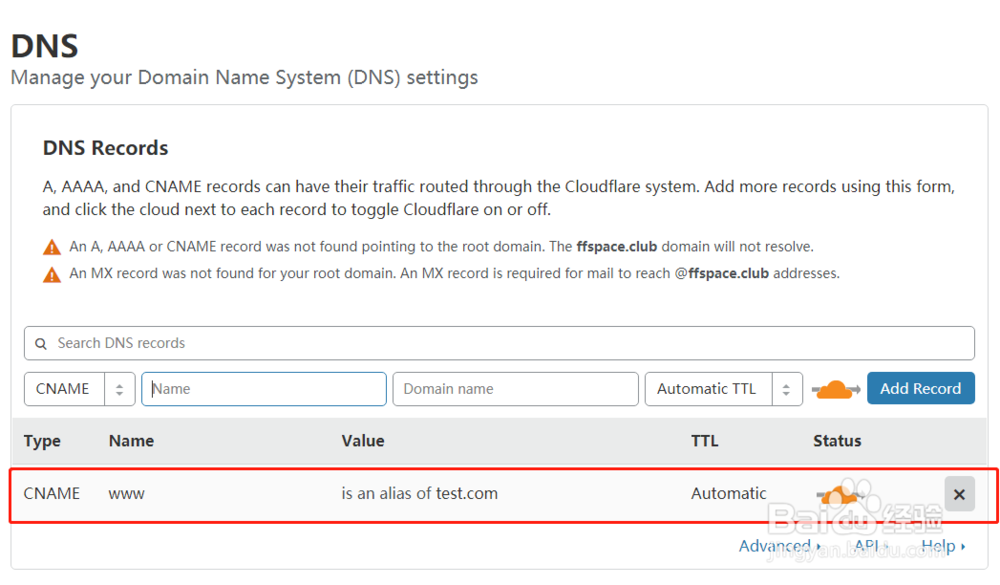
2、在配置页面,我们先找到DNS菜单,点击进入。配置要解析的域名前缀和解析方式
cloudflare解析域名教程

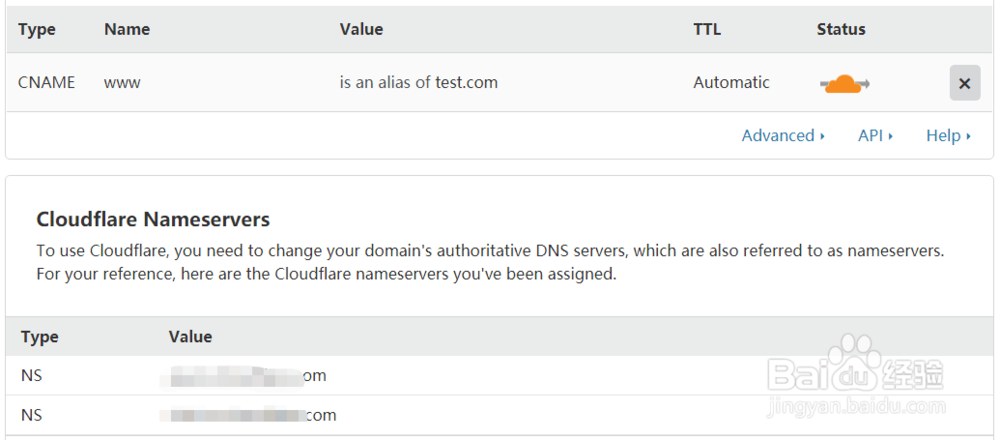
3、dns配置完成后,我们还差最后一步,就是去将购买的域名解析ns到该平台,ns地址在dns解析设置页面下方。如图
cloudflare解析域名教程

4、最后一步:去域名平台,将域名分别解析ns到cloudflare的2条地址。

cloudflare解析域名教程

5、本教程结束!

  • 易语言如何用系统默认浏览器打开网站?
  • 易语言怎么制作百度搜索框?
  • 傲游如何查看自己的百变邮箱
  • 群辉安装第三方插件PlexConnect无法卸载的办法
  • 如何禁用cookie?
  • 热门搜索
    2020年正版马会精选资料大全 盗墓电视剧大全 衣服面料知识大全 小米粥的做法大全 挽联大全 十字绣鞋垫图案大全 羊肉怎么做最好吃 五行缺土怎么补 上火了嘴上起泡怎么办 联通手机号码大全