1、能做恢复的前提是之前做了备份。把备份的文件夹改下名,
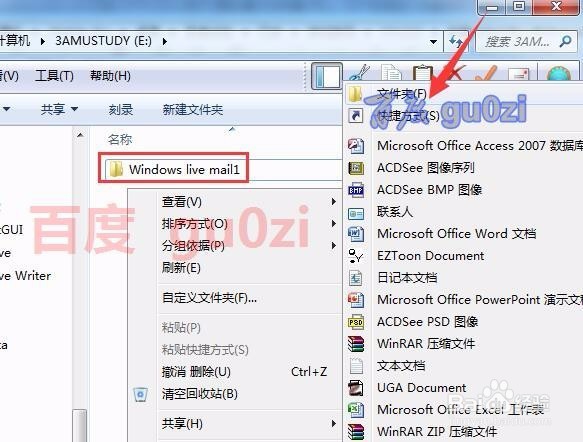
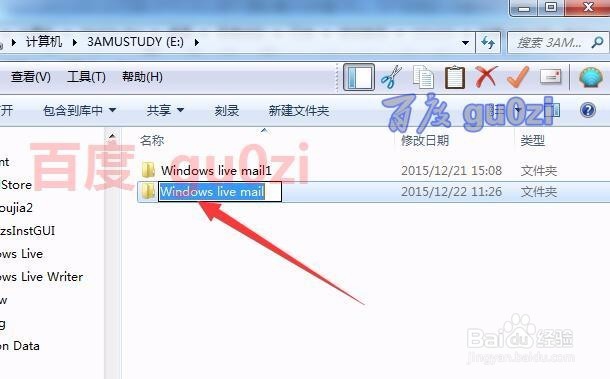
2、再创建一个跟原来备份文件夹同名的文件夹,
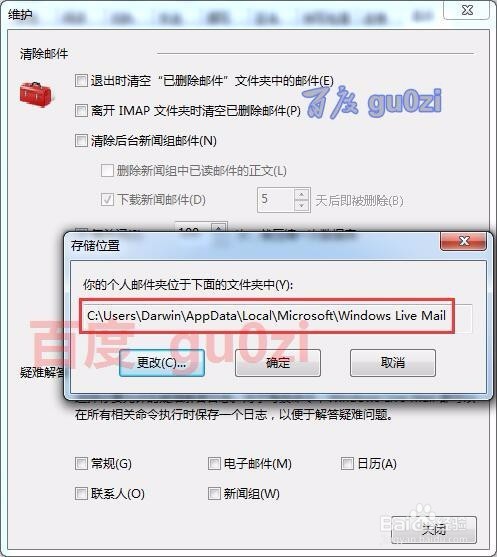
3、进入Windows Live Mail软件,打开维护,对储存位置进行更改,
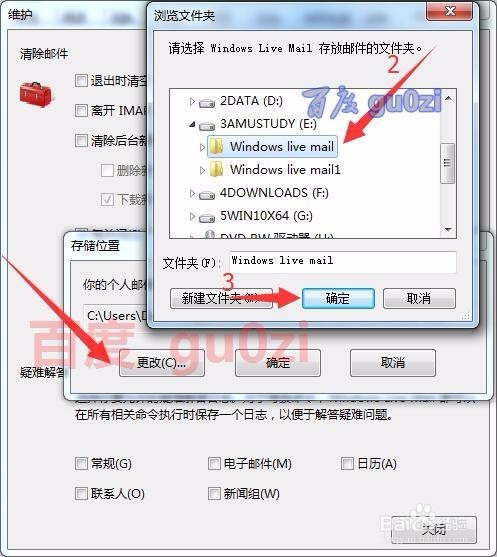
4、新的位置,定位到刚才创建的文件夹,
5、完成创建后,打开导入邮件功能,
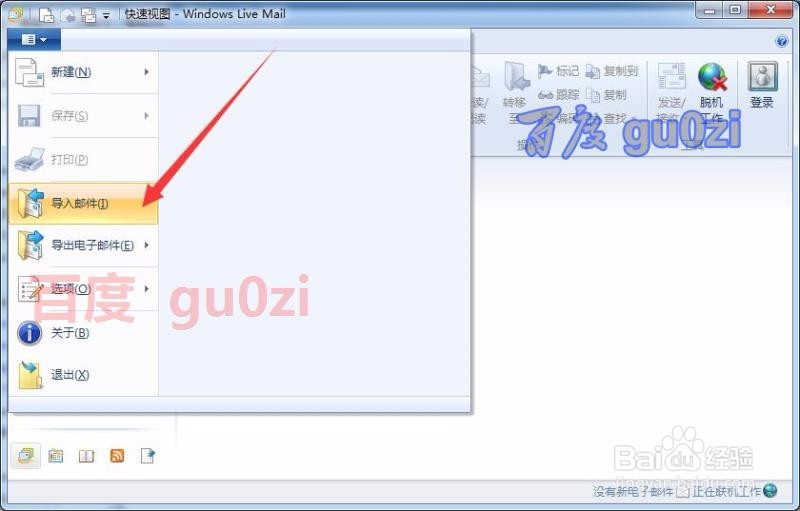
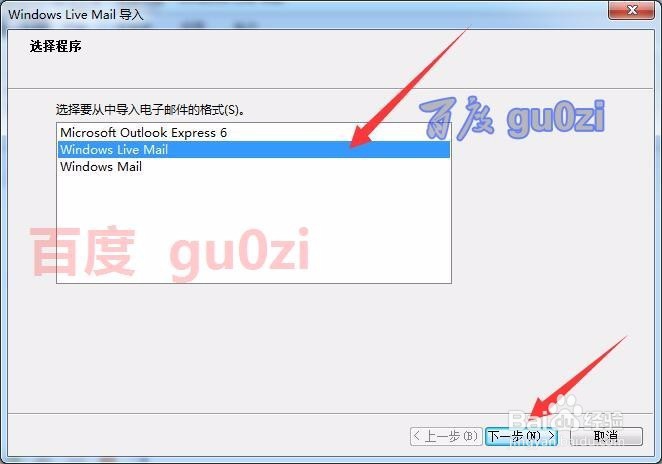
6、在向导中,选择Windows Live Mail,进入下一步,
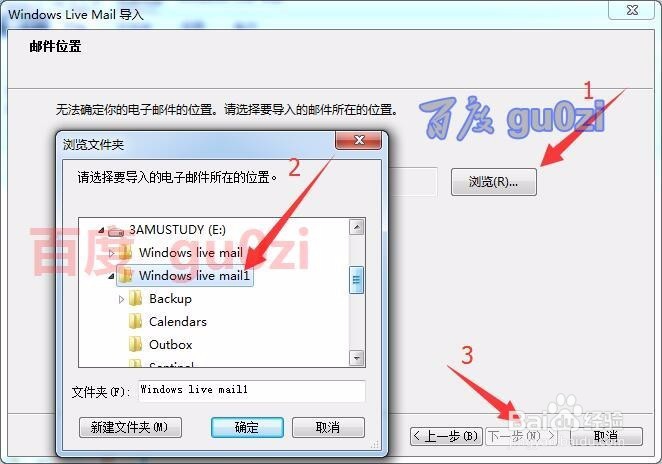
7、这时选择的之前备份的目录,
8、对要导入的内容选择上,选择所有文件夹,
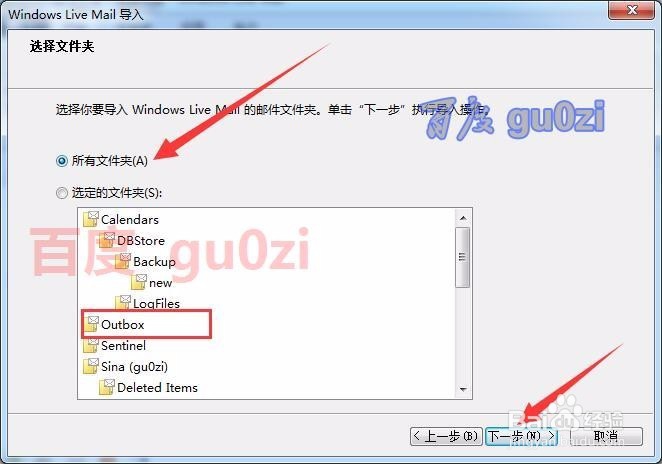
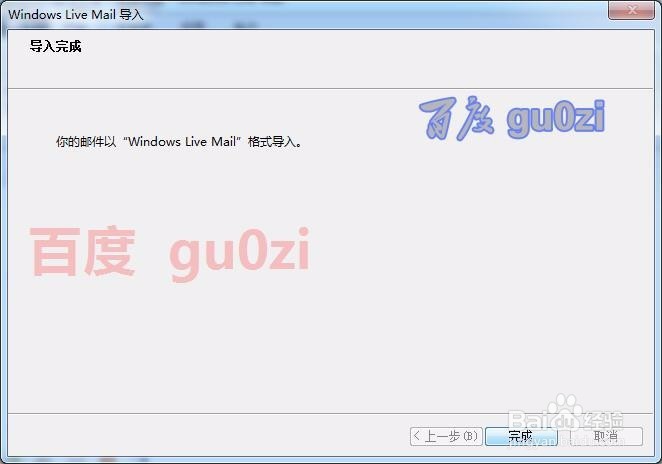
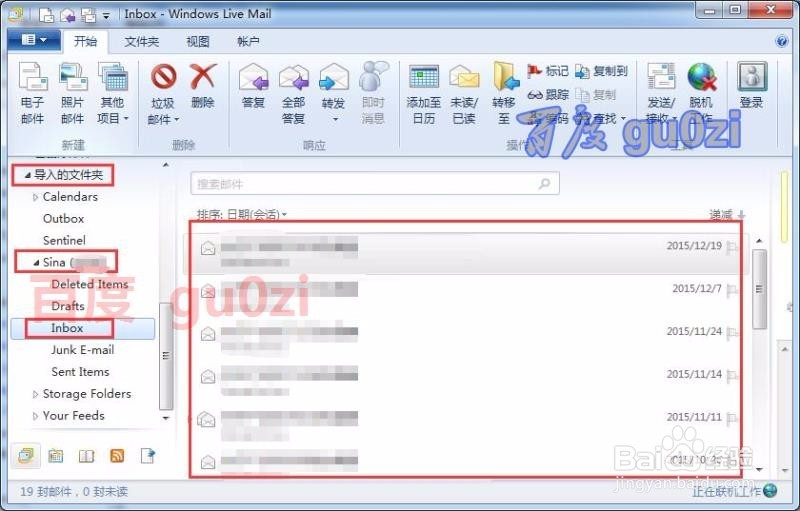
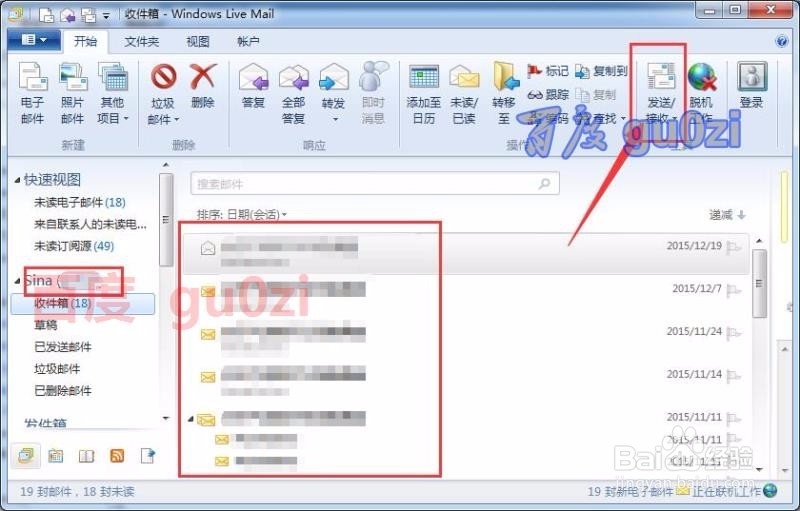
9、这样等待操作完成,所有的数据就都恢复回来了。
22:22 周日 18/3/25
时间:2026-04-30 10:19:46
1、能做恢复的前提是之前做了备份。把备份的文件夹改下名,
2、再创建一个跟原来备份文件夹同名的文件夹,
3、进入Windows Live Mail软件,打开维护,对储存位置进行更改,
4、新的位置,定位到刚才创建的文件夹,
5、完成创建后,打开导入邮件功能,
6、在向导中,选择Windows Live Mail,进入下一步,
7、这时选择的之前备份的目录,
8、对要导入的内容选择上,选择所有文件夹,
9、这样等待操作完成,所有的数据就都恢复回来了。
22:22 周日 18/3/25
