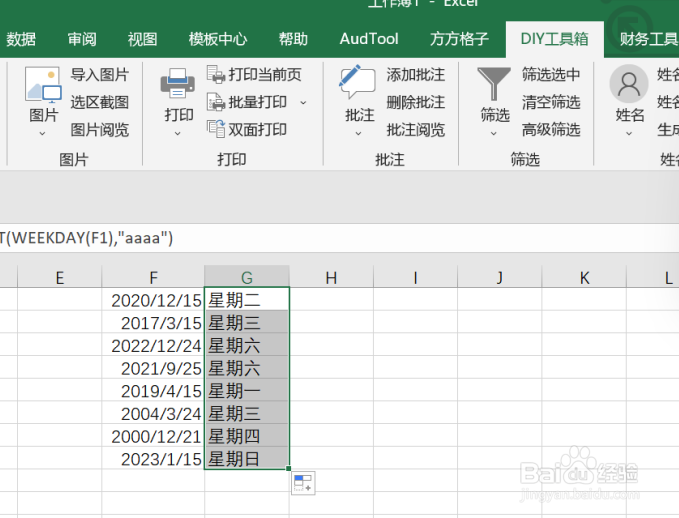
excel该如何实现提取区域内时间中的星期部分

 时间:2026-02-15 10:03:28

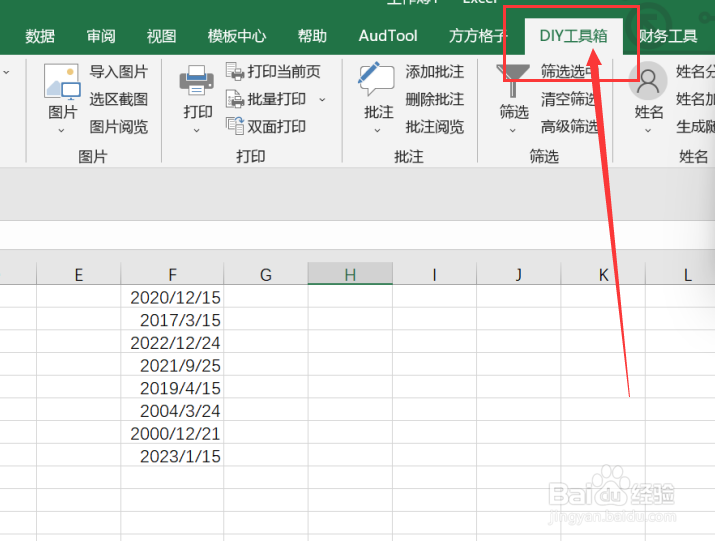
1、我们需要将表格中的数据区域来实现提取时间中的星期部分,首先我们应该先打开excel软件,点击软件内的“DIY工具箱”选项卡。
excel该如何实现提取区域内时间中的星期部分

2、点击DIY工具箱选项卡后,我们要选中要进行处理的数据区域。

excel该如何实现提取区域内时间中的星期部分

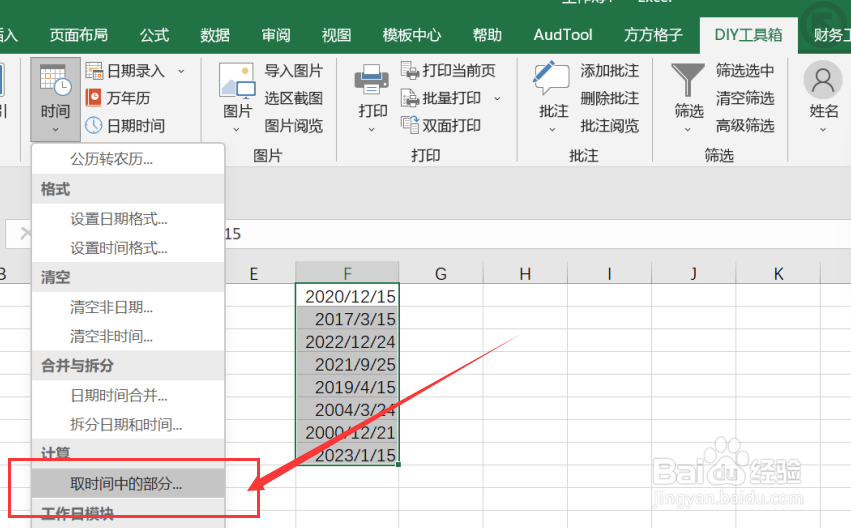
3、选中要进行处理的数据区域后,我们要点击时间选项卡,再点击下拉菜单中的“取时间中的部分”选项卡。
excel该如何实现提取区域内时间中的星期部分

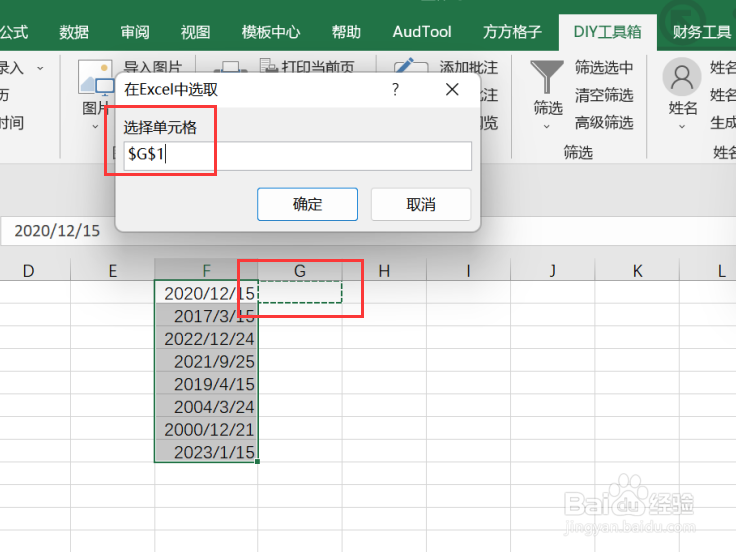
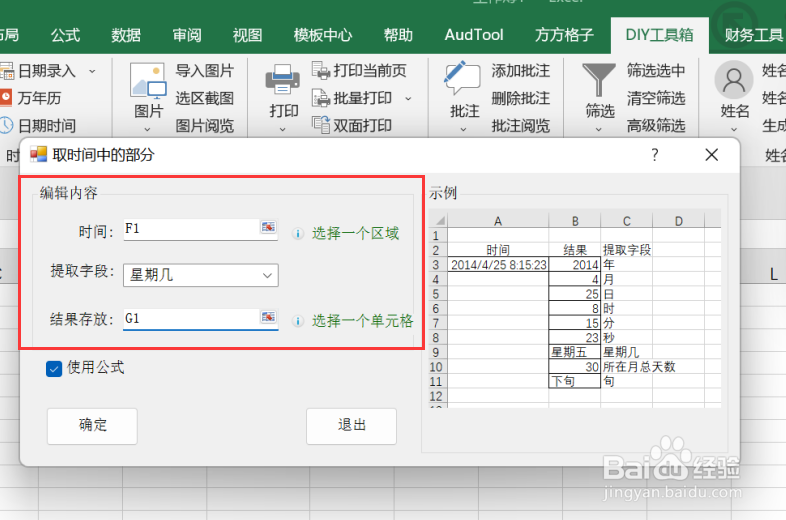
4、点击取时间中的部分选项卡后,就会出现一个对话框,我们要根据对话框内容来选择要存放的空白单元格。
excel该如何实现提取区域内时间中的星期部分

5、点击确定后,就会再次出现一个对话框,我们要根据对话框内容来选择要进行的操作。
excel该如何实现提取区域内时间中的星期部分

6、如图所示,点击确定后,就可以获得我们所需要的结果了。

excel该如何实现提取区域内时间中的星期部分

  • index函数的使用方法
  • excel中,常用的判断函数使用方法
  • EXCEL表格如何设置条件格式同时满足两个条件
  • hlookup函数的使用方法
  • Excel一列数据大于或小于一个数值时--条件格式
  • 热门搜索
    老虎图片大全大图 免费漫画大全 乳腺增生的治疗方法 身体排毒的最好方法 国产车标大全 肱三头肌锻炼方法 起亚车怎么样 废旧物品手工制作大全 家常菜谱大全及做法 停表的读数方法