Word 2016如何接受和拒绝文档的修订

 时间:2026-05-08 07:19:49

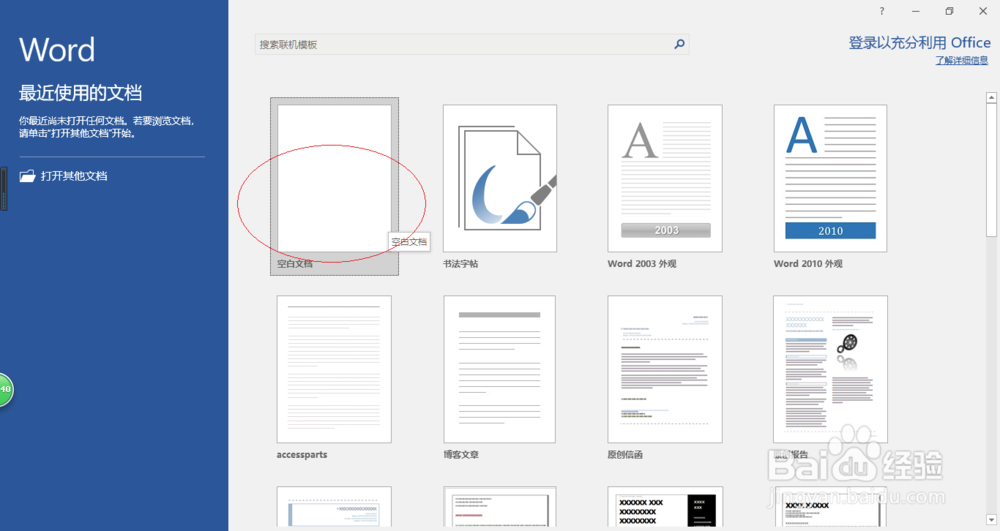
1、启动Word 2016文字处理应用软件,如图所示点击屏幕右侧新建空白文档。
Word 2016如何接受和拒绝文档的修订

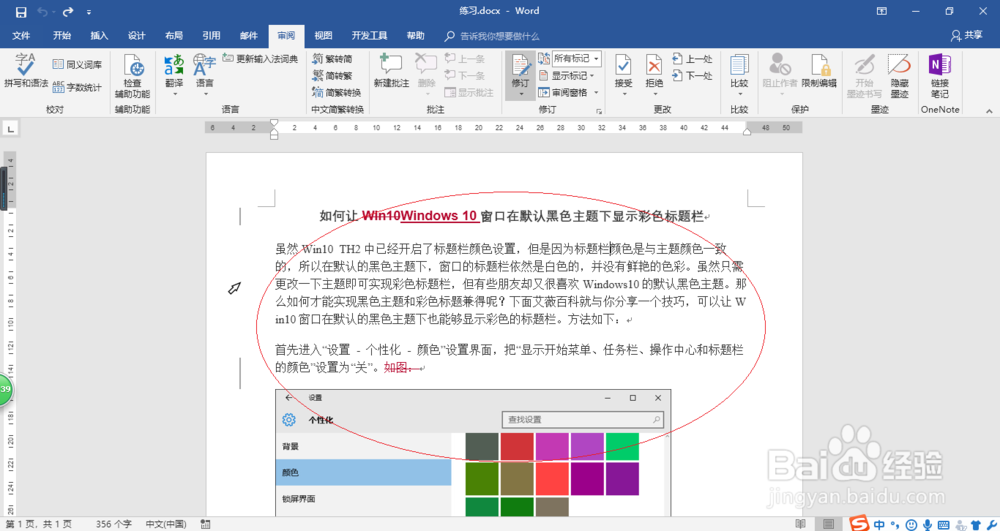
2、根据课程实验创建文本文档,如图所示。本例要求使用文档修订功能,并执行接受和拒绝文档的修订。
Word 2016如何接受和拒绝文档的修订

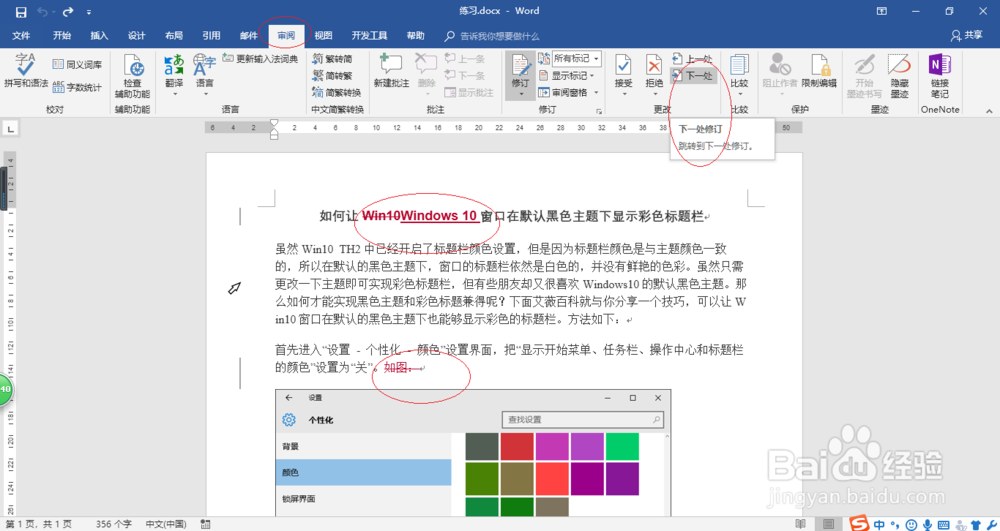
3、如图所示,选择"审阅→更改"功能区。点击"上一处"、"下一处"图标,光标则跳转到上一处或下一处修订。
Word 2016如何接受和拒绝文档的修订

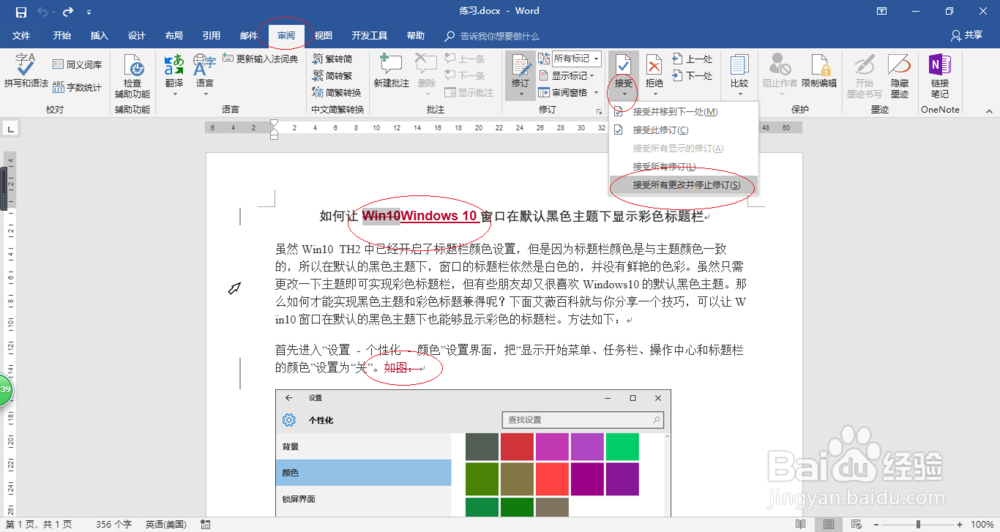
4、选择"审阅→更改"功能区,如图所示。鼠标移至"接受"图标,下步将进行执行接受文档修订的操作。

Word 2016如何接受和拒绝文档的修订

5、如图所示,点击"接受"图标向下箭头。弹出下拉列表选项,选择"接受所有更改并停止修订"项。
Word 2016如何接受和拒绝文档的修订

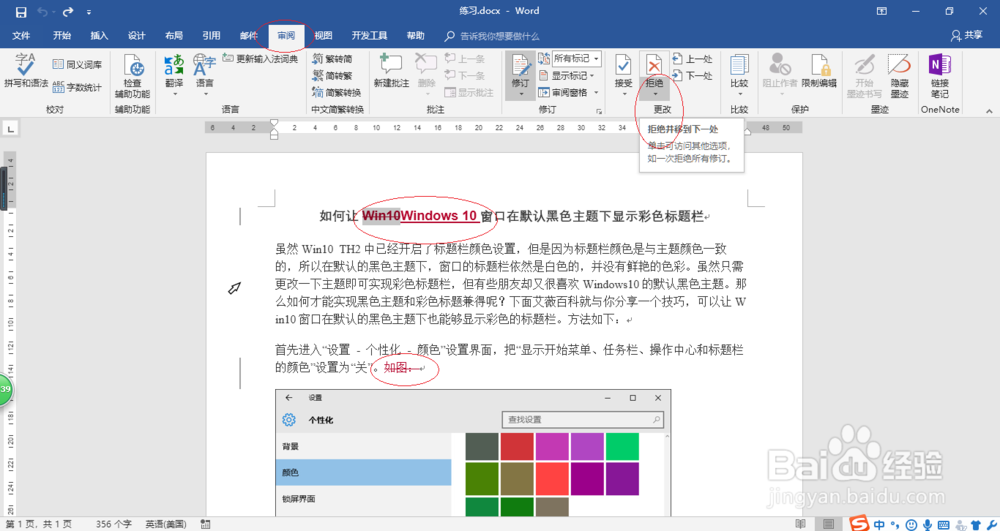
6、点击"拒绝"图标则执行拒绝文档修订的操作,如图所示。本例到此结束,希望对大家能有所启发。
Word 2016如何接受和拒绝文档的修订

  • 如何在文档中插入批注
  • WORD文档如何设置平面主题?
  • 如何详细统计WORD文档字数?
  • Word2016怎么添加书签
  • WORD文档如何插入自动换行符
  • 热门搜索
    地铁怎么买票 利税总额怎么算 圣元奶粉怎么样 书信怎么写 升级怎么玩 板栗怎么去皮和壳 win7安全模式怎么进 交通肇事逃逸怎么处罚 led显示屏怎么改字 厕所堵了怎么通