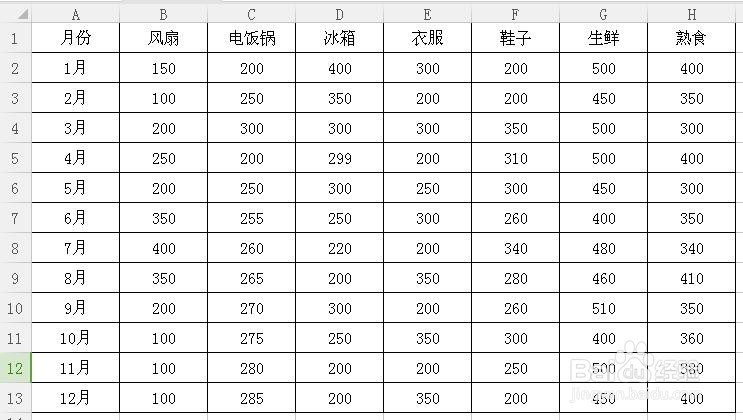
1、把每个月的数据,每个品种制成月报表。
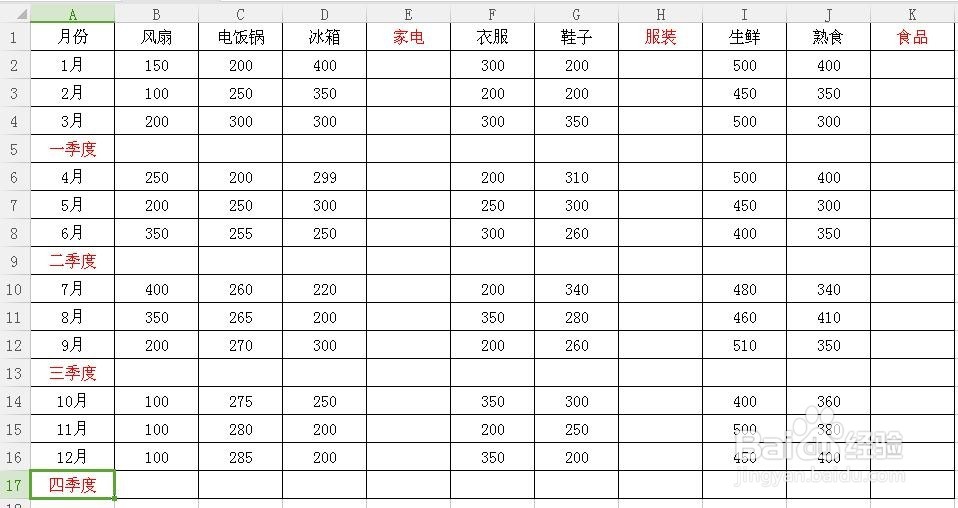
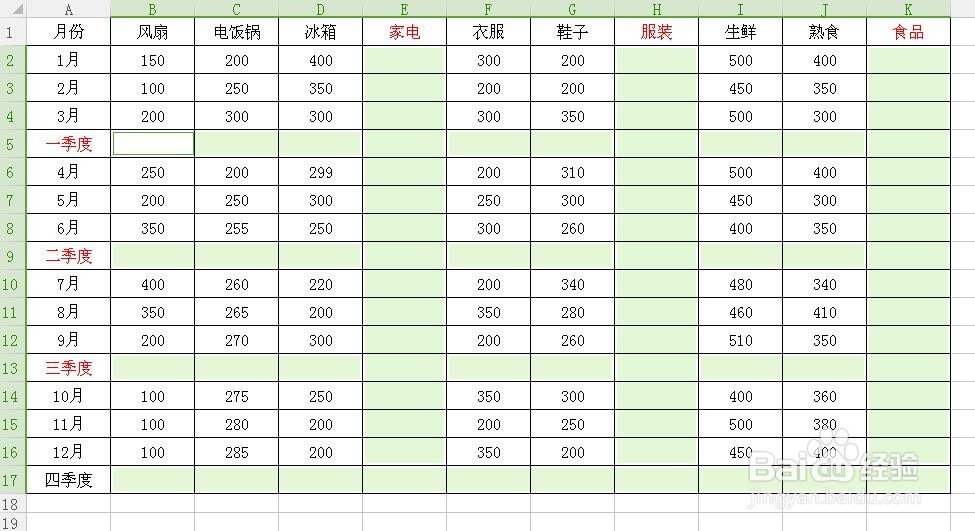
2、像下图这样在数据区域插入空白列空白行,填写每类商品名称、季度。
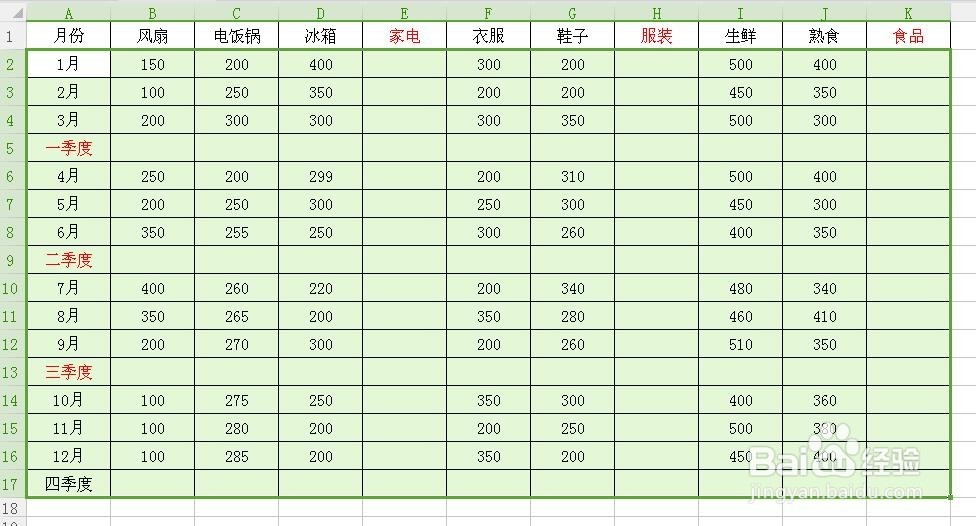
3、选择单元格区域A2:K17,然后按“Ctrl+G”组全键,会打开一个“定位”对话框。
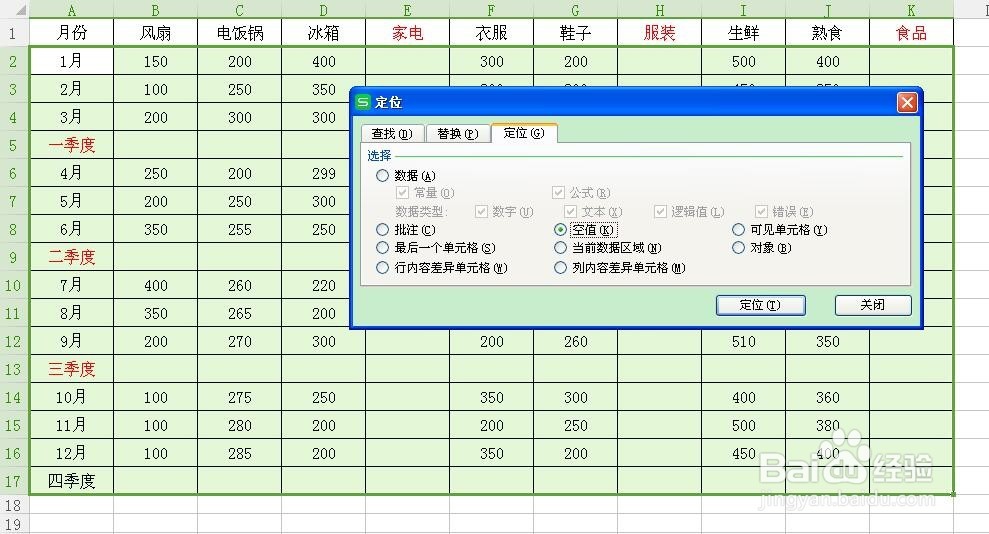
4、在打开的“定位”对话框中,点击“空值”单选按钮,点击下方“定位”按钮。
5、此时,单元格区域A2:K17所有空白单元格都处于被选中状态,直接按“Alt+=”的组合键。
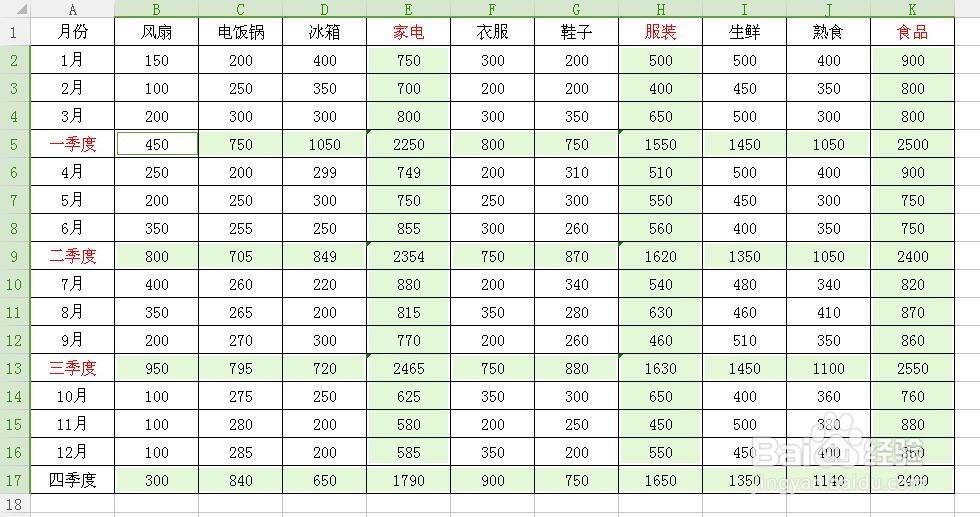
6、所有空白单元格马上就填充了相应的小计数据。
时间:2026-04-22 20:42:25
1、把每个月的数据,每个品种制成月报表。
2、像下图这样在数据区域插入空白列空白行,填写每类商品名称、季度。
3、选择单元格区域A2:K17,然后按“Ctrl+G”组全键,会打开一个“定位”对话框。
4、在打开的“定位”对话框中,点击“空值”单选按钮,点击下方“定位”按钮。
5、此时,单元格区域A2:K17所有空白单元格都处于被选中状态,直接按“Alt+=”的组合键。
6、所有空白单元格马上就填充了相应的小计数据。
