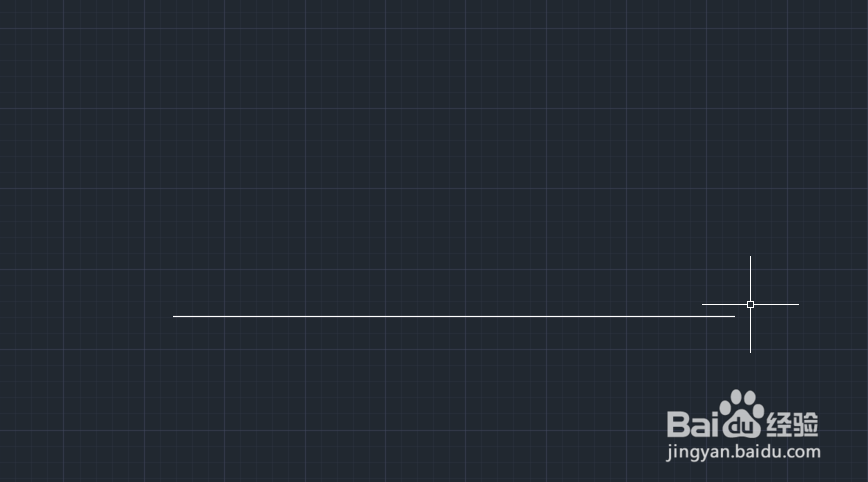
1、如图所示,首先我们绘制一条直线,接下来输入对应的绘制圆的命令。
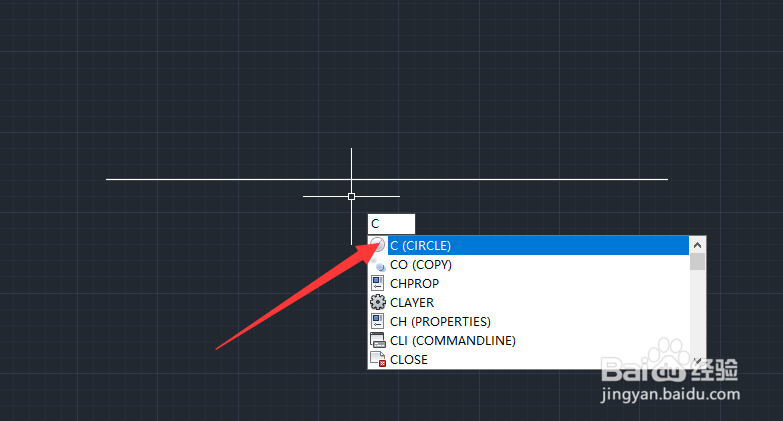
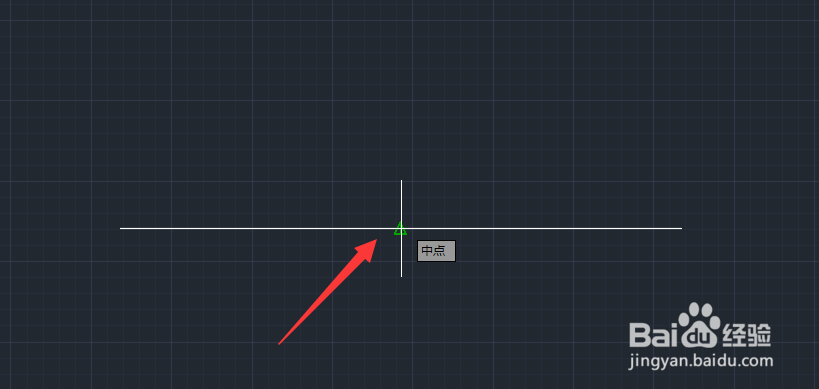
2、然后我们将鼠标定位到直线的中点上,此时直接向上拖动鼠标指针就可以实现直线的自动追踪功能。
3、之后,我们根据实际的距离,我们输入对应的追踪的长度,就可以实现圆的中心点的定位操作。
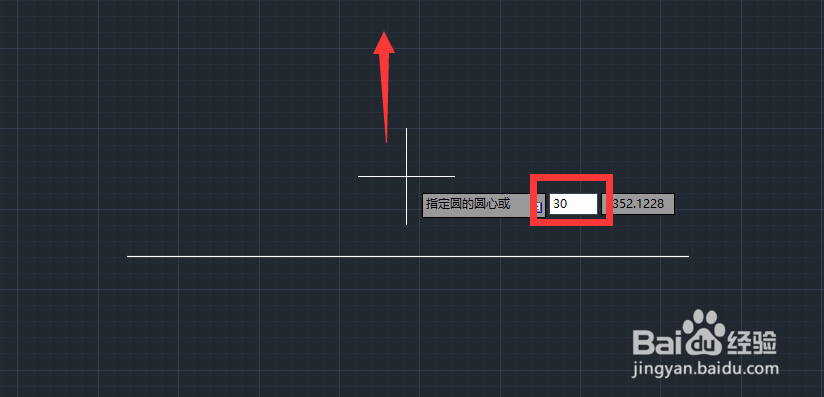

4、然后我们直接输入圆的半径就可以完成原的精确定位绘制操作。


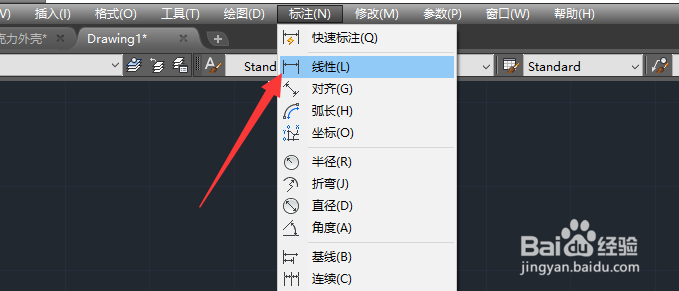
5、当以上操作完成之后,我们可以在标注菜单中选择线性标注工具。
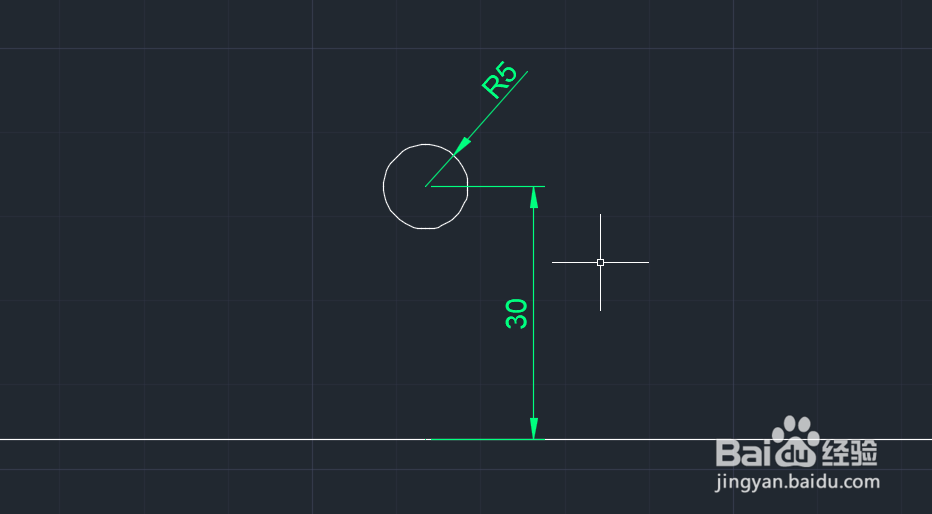
6、最后,我们对圆心半径以及与机械之间的距离进行标注来验证,我们所实现的精确绘制操作。
时间:2026-04-22 00:34:02
1、如图所示,首先我们绘制一条直线,接下来输入对应的绘制圆的命令。
2、然后我们将鼠标定位到直线的中点上,此时直接向上拖动鼠标指针就可以实现直线的自动追踪功能。
3、之后,我们根据实际的距离,我们输入对应的追踪的长度,就可以实现圆的中心点的定位操作。
4、然后我们直接输入圆的半径就可以完成原的精确定位绘制操作。
5、当以上操作完成之后,我们可以在标注菜单中选择线性标注工具。
6、最后,我们对圆心半径以及与机械之间的距离进行标注来验证,我们所实现的精确绘制操作。
