wps表格中图片如何“等尺寸对齐”

 时间:2024-10-13 13:17:23

1、新建一篇wps表格。如下所示:

wps表格中图片如何“等尺寸对齐”

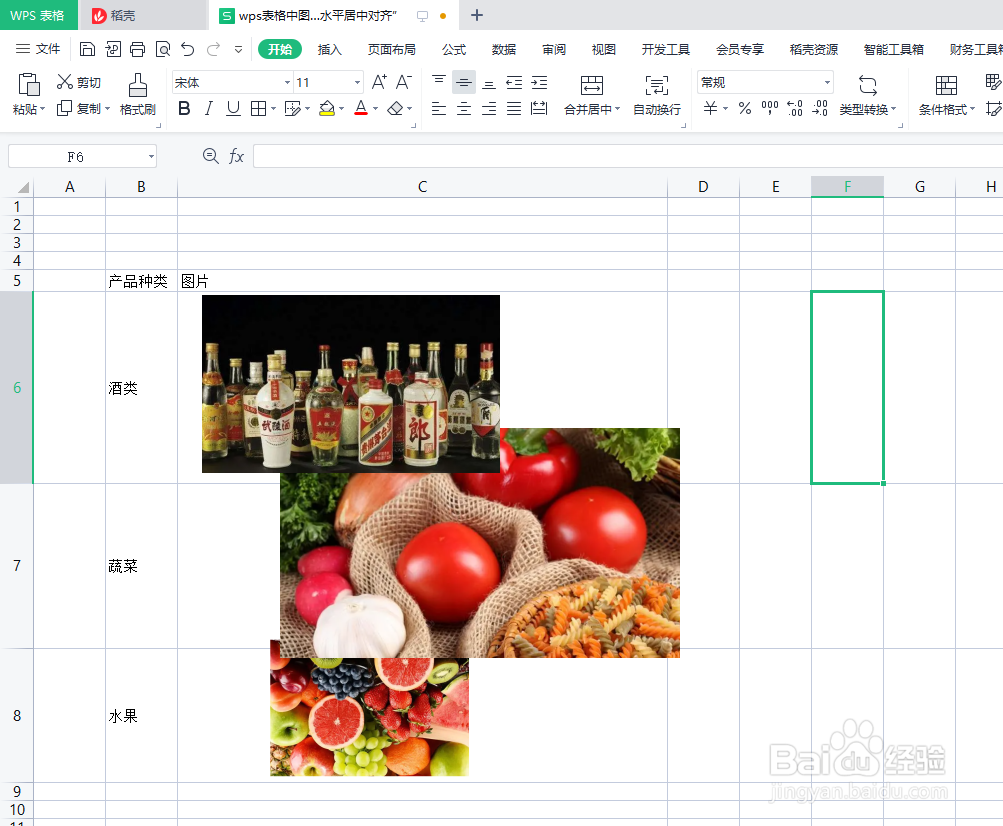
2、在wps表格中插入3张图片作为案例。如下图:

wps表格中图片如何“等尺寸对齐”

3、选择wps表格中3张图片,并点击“图片工具”工具栏。如下图:

wps表格中图片如何“等尺寸对齐”

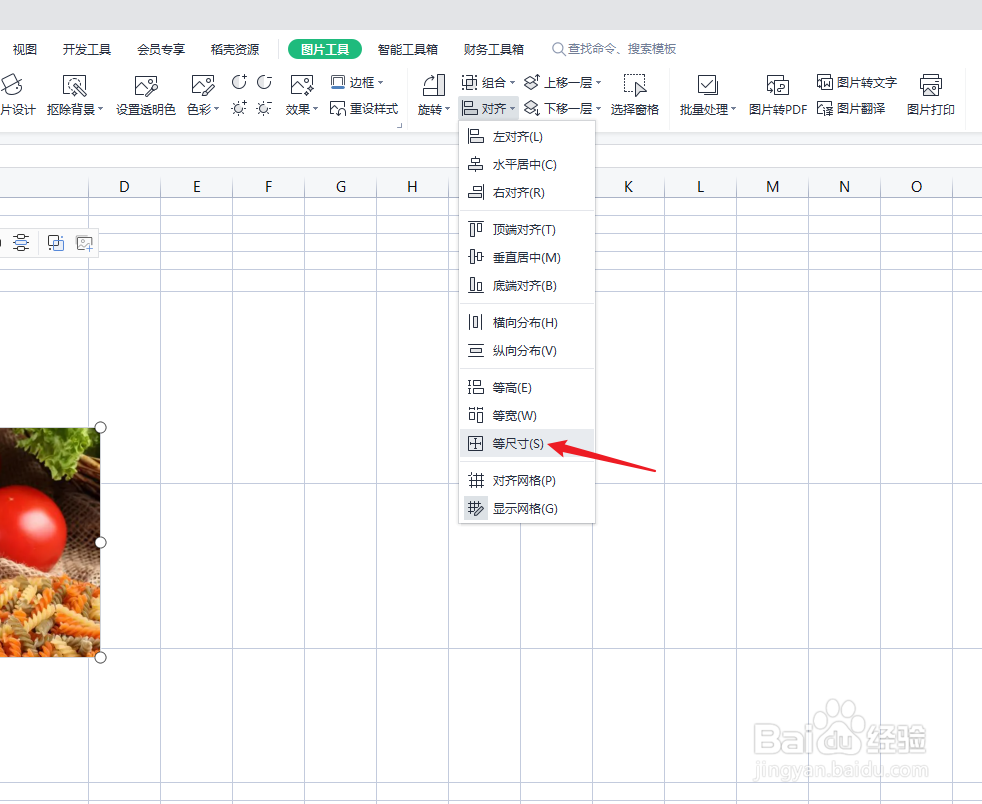
4、点击wps表格“图片工具”工具栏中的“对齐”-“等尺寸”。如下图:

wps表格中图片如何“等尺寸对齐”

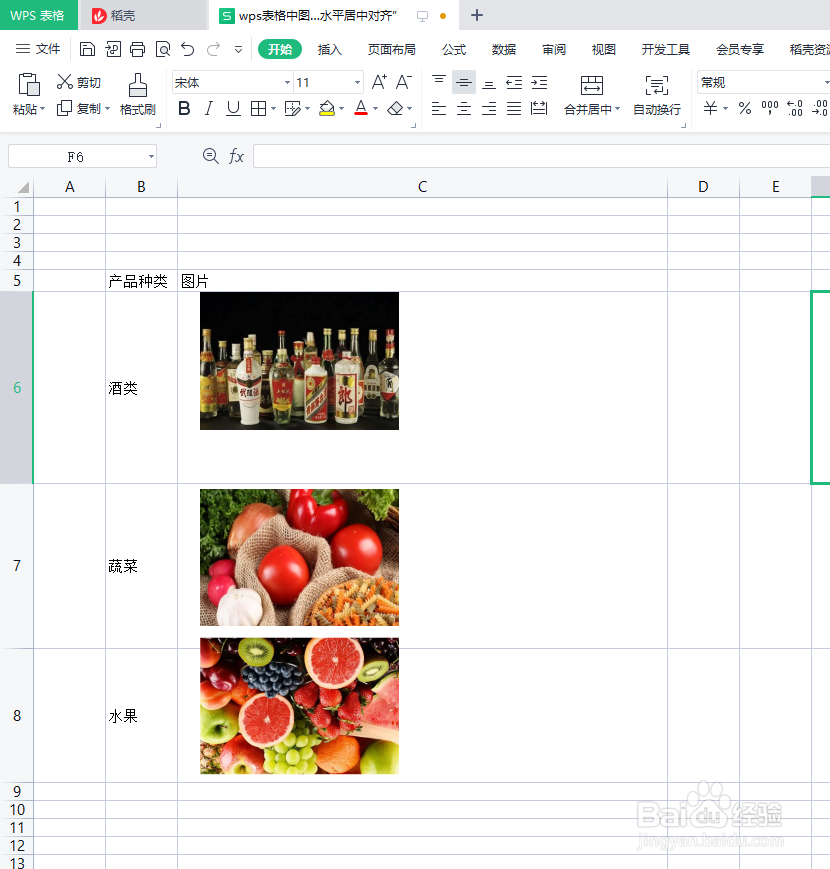
5、预览wps表格中图片按“等尺寸对齐”后的效果。如下图:

wps表格中图片如何“等尺寸对齐”

6、总结:wps表格中图片如戾态菩痃何“等尺寸对齐”(1)新建一篇wps表格(2)在wps表格中插入3张图片作为案例(3傧韭茆鳟)选择wps表格中3张图片,并点击“图片工具”工具栏(4)点击wps表格“图片工具”工具栏中的“对齐”-“等尺寸”(5)预览wps表格中图片按“等尺寸对齐”后的效果

  • wps图片统一调整尺寸
  • wps图片怎么统一调整大小
  • wps插图片怎么自适应大小
  • wps文档如何把图片调整统一大小
  • wps如何快速统一图片大小
  • 热门搜索
    口罩怎么画 粟怎么读 蒸面条的做法 骁怎么读 排骨莲藕汤的做法 儿子生日妈妈怎么发朋友圈 畲怎么读 胡萝卜的做法大全 日本豆腐的家常做法 痔疮是怎么引起的