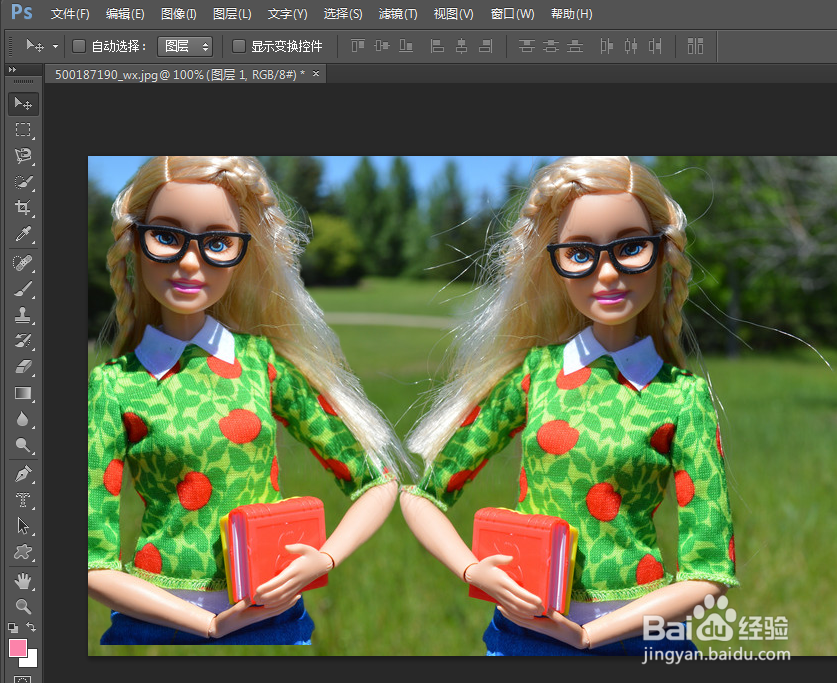
1、首先我们打开PS,进入到PS当中即可,如图所示。

2、之后我们打开一张任务的图片,点击文件/打开,选择好即可打开,如图所示。

3、之后我们在右侧的工具栏中点击套索攻击,进行抠图,也可以用魔棒工具抠图,根据实际情况选择,如图所示。

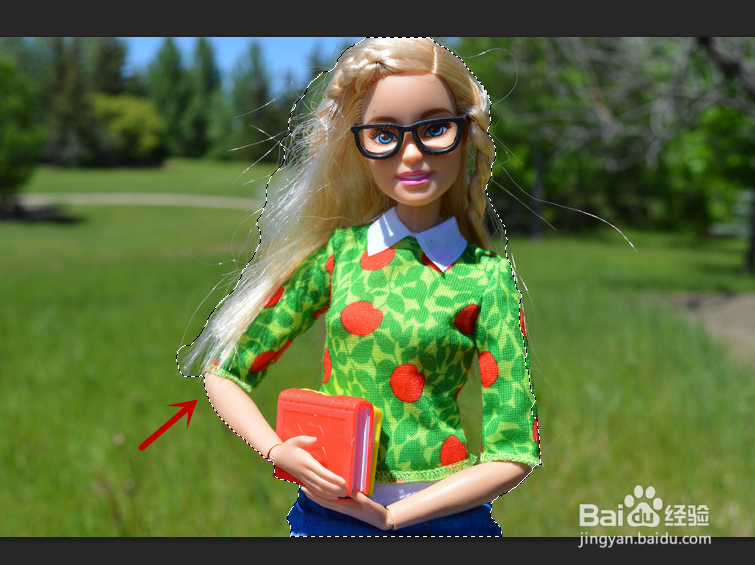
4、之后我们将人物区域抠出来,可以将边缘进行羽化一下,去除生硬的棱角,如图所示。
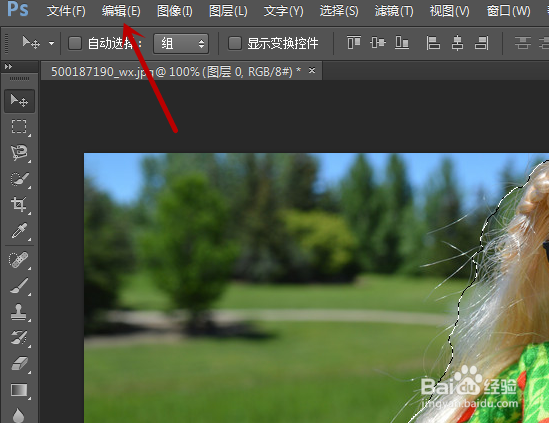
5、之后我们点击上方的编辑选项,如图所示。
6、之后我们在里面点击拷贝,将人物区域进行复制,如图所示。

7、之后我们将人物复制的区域,黏贴在图片上,放在合适的位置,即可,如图所示。
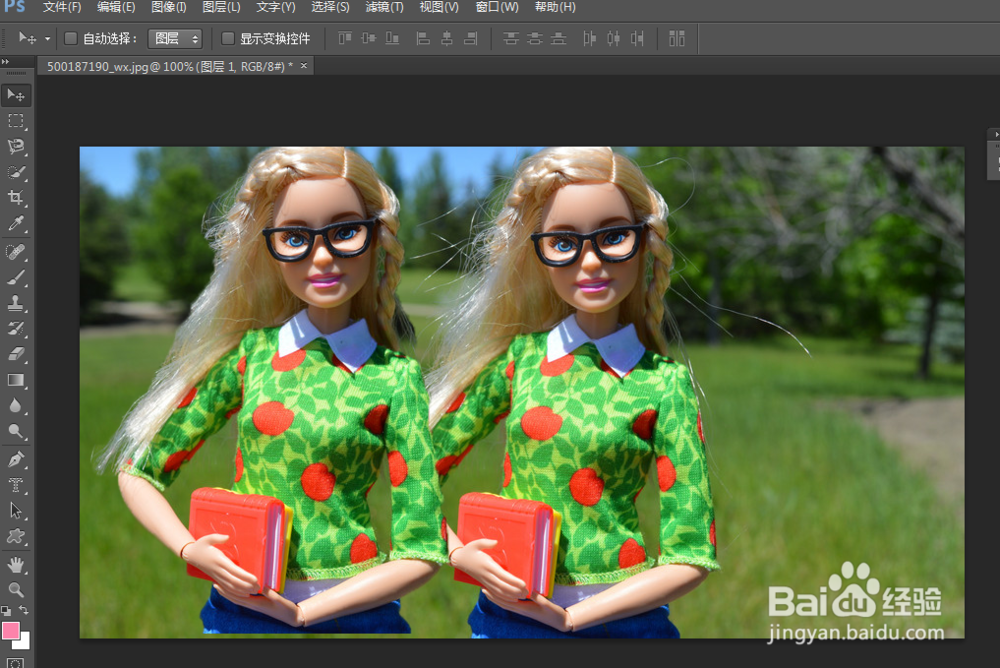
8、之后我们可以在编辑中点击变换选项,我们调整一下拷贝区域的大小和方向,如图所示。

9、最后我们也可以进行美化一下,调整一下曲线,这样就将双胞胎制作出来啦,如图所示。