教您如何用PS制作照片墙

 时间:2024-10-15 20:42:56

1、首先,我们要准备一张图作照片墙的背景,接着将我们的照片整理出来。

教您如何用PS制作照片墙

2、我们在PS里打开背景图,然后将其他所有的照片全部拽进来。

教您如何用PS制作照片墙

3、图片的尺寸有大有小,我们同时按住ctrl+T,进入缩放状态,对照片进行调整。

教您如何用PS制作照片墙教您如何用PS制作照片墙

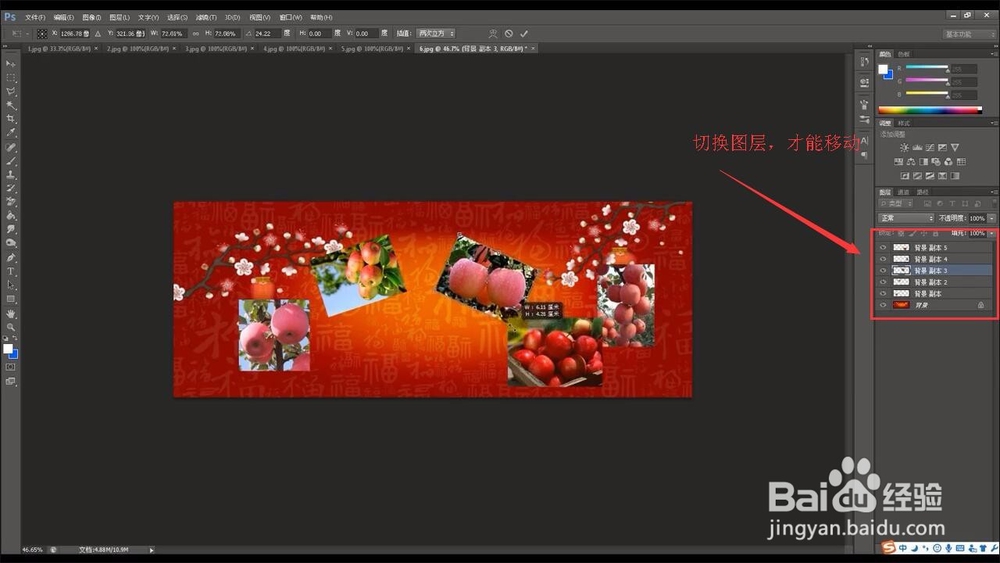
4、接着我们对照片的位置进行排列,要注意先在图层面板选择好图层后,才能拖动位移。
教您如何用PS制作照片墙

5、照片摆放完毕后,我们还需要对照片加边框。在对应照片图层上右键,进入混合选项。

教您如何用PS制作照片墙

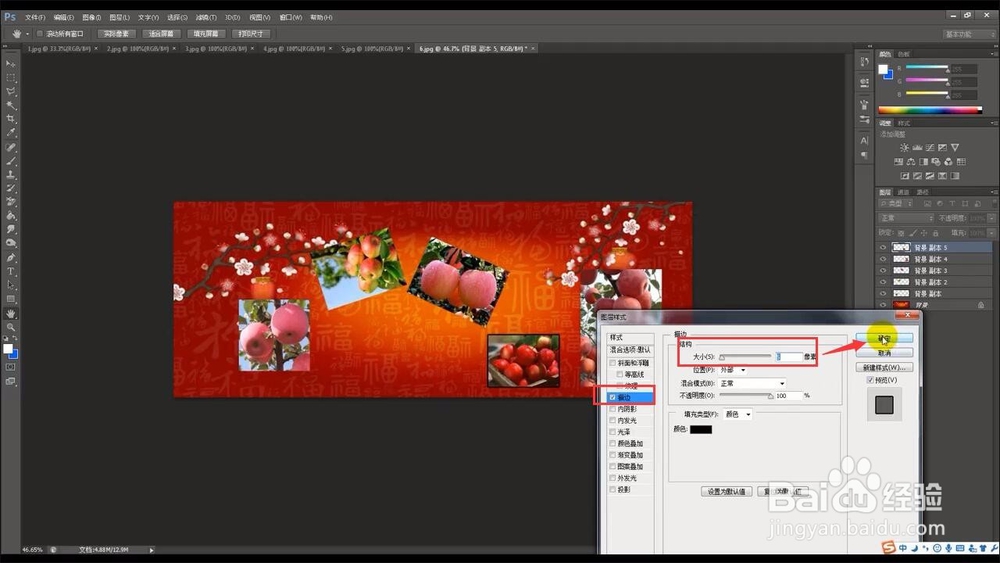
6、找到描边,调整描边大小,设置完成,点击确定,结束操作。

教您如何用PS制作照片墙

7、然后将剩余照片全部复制粘贴相同图层样式,这样我们的照片墙就做好了。

教您如何用PS制作照片墙
  • PS怎么设置石膏素描效果?
  • AI实例:综合练习(色子)
  • Ai创意图形
  • CorelDRAW 如何用钢笔和手绘工具绘制树叶
  • AI如何做轮胎效果?
  • 热门搜索
    麻辣香锅的做法 红烧鲍鱼的家常做法 红豆沙的做法 荸荠的做法 晷怎么读 汤的做法大全家常 稀饭的做法 香椿芽的做法 酱肘子的正宗做法 渚怎么读