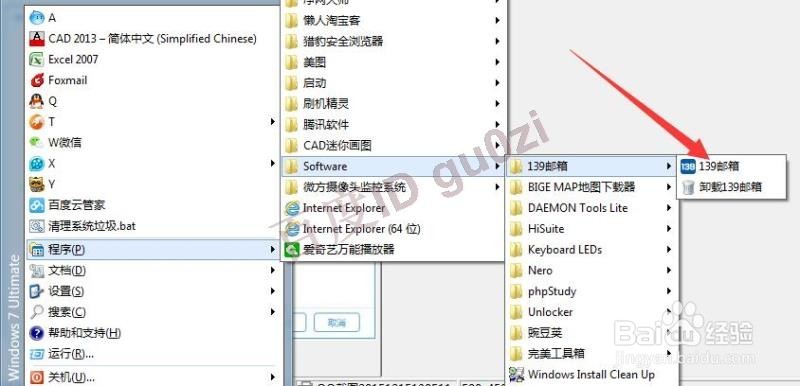
1、在安装好139邮箱客户端后,打开该软件,
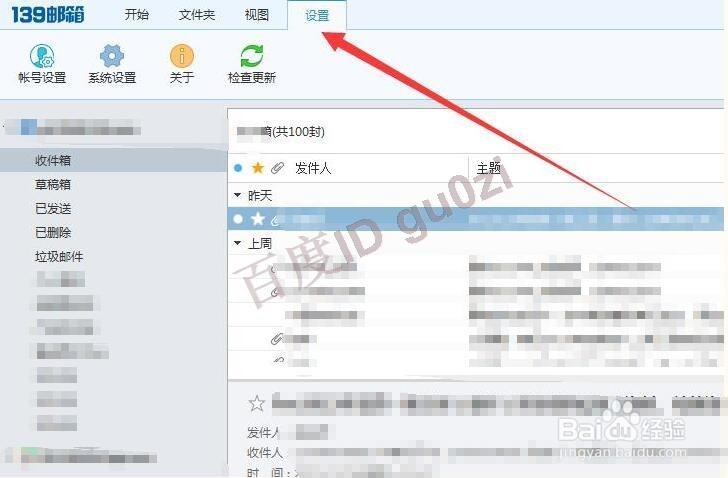
2、在打开的139邮箱客户端界面中,进入设置,
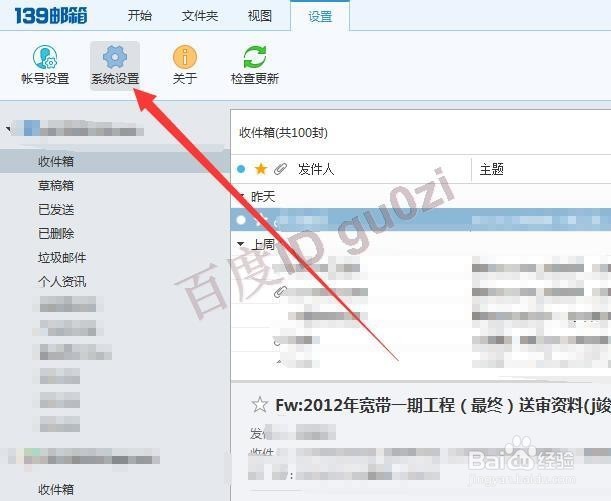
3、在打开的设置标签页中,进入 系统设置项,
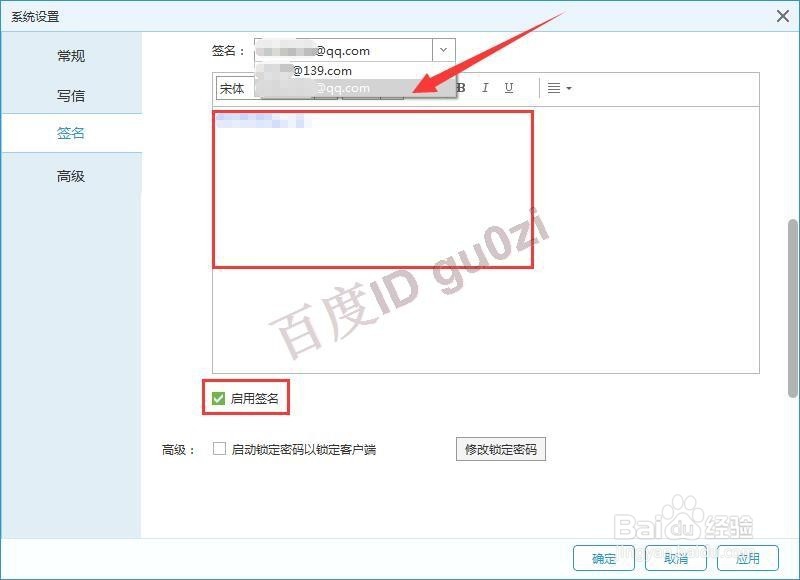
4、在这里就可以看到签名了,按顺序进行设置后,确定退出。
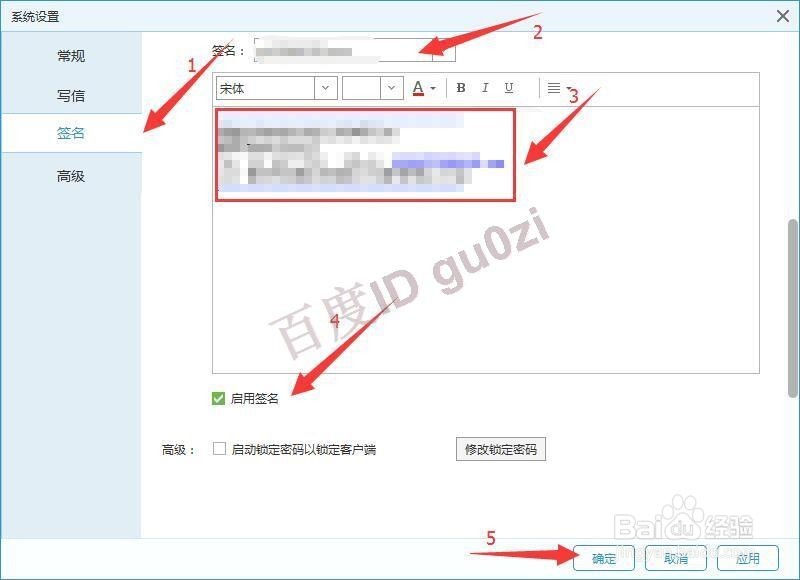
5、如果有多个邮箱的话,要分别得进行操作,并记得开启签名功能,
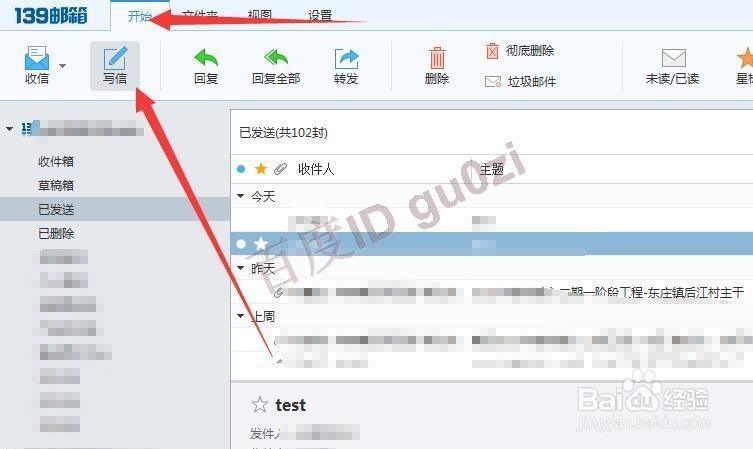
6、在设置好之后,进入开始中的写信,
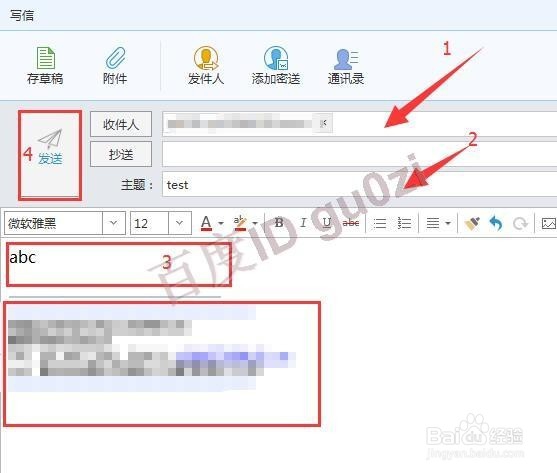
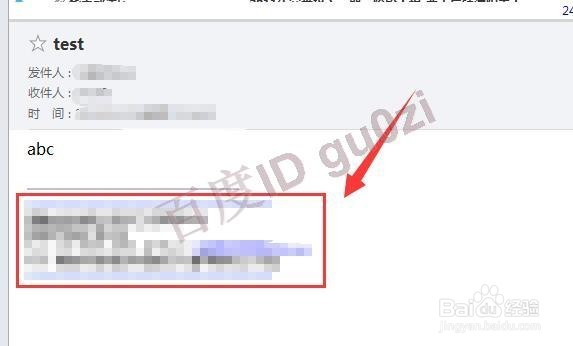
7、就可以看到效果了,给自己发一封邮箱,看看结果。
19:56 2017/9/25
时间:2026-04-26 12:25:45
1、在安装好139邮箱客户端后,打开该软件,
2、在打开的139邮箱客户端界面中,进入设置,
3、在打开的设置标签页中,进入 系统设置项,
4、在这里就可以看到签名了,按顺序进行设置后,确定退出。
5、如果有多个邮箱的话,要分别得进行操作,并记得开启签名功能,
6、在设置好之后,进入开始中的写信,
7、就可以看到效果了,给自己发一封邮箱,看看结果。
19:56 2017/9/25
