1、首先,我们单击工具栏幻灯片放映下的演讲者备注。

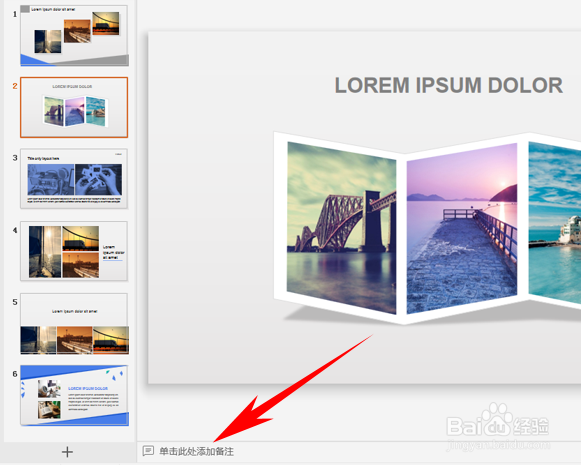
2、还有一种方法,直接单击工具栏最下方的单击此处添加备注功能。
3、弹出演讲者备注的对话框,将备注内容输入到对话框当中,单击确定。
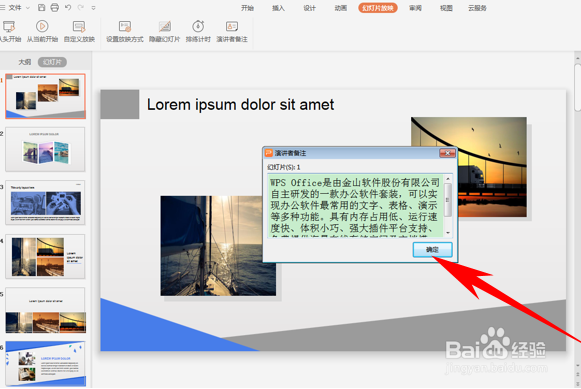
4、确定后,我们看到幻灯片下方就显示出备注内容了。

5、单击幻灯片放映,在放映的幻灯片当中单击右键选择演讲者备注。
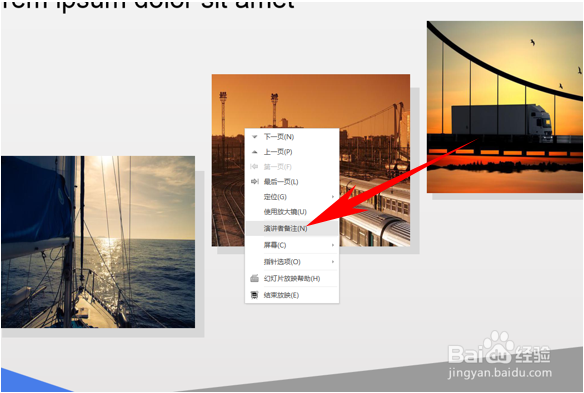
6、就弹出来演讲者备注的对话框了,而这个对话框只有制作者自己可以看到,放映过程中观众是看不到的

时间:2026-04-21 22:04:44
1、首先,我们单击工具栏幻灯片放映下的演讲者备注。
2、还有一种方法,直接单击工具栏最下方的单击此处添加备注功能。
3、弹出演讲者备注的对话框,将备注内容输入到对话框当中,单击确定。
4、确定后,我们看到幻灯片下方就显示出备注内容了。
5、单击幻灯片放映,在放映的幻灯片当中单击右键选择演讲者备注。
6、就弹出来演讲者备注的对话框了,而这个对话框只有制作者自己可以看到,放映过程中观众是看不到的
