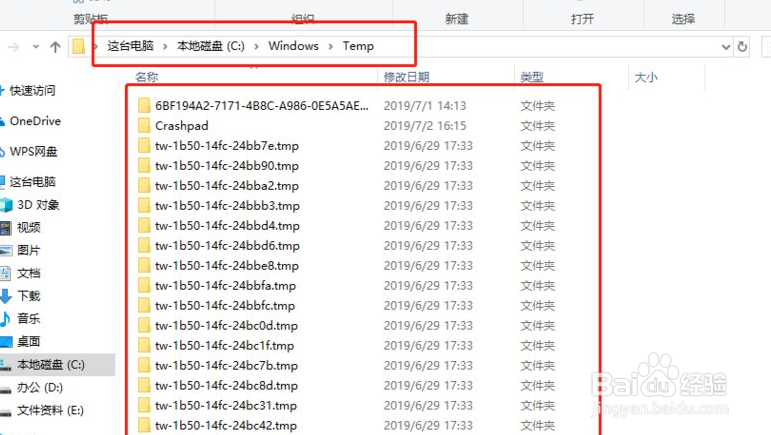
1、方法一:在“运行‘窗口中输入如图所示的命令,对系统C盘中的临时文件进行清理。

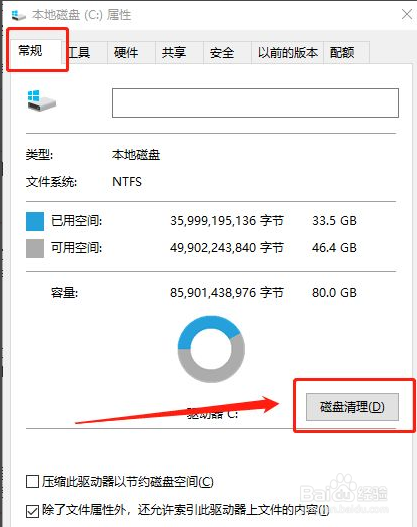
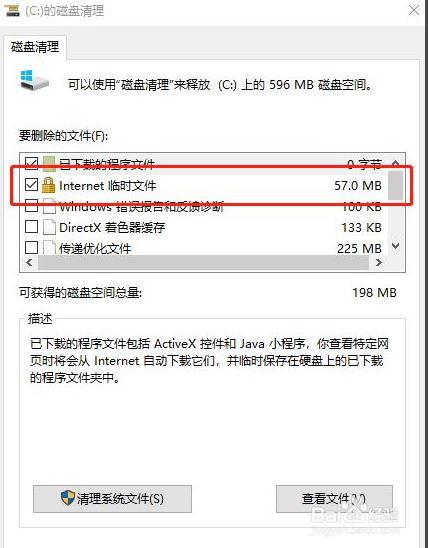
2、方法二:打开磁盘整理功能,如图所示,对于系统中的一些临时文件、浏览记录等相关文件进行清理操作。
3、方法三:打开”系统缓存“设置界面,通过将C盘中的缓存空间设置为0,来解决C盘空间问题。


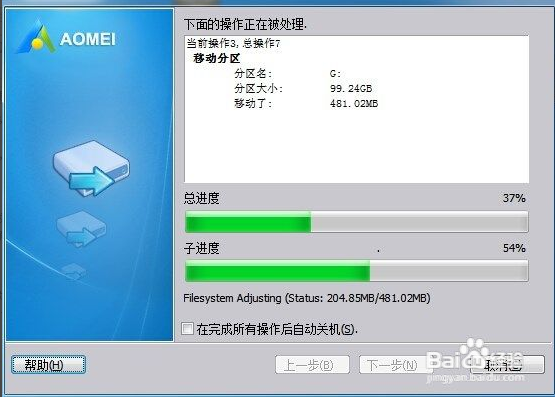
4、方法四:借助相关磁盘容量扩展工具来实现对C盘容量的扩展功能。如图所示,调整C盘容量。

5、在此可以直接设置想要保留的C盘容量大小,如图所示,最后点击”应用“按钮,即可自动完成C盘容量的调整操作。

时间:2026-04-25 21:05:42
1、方法一:在“运行‘窗口中输入如图所示的命令,对系统C盘中的临时文件进行清理。
2、方法二:打开磁盘整理功能,如图所示,对于系统中的一些临时文件、浏览记录等相关文件进行清理操作。
3、方法三:打开”系统缓存“设置界面,通过将C盘中的缓存空间设置为0,来解决C盘空间问题。
4、方法四:借助相关磁盘容量扩展工具来实现对C盘容量的扩展功能。如图所示,调整C盘容量。
5、在此可以直接设置想要保留的C盘容量大小,如图所示,最后点击”应用“按钮,即可自动完成C盘容量的调整操作。
