利用PS滤镜打造等高线效果

 时间:2026-02-16 03:34:49

1、启动Photoshop 软件

利用PS滤镜打造等高线效果

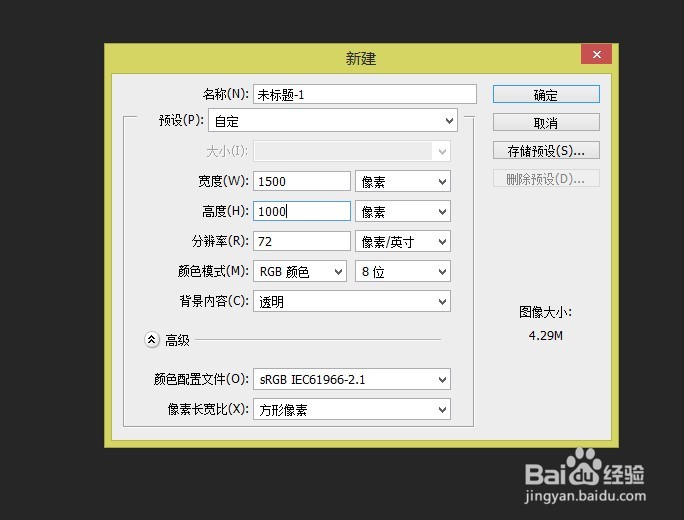
2、1:ctrl+n 新建一空白文档,尺寸大小自定,我这里设置为1500x1000

2:把文档颜色 填充为 白色
利用PS滤镜打造等高线效果

利用PS滤镜打造等高线效果

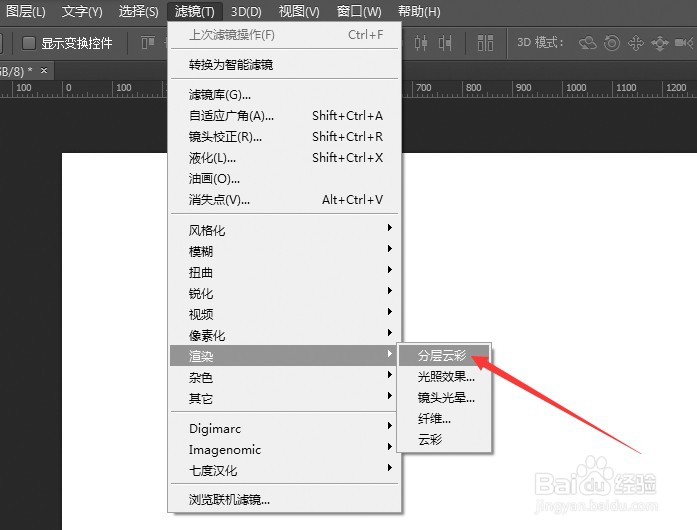
3、选择 滤镜 -渲染 -分层云彩

利用PS滤镜打造等高线效果

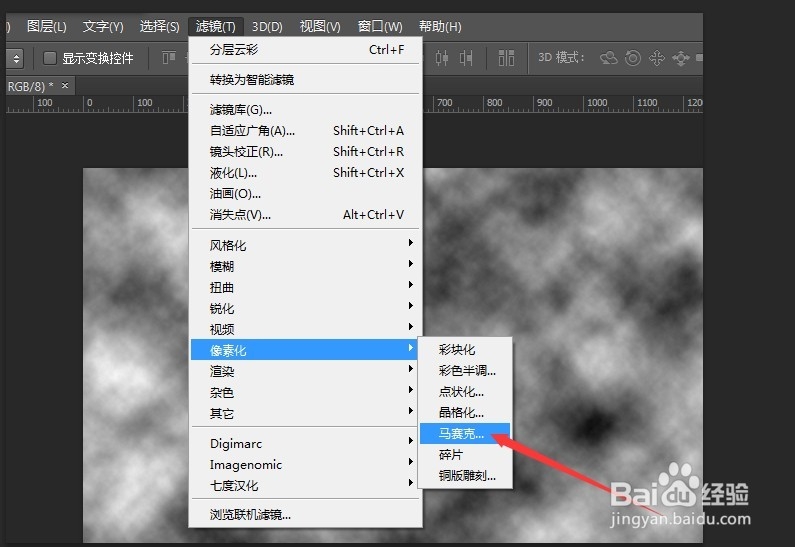
4、此时的效果为 

利用PS滤镜打造等高线效果

5、选择 滤镜 -像素化 -马赛克

利用PS滤镜打造等高线效果

6、参数设置如图所示(参数根据自己需要大小调整,参数不同,效果不同)

利用PS滤镜打造等高线效果

7、此时的效果为 

利用PS滤镜打造等高线效果

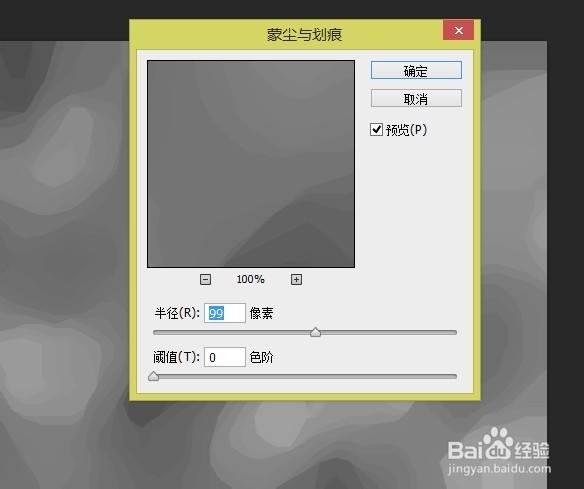
8、选择 滤镜 -杂色 -蒙尘与划痕

利用PS滤镜打造等高线效果

9、参数设置如图所示(可以根据自己需要设置,不同设置效果不同)

利用PS滤镜打造等高线效果

10、此时的效果为 下图

利用PS滤镜打造等高线效果

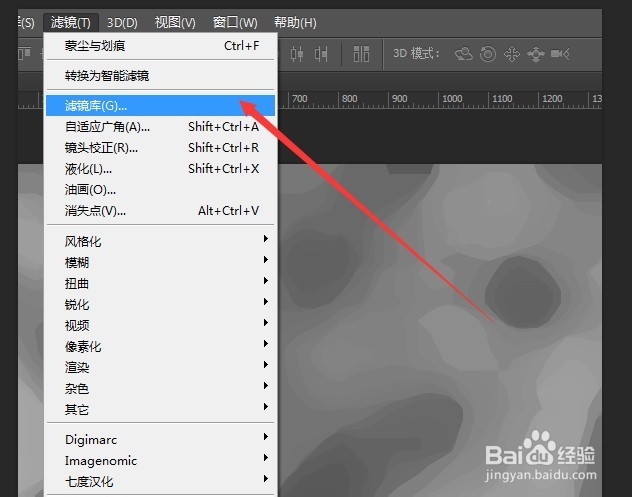
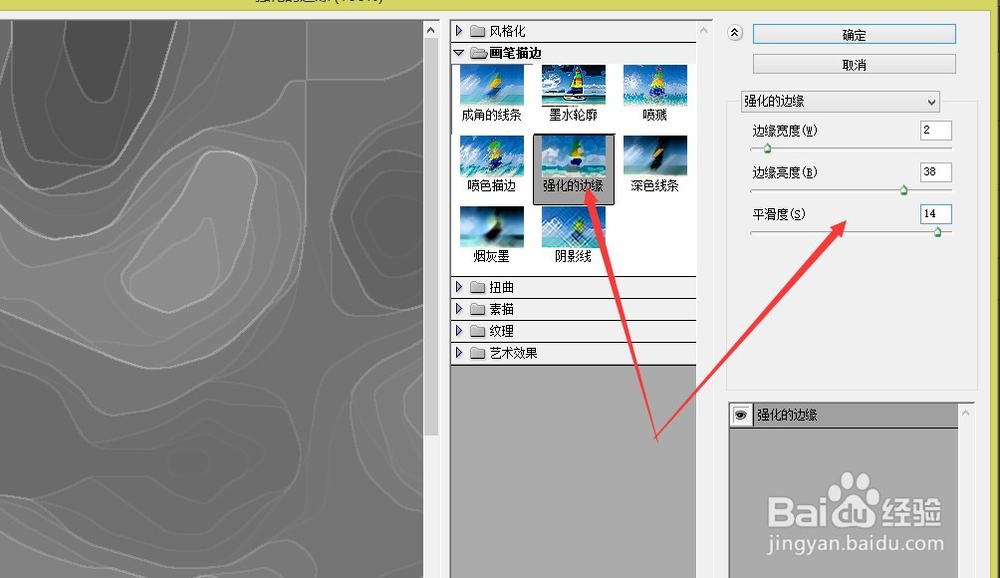
11、选择 滤镜库 -  强化的边缘

利用PS滤镜打造等高线效果

12、参数设置如图所示(也可以根据自己的需要调整)

利用PS滤镜打造等高线效果

13、此时的效果为

利用PS滤镜打造等高线效果

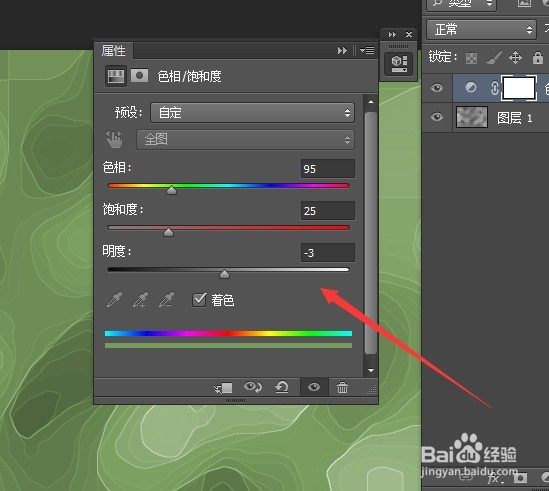
14、下面是给图片上色。选择 色相饱和度

利用PS滤镜打造等高线效果

15、调节您喜欢的颜色

利用PS滤镜打造等高线效果

16、此时的图片效果为

利用PS滤镜打造等高线效果

17、下面是几种不同的颜色变化

利用PS滤镜打造等高线效果

利用PS滤镜打造等高线效果

利用PS滤镜打造等高线效果

  • Photoshop填充平铺
  • 怎么使用ps的选择相似图层功能?
  • 在ps中给图片中的花朵添加杂色效果
  • 设计如何把握材质的表现
  • 怎样在photoshop中给图片添加等高线效果
  • 热门搜索
    卫衣怎么搭配外套 南京攻略 猎豹q6怎么样 减肥计划表 净天之命1.78攻略 大连民族大学怎么样 侍道2攻略 苏州乐园游玩攻略 外汇怎么做 喝番泻叶可以减肥吗