1、先打开电脑,然后右击开始按钮,之后点击系统,如图所示:

2、.然后点击系统信息,如图所示:
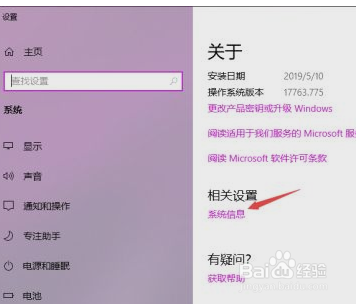
3、之后点击更改设置,如图所示:

4、然后点击高级,之后点击性能中的设置,如图所示:

5、然后点击高级,点击更改,如图所示:
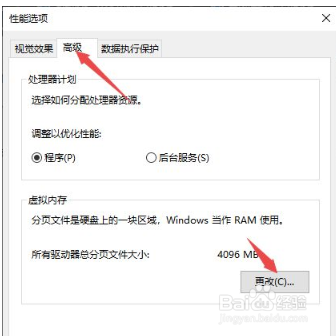
6、之后点击选中内存不足的磁盘,点击自定义大小,然后输入较大的范围,最好是实际磁盘范围的2倍,之后点击确定即可。如图所示:

时间:2026-04-29 10:30:04
1、先打开电脑,然后右击开始按钮,之后点击系统,如图所示:
2、.然后点击系统信息,如图所示:
3、之后点击更改设置,如图所示:
4、然后点击高级,之后点击性能中的设置,如图所示:
5、然后点击高级,点击更改,如图所示:
6、之后点击选中内存不足的磁盘,点击自定义大小,然后输入较大的范围,最好是实际磁盘范围的2倍,之后点击确定即可。如图所示:
