怎样在virtualbox中安装linux系统

 时间:2024-10-13 17:06:15

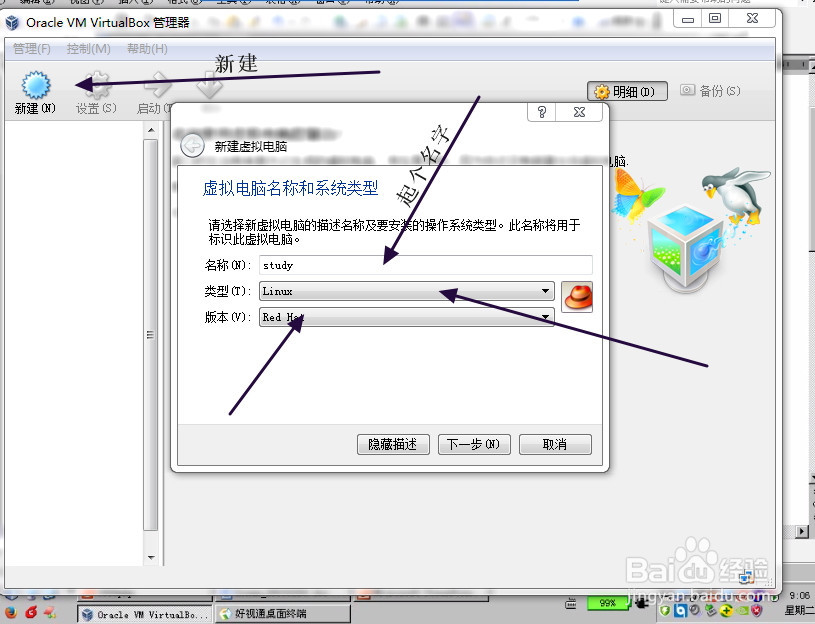
1、打开虚拟机点击新建,选择如图

怎样在virtualbox中安装linux系统

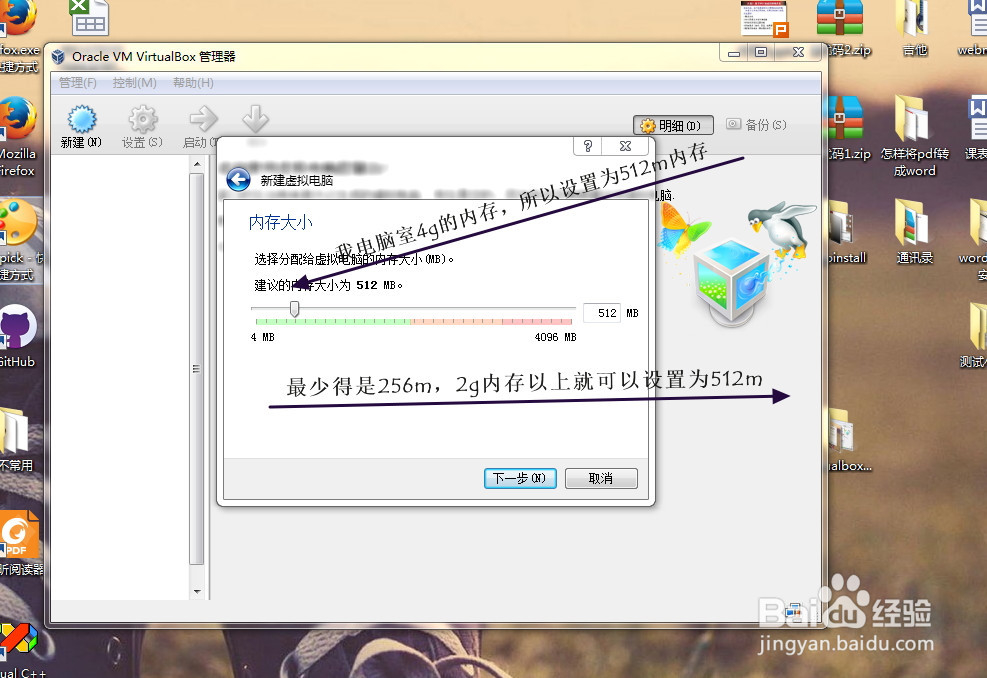
2、选择内存大小

怎样在virtualbox中安装linux系统

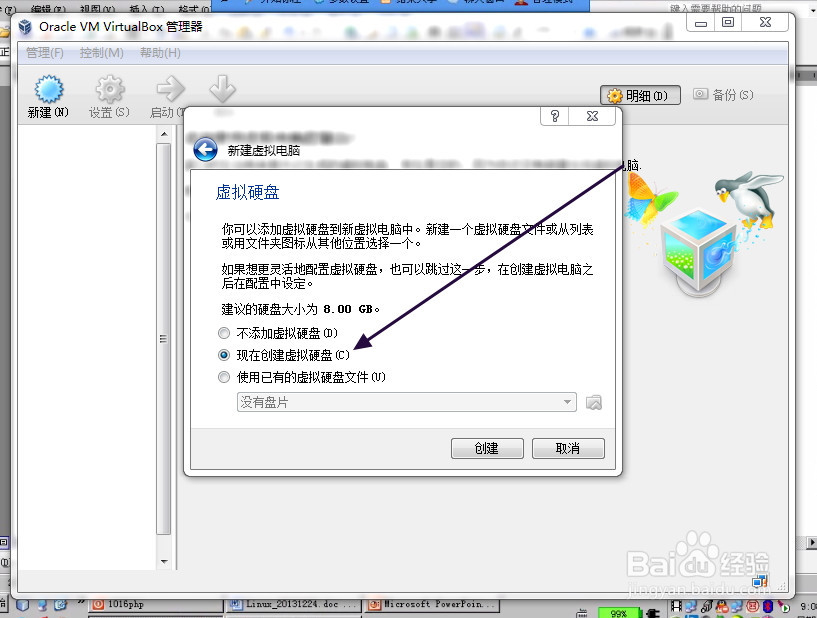
3、现在创建虚拟硬盘

怎样在virtualbox中安装linux系统

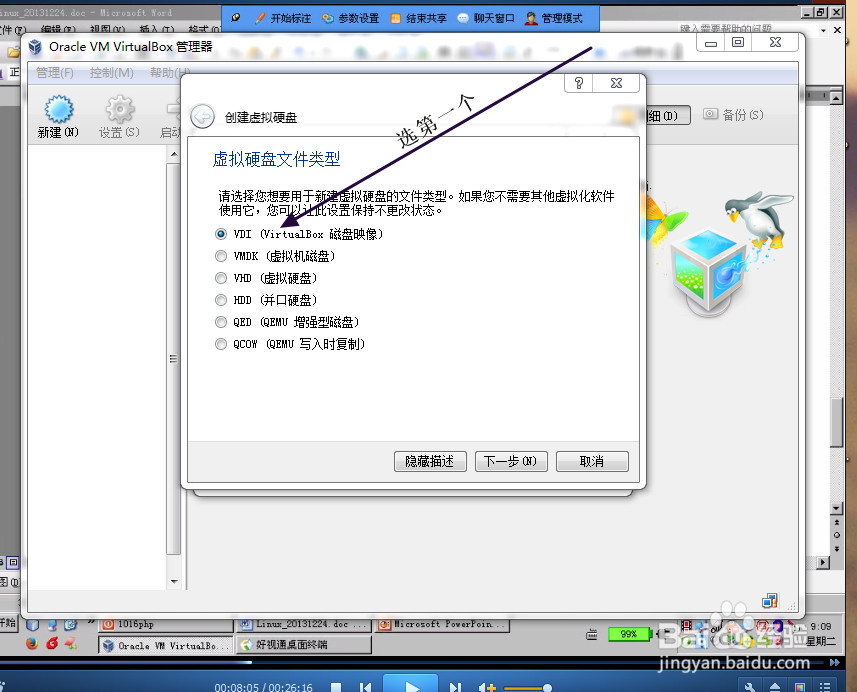
4、选vdi

怎样在virtualbox中安装linux系统

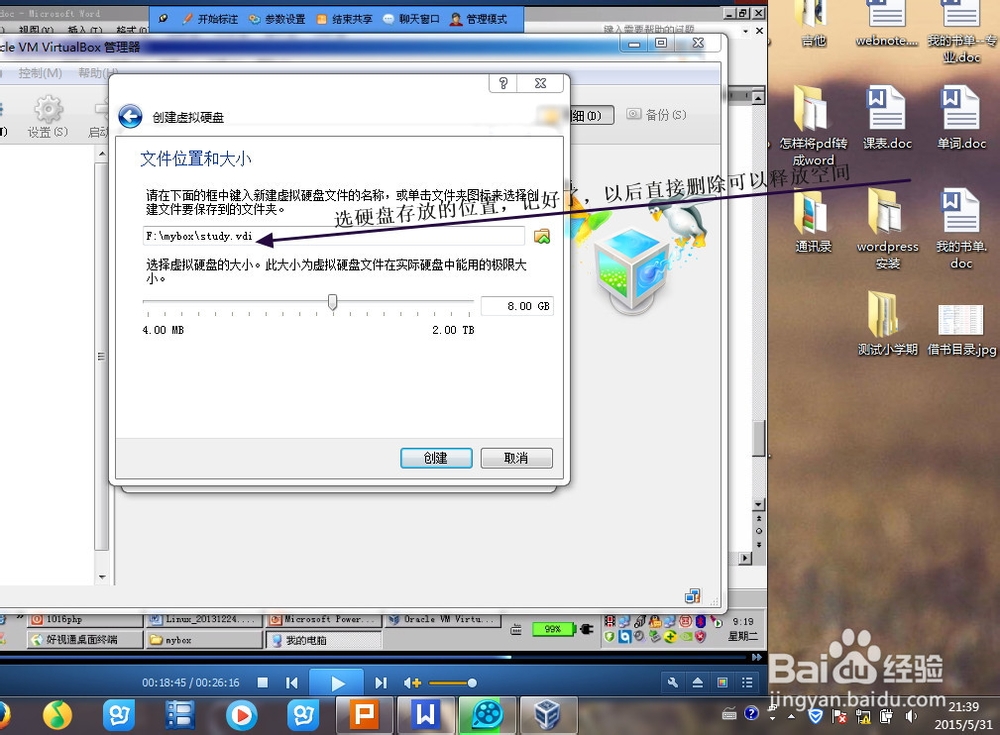
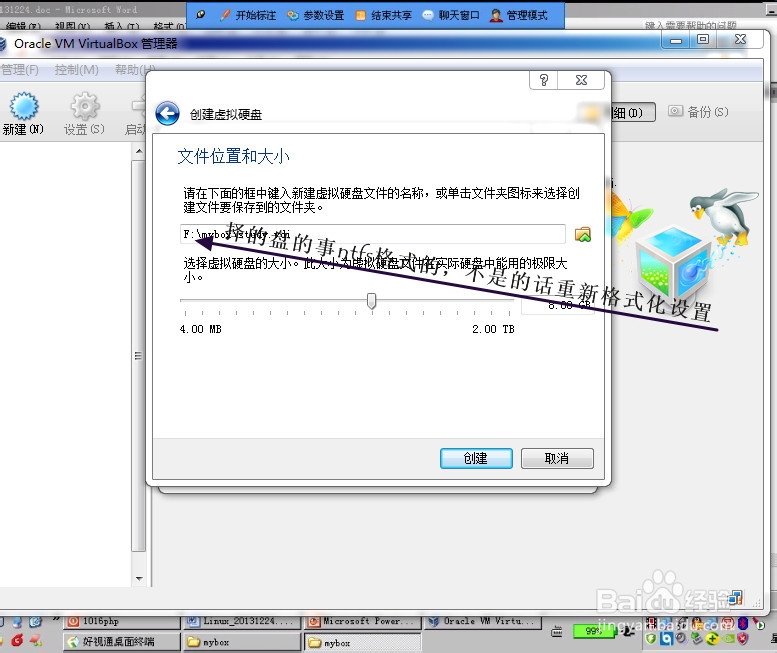
5、选择存放的位置

怎样在virtualbox中安装linux系统怎样在virtualbox中安装linux系统

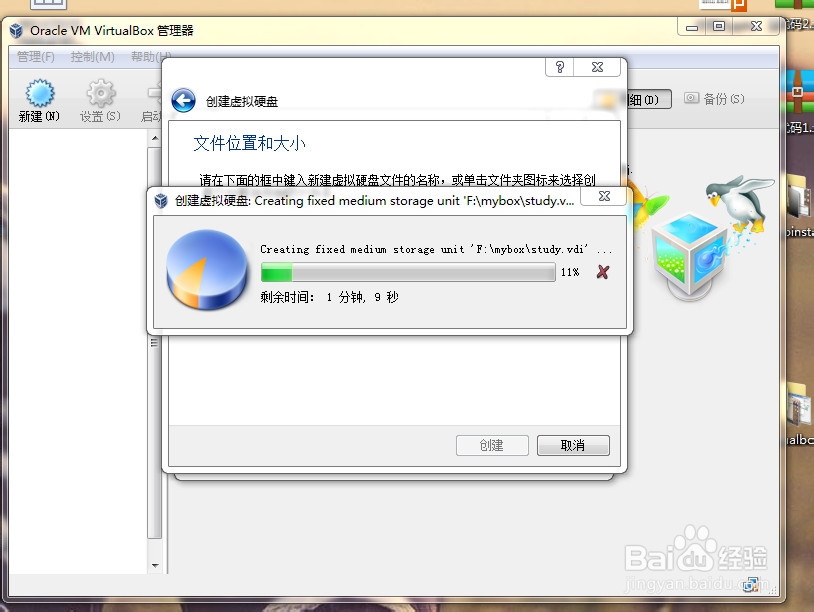
6、创建图

怎样在virtualbox中安装linux系统

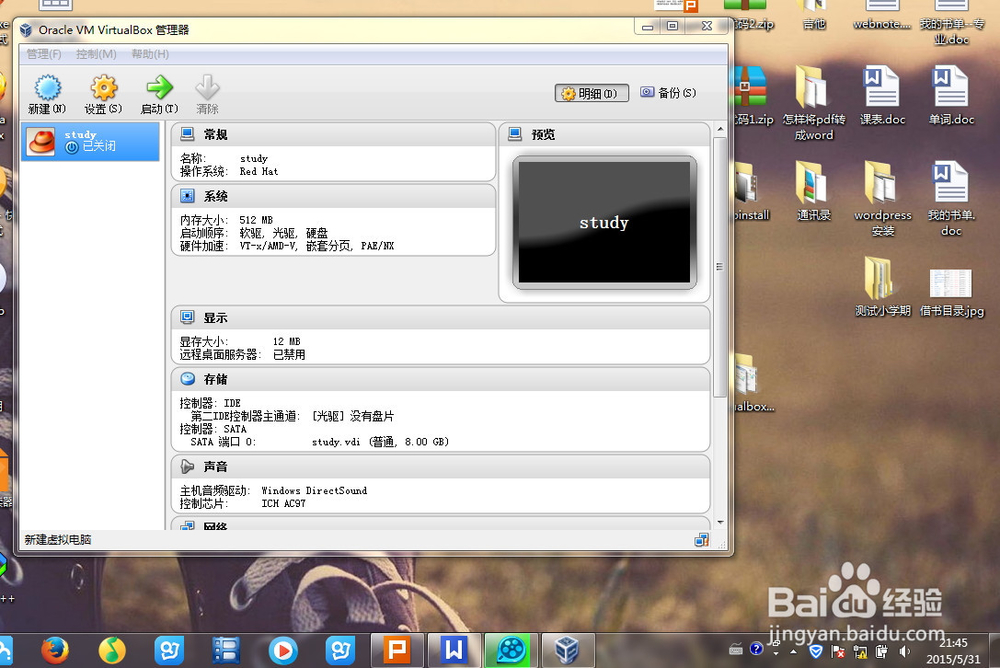
7、完成后点击设置,这样一个裸机就整好了

怎样在virtualbox中安装linux系统

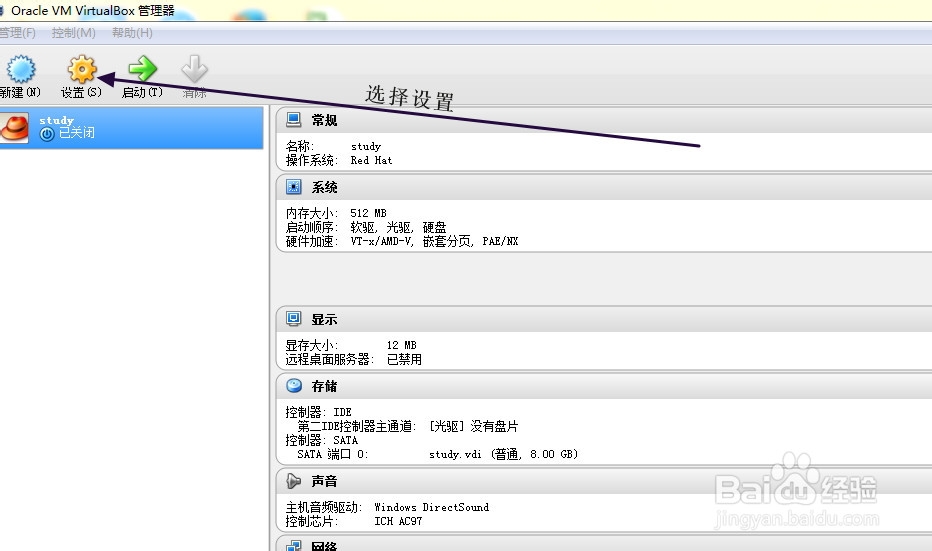
8、点击设置

怎样在virtualbox中安装linux系统

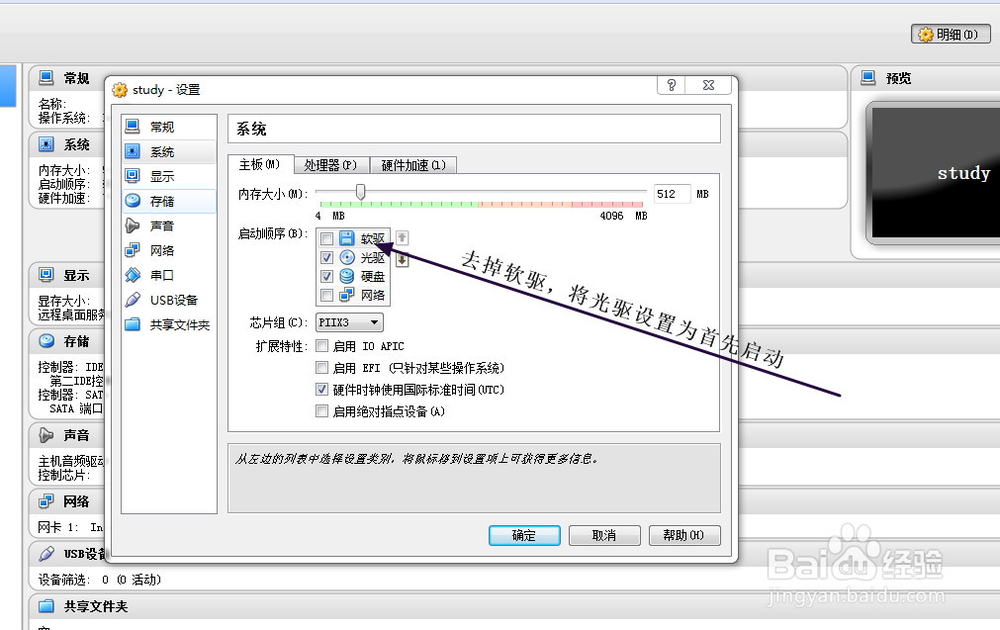
9、去掉软驱选项

怎样在virtualbox中安装linux系统

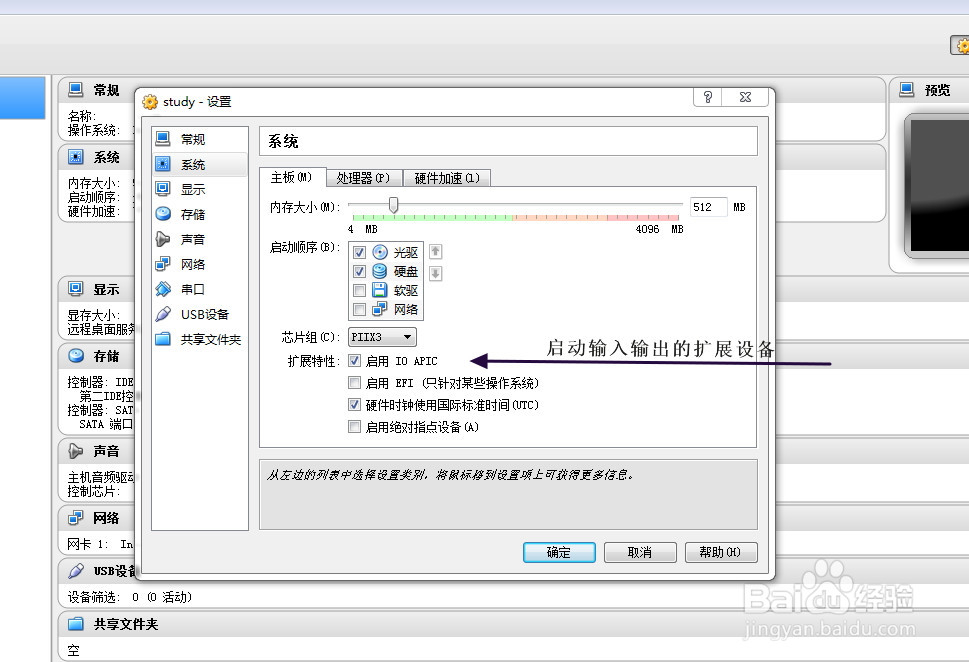
10、启动输入输出设备扩展

怎样在virtualbox中安装linux系统

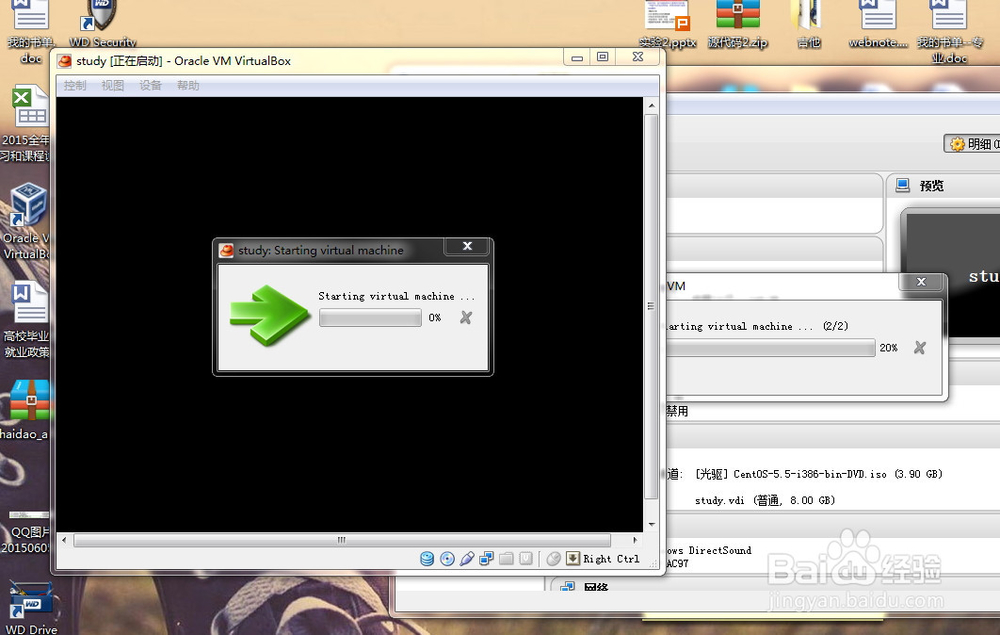
11、点击存储选择系统文件存放位置,单击确定

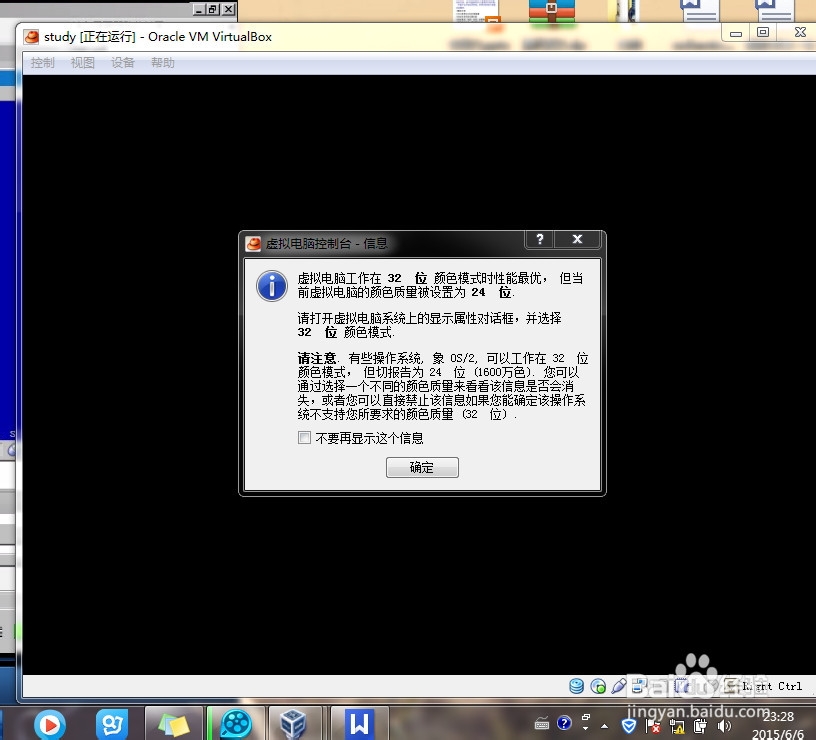
12、启动裸机即可

怎样在virtualbox中安装linux系统怎样在virtualbox中安装linux系统

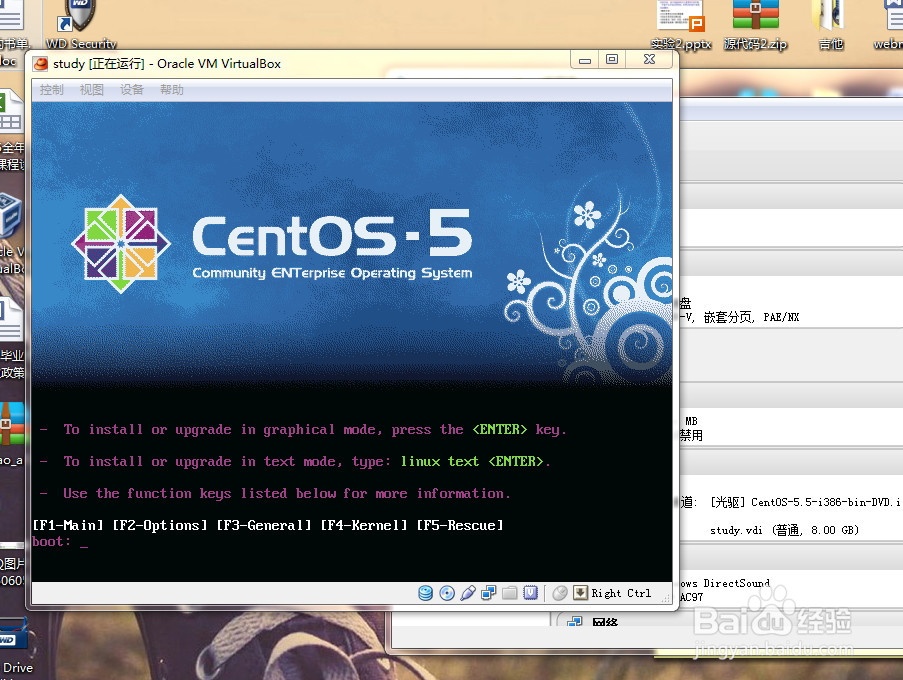
13、如图,回车

怎样在virtualbox中安装linux系统

14、进行安装

怎样在virtualbox中安装linux系统

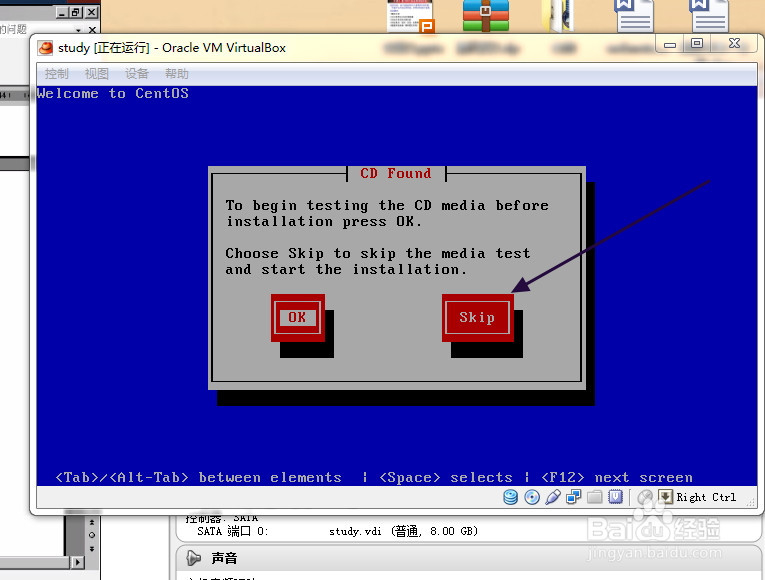
15、选择跳过

怎样在virtualbox中安装linux系统

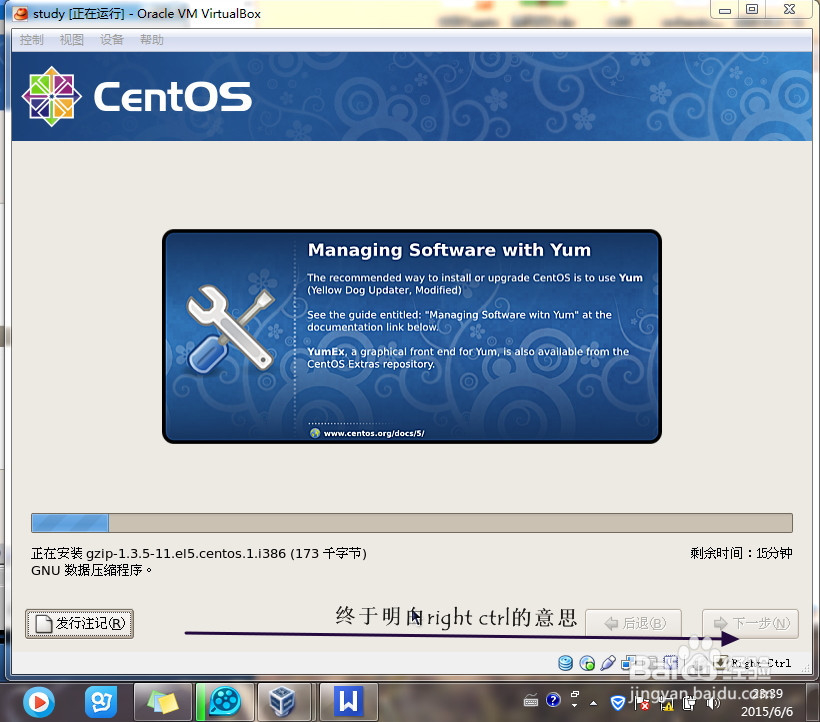
16、安装

怎样在virtualbox中安装linux系统

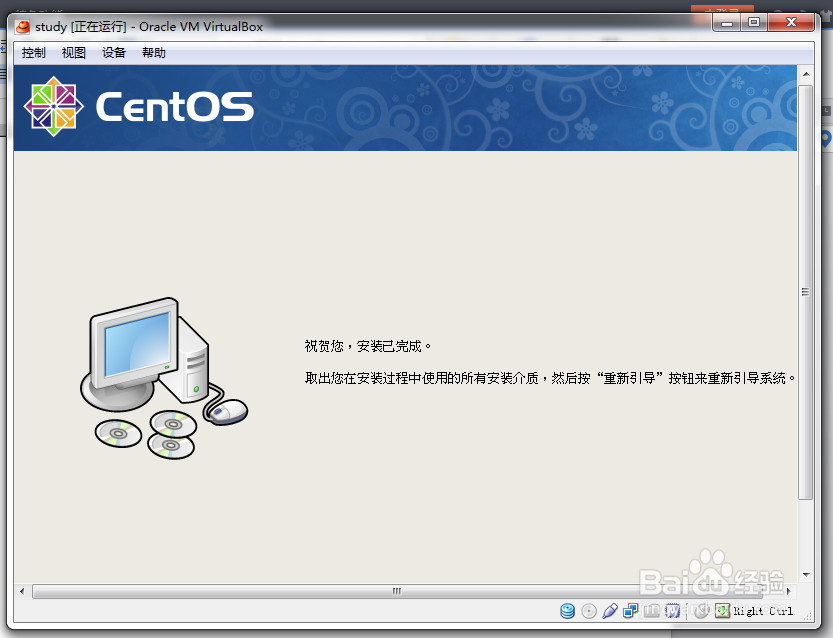
17、安装成功

怎样在virtualbox中安装linux系统

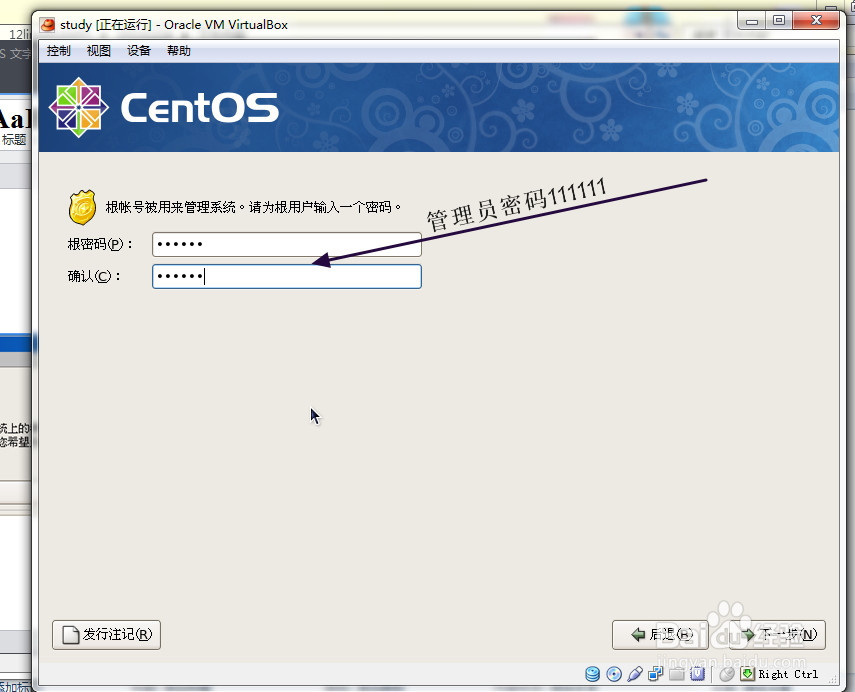
18、创建根密码

怎样在virtualbox中安装linux系统

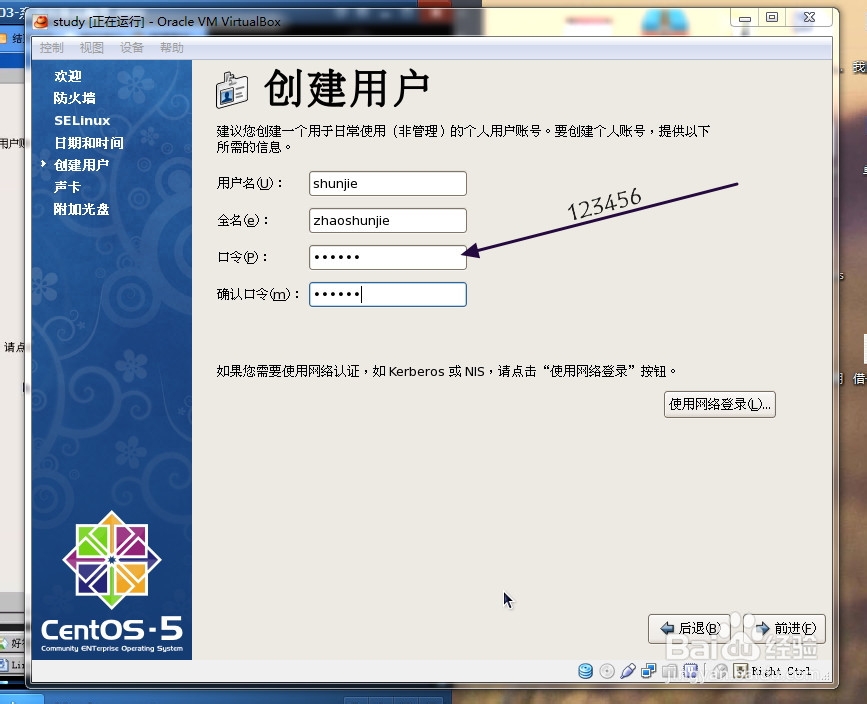
19、还需配置一下,创建用户

怎样在virtualbox中安装linux系统
  • 用Windows Server 2003搭建企业内部邮件服务器
  • linux里用alias创建命令别名的方法
  • 如何用命令行创建带有内容的新文档?
  • 使用SQLyog怎么分析数据库数据表?
  • 如何使用python的tkinter模块创建文件对话框
  • 热门搜索
    认为用英语怎么说 怎么发音 win7怎么截屏 爸爸的姐姐怎么称呼 qq怎么摇骰子 怎么调电脑字体大小 电脑顿号怎么打出来 头发怎么扎好看 羊肉汤怎么做好吃 倦怎么组词