如何用PS快速设计单色的图片

 时间:2026-04-22 05:13:48

1、打开PS,按ctrl+O打开一张图片,如图

如何用PS快速设计单色的图片

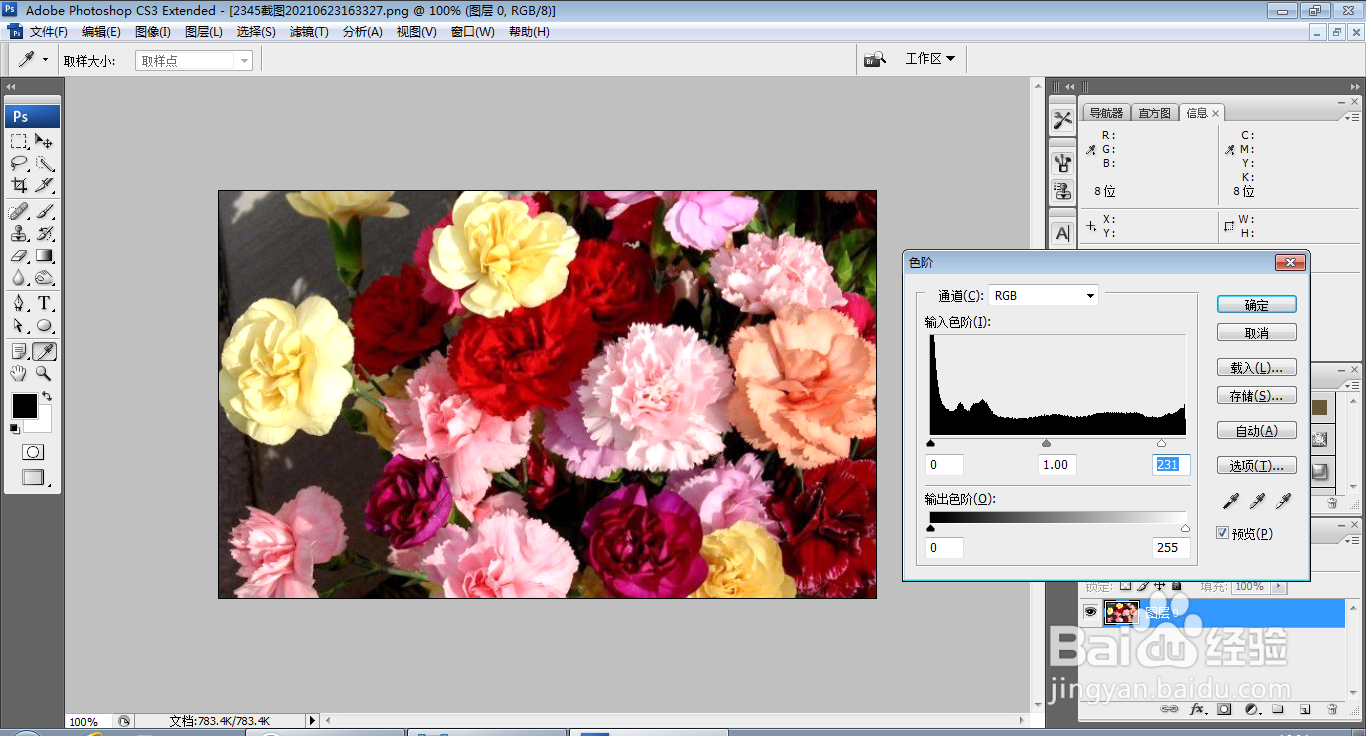
2、按ctrl+L打开色阶对话框,将白色滑块向左移动,调整,如图

如何用PS快速设计单色的图片

3、选择图像,调整,渐变映射,如图

如何用PS快速设计单色的图片

4、设置右边的颜色滑块为白色,左边的颜色滑块为棕色,如图

如何用PS快速设计单色的图片

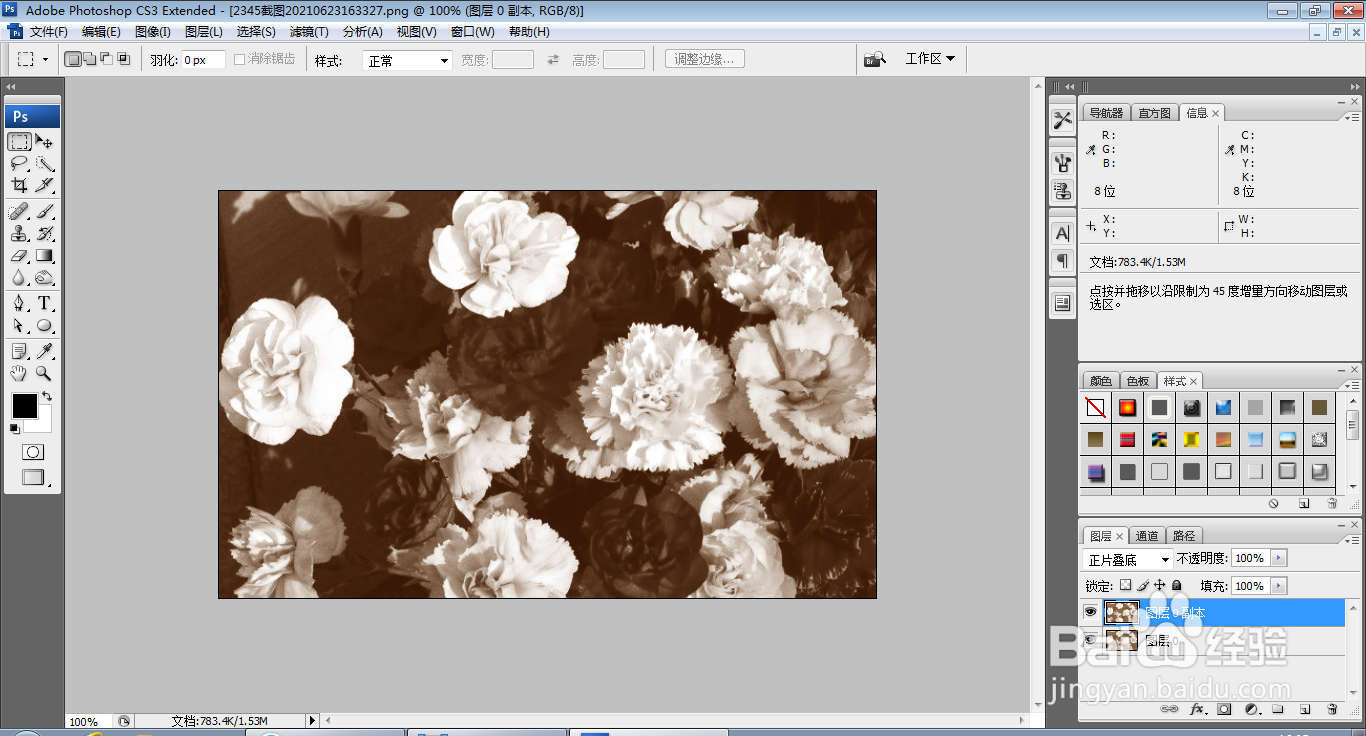
5、复制图层副本,设置图层混合模式为正片叠底,如图

如何用PS快速设计单色的图片

6、选中图层,按ctrl+E合并图层,选择滤镜,渲染,光照效果,如图

如何用PS快速设计单色的图片

7、渲染光照效果的图片被记录了下来,如图

如何用PS快速设计单色的图片

8、再次复制图层副本,设置图层混合模式为滤色,如图

如何用PS快速设计单色的图片

9、再次复制图层副本,设置图层混合模式为滤色,如图

如何用PS快速设计单色的图片

10、选择横排文字工具,输入字体,调整字号大小,调整字体颜色为黑色,如图

如何用PS快速设计单色的图片

  • 我们怎么在PS中删除图层
  • PS建立选区的方法总结
  • PS如何给文字添加“铆钉 ”的样式
  • ps怎么任意调整图片角度
  • 如何修改快速选择工具中画笔的硬度?
  • 热门搜索
    旅游网站源码下载 乘号怎么输入 胃在哪里 如何追男生 word如何删除整页 白蒿泡水喝的功效 天猫怎么分期付款 亚麻籽油哪里有卖 鼠标手怎么治 香港 旅游