1、打开素材,复制一层,下面这个效果是 让图片更清晰
1、滤镜-锐化-锐化
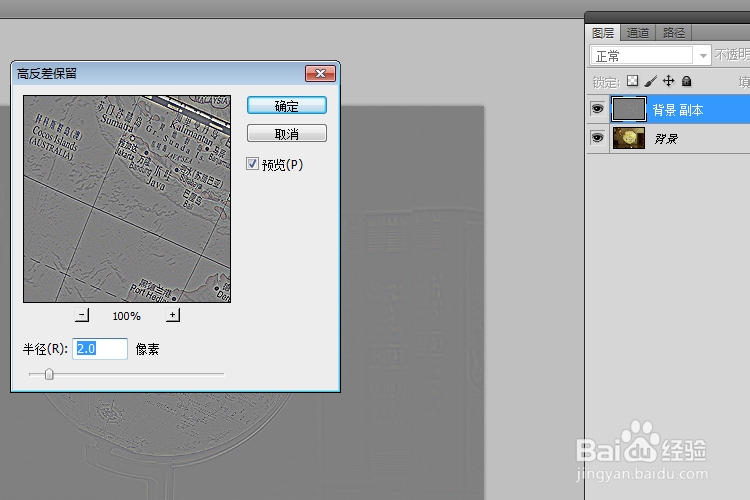
2、滤镜-其他-高反差保留-2.0
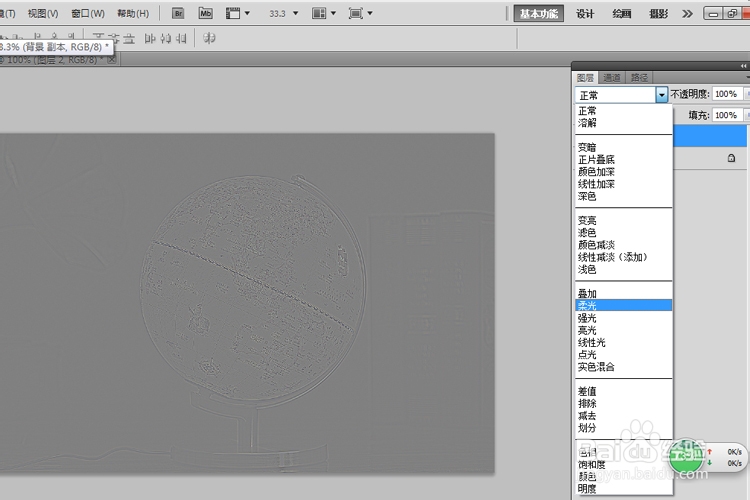
3、模式-柔光
4、合并图层

2、复制一层
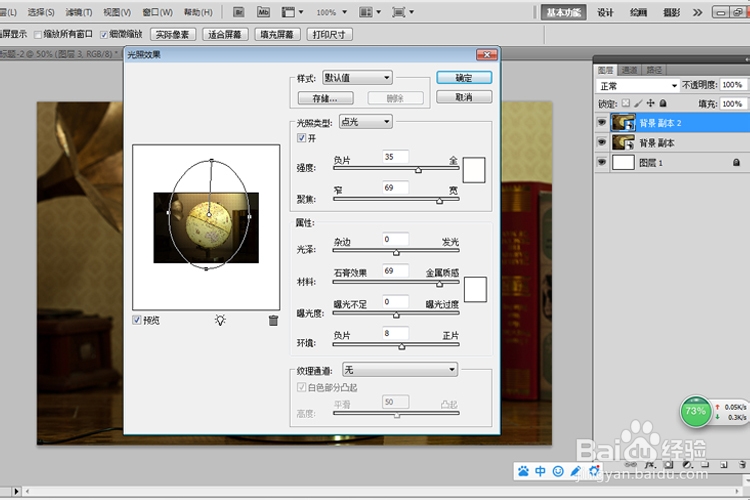
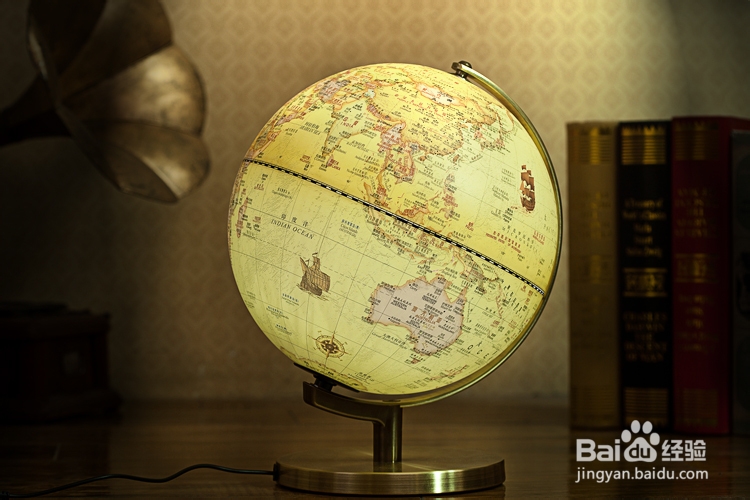
7、滤镜-光照效果(主要是把这个图层调暗一点)看效果图
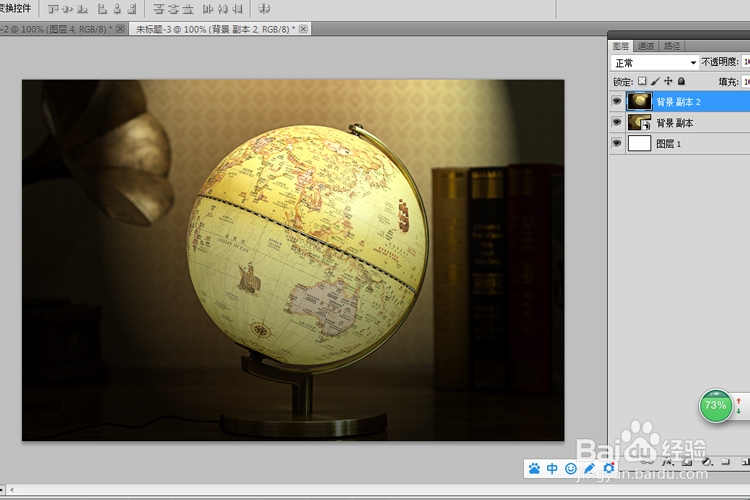
3、用橡皮擦用具,将不透明度调整到20,慢慢掉上面的光照效果,黑暗的地方保留,最后把橡皮擦调整到100%,擦球体部分,以及旁边!(最终效果)
时间:2026-04-21 23:09:55
1、打开素材,复制一层,下面这个效果是 让图片更清晰
1、滤镜-锐化-锐化
2、滤镜-其他-高反差保留-2.0
3、模式-柔光
4、合并图层
2、复制一层
7、滤镜-光照效果(主要是把这个图层调暗一点)看效果图
3、用橡皮擦用具,将不透明度调整到20,慢慢掉上面的光照效果,黑暗的地方保留,最后把橡皮擦调整到100%,擦球体部分,以及旁边!(最终效果)
