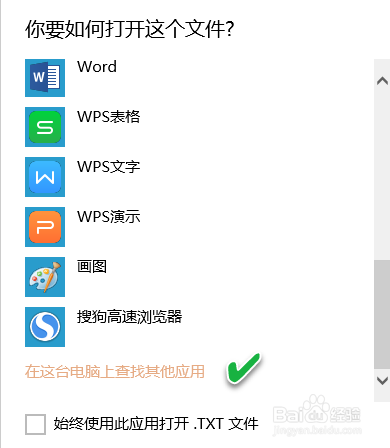
1、从“打开方式”右键菜单命令下选择“选择其他应用”;然后,点击“更多应用”展开应用列表,从中选择打开文档所用的程序;若未发现所需程序,可点击“在这台电脑上查找其他应用”,找到该程序的主运行文件,确认用该程序打开该文件。
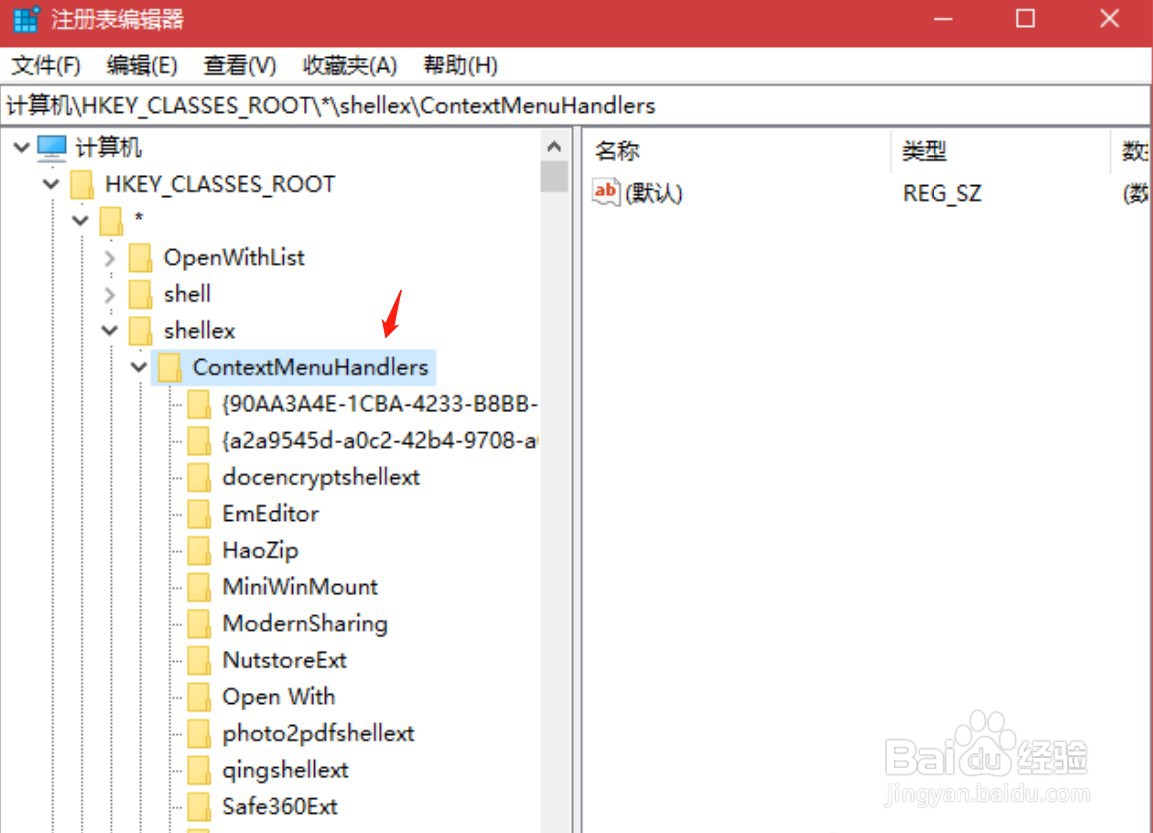
2、“打开方式”下项目的真丢失,可通过重装应用软件来恢复。如果找不到右键菜单命令“打开方式”,就需要动用注册表了。在Cortana中搜索regedit,收到后右键单击并选择以管理员方式运行该命令,启动注册表编辑器。在注册表编辑器窗口中,依次定位到“HKEY_CLASSES_ROOT\*\shellex\ContextMenuHandlers”项
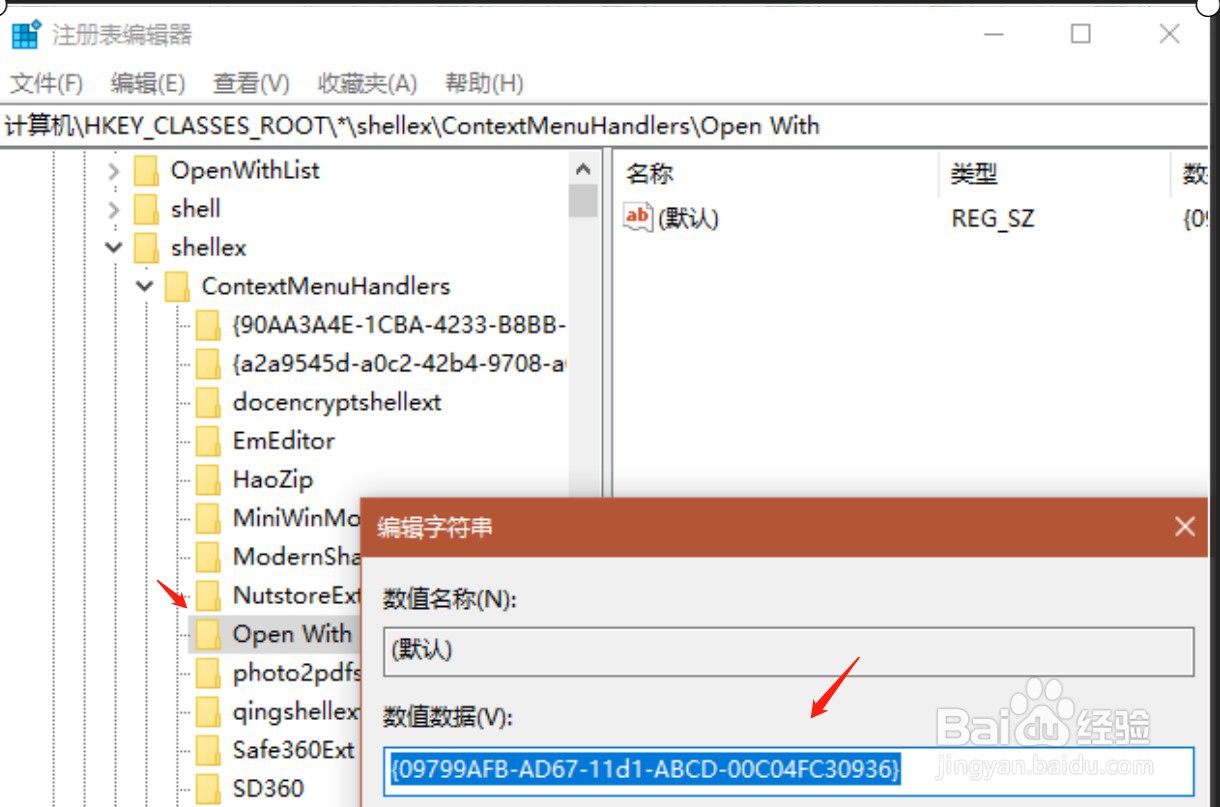
3、展开ContextMenuHandlers分支,在列表中寻找“Open With”选项。如果没有该项,右键单击ContextMenuHandlers并选择新建一个项,将其命名为“Open With”。双击其“默认”名称,在数值数据框中填入{09799AFB-AD67-11d1-ABCD-00C04FC30936}并单击“确定”