虚拟机如何加载Darwin6.0.3.iso安装VMwareTools

 时间:2026-02-13 23:41:42

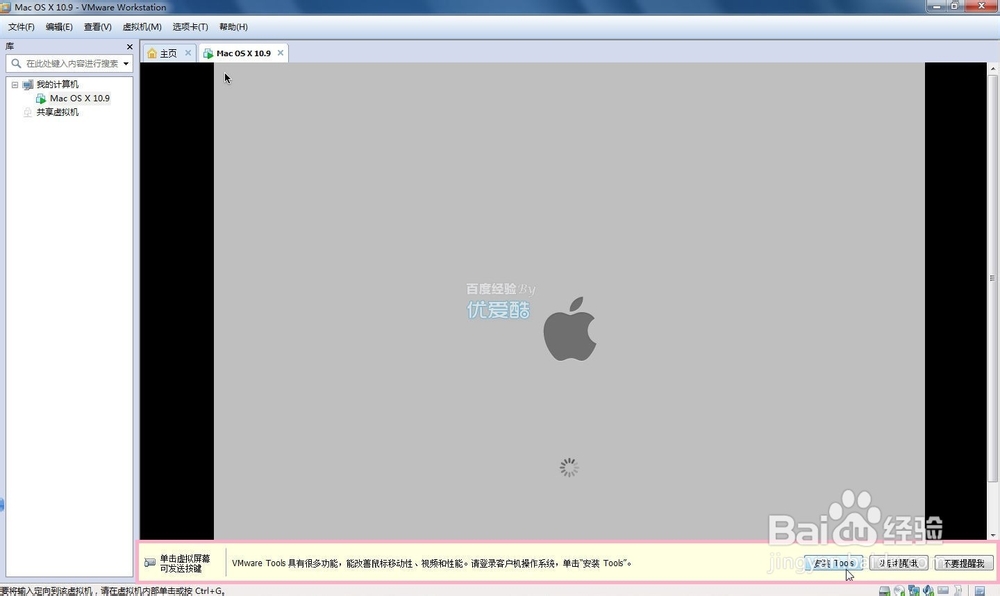
1、注意底部的提示,正式今天我们需要安装的

关于安装VMware Workstation 10.0.3

具体安装详细教程请参看:http://jingyan.baidu.com/article/7908e85c7b7642af481ad2d2.html
虚拟机如何加载Darwin6.0.3.iso安装VMwareTools

2、首先登录Mac OS X,在顶部菜单点击Finder,并选择偏好设置

虚拟机如何加载Darwin6.0.3.iso安装VMwareTools

3、偏好设置中,勾选如下几项

虚拟机如何加载Darwin6.0.3.iso安装VMwareTools

4、右键右上角的虚拟盘,右键选择 推出

虚拟机如何加载Darwin6.0.3.iso安装VMwareTools

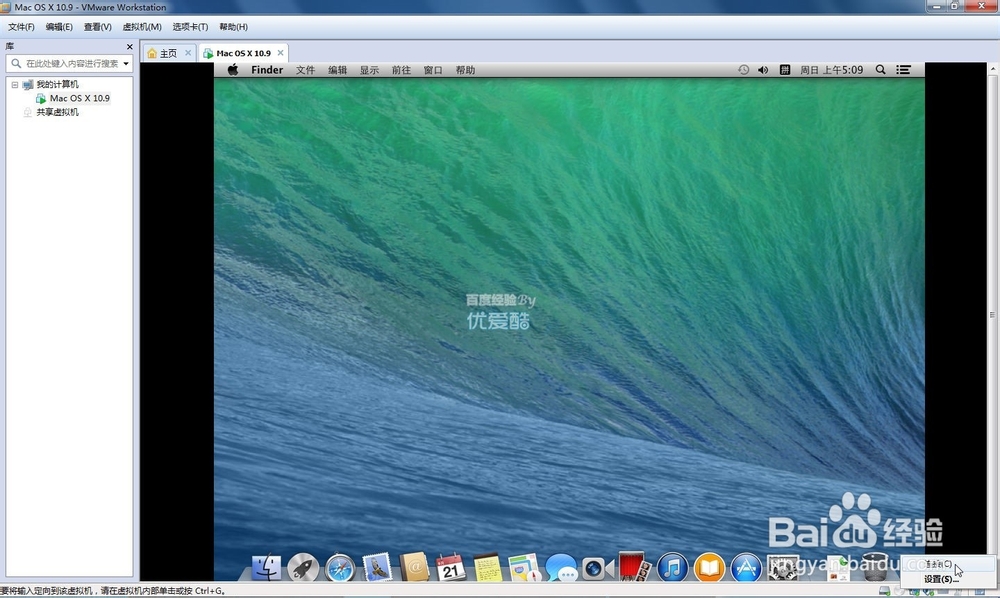
5、回到虚拟机,按如图点击设置

虚拟机如何加载Darwin6.0.3.iso安装VMwareTools

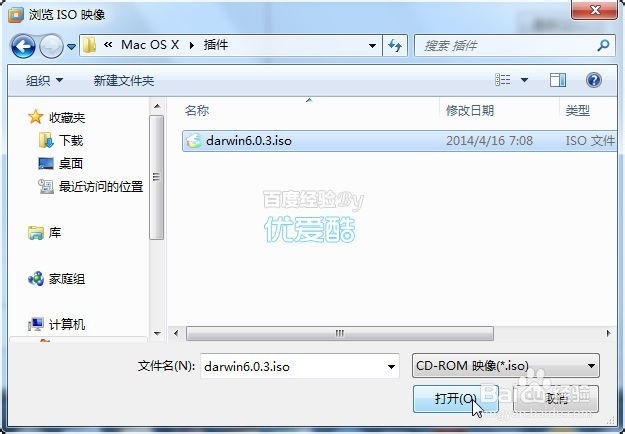
6、打开你下载好的 Darwin6.0.3.iso

虚拟机如何加载Darwin6.0.3.iso安装VMwareTools

虚拟机如何加载Darwin6.0.3.iso安装VMwareTools

7、转动右下角,点击连接

虚拟机如何加载Darwin6.0.3.iso安装VMwareTools

8、连接后看到如图界面,点击 安装VMware Tools

虚拟机如何加载Darwin6.0.3.iso安装VMwareTools

9、进入 VMware Tools 安装器,点击继续

虚拟机如何加载Darwin6.0.3.iso安装VMwareTools

10、选择目的宗卷,点击继续

虚拟机如何加载Darwin6.0.3.iso安装VMwareTools

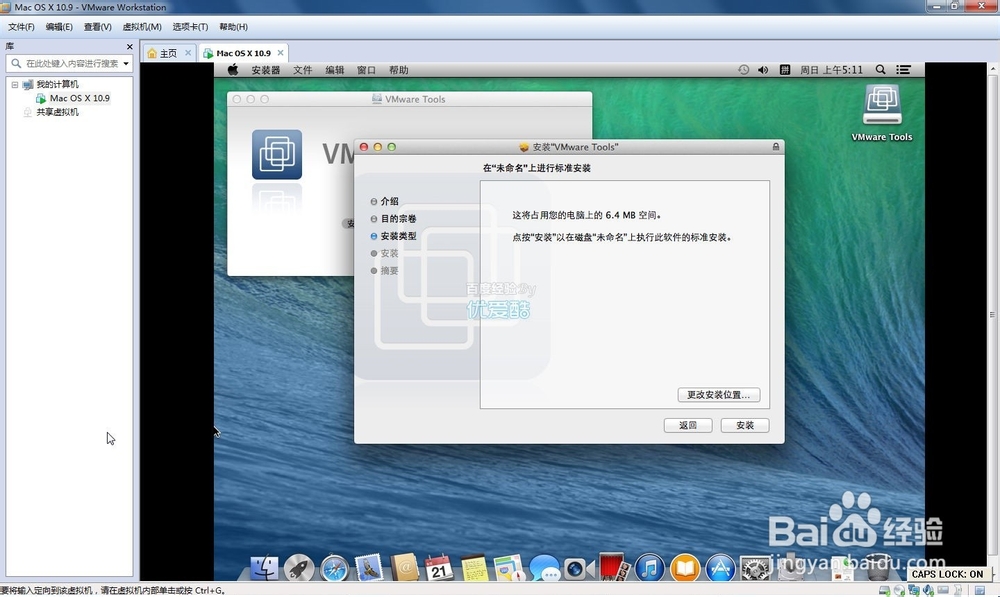
11、点击安装

虚拟机如何加载Darwin6.0.3.iso安装VMwareTools

12、如果你的当前账户有密码,请输入

虚拟机如何加载Darwin6.0.3.iso安装VMwareTools

13、选择 继续安装

虚拟机如何加载Darwin6.0.3.iso安装VMwareTools

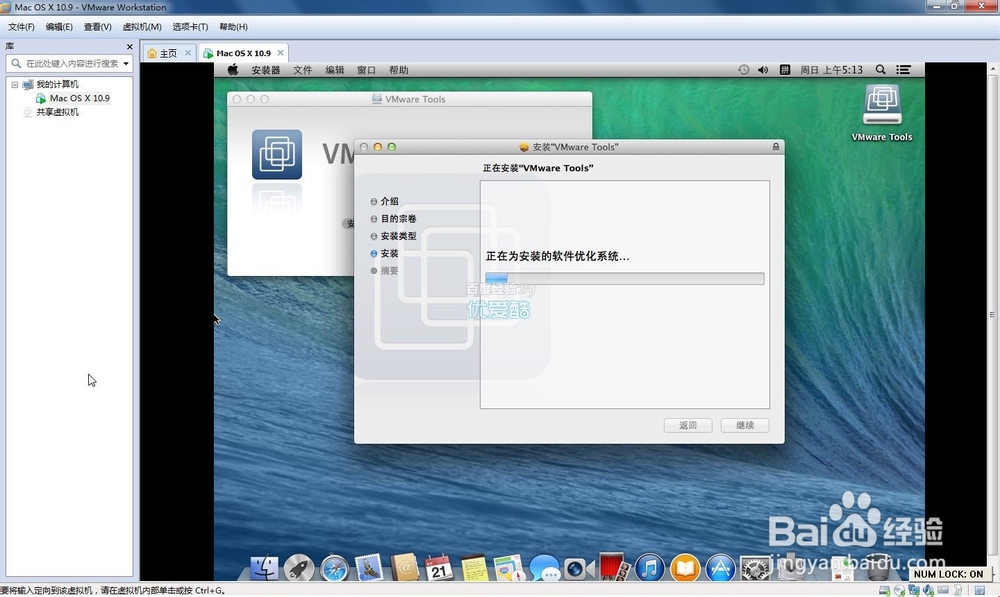
14、VMware Tools安装开始

虚拟机如何加载Darwin6.0.3.iso安装VMwareTools

15、注册组件

虚拟机如何加载Darwin6.0.3.iso安装VMwareTools

虚拟机如何加载Darwin6.0.3.iso安装VMwareTools

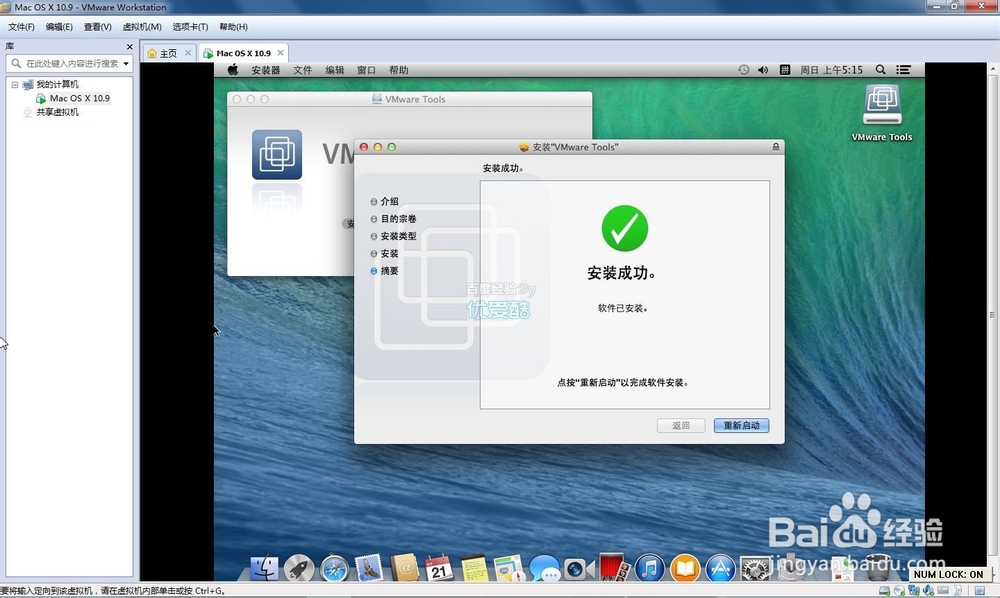
16、成功安装完成了。

虚拟机如何加载Darwin6.0.3.iso安装VMwareTools

17、现在可以体验”改善鼠标移动性、视频和性能“了

18、如果您觉得该经验对您有用,请点击页面右侧的【+关注】或下方的【投票】支持下吧!

  • hyper-v 虚拟机无法捕捉鼠标,鼠标无法使用
  • 如何有权限访问被设置的文件夹呢?
  • USB采集卡的安装和使用
  • PotPlayer怎么关闭分辨率调整前使用画面缩放
  • 启动vmware workstation虚拟机报字典问题错误
  • 热门搜索
    简历技能特长怎么写 毕业了怎么办 告知函怎么写 旅游好去处 怎么找种子 呼伦贝尔旅游攻略 宝鸡旅游景点 国家旅游网 美的抽油烟机怎么样 无精怎么办