Dreamweaver中如何制作左对齐框架网页

 时间:2024-10-14 01:28:21

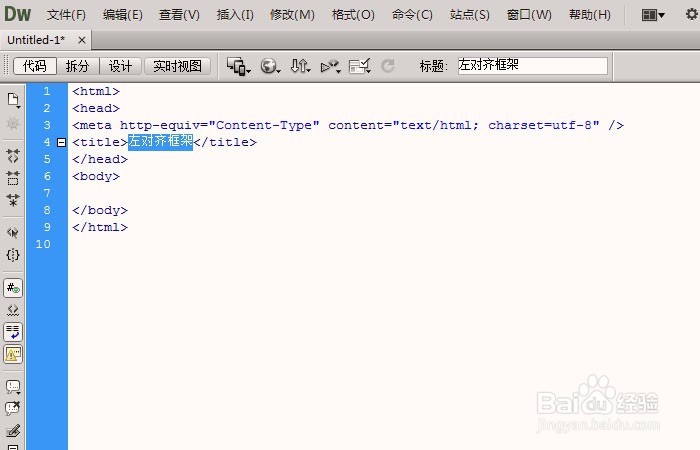
1、 打开Dreamweaver软件,鼠标左键选择新建【HTML】,在代码窗口上,修改网页title标签,比如左对齐框架,如下图所示。
Dreamweaver中如何制作左对齐框架网页

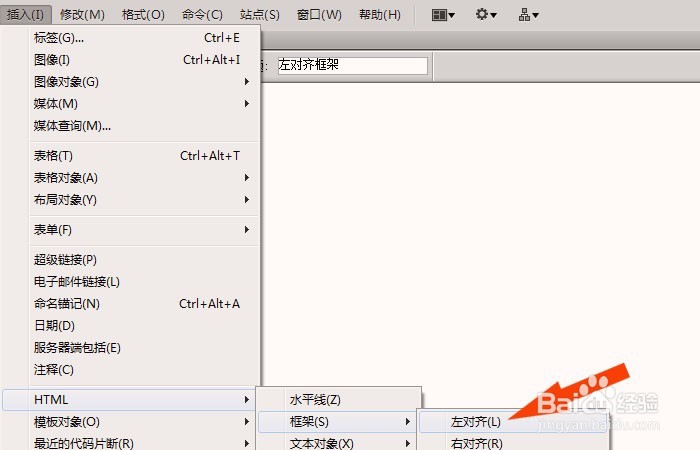
2、 接着,在【设计】的窗口中,鼠标左键单击菜单【HTML】下的【框架】,选择【左对齐】,如下图所示。
Dreamweaver中如何制作左对齐框架网页

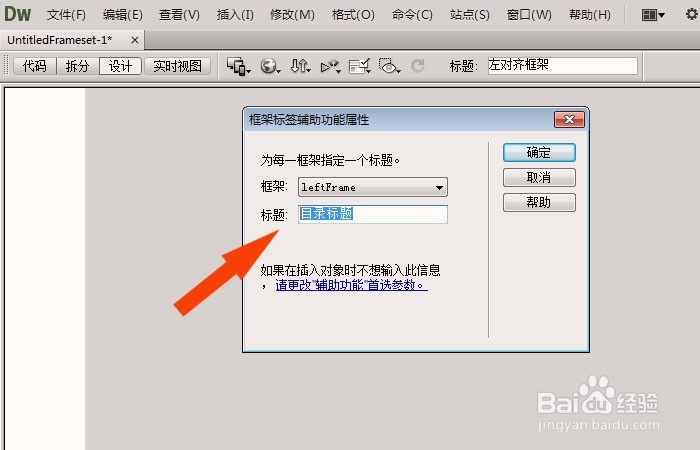
3、 然后,在弹出的【框架】的窗口上,选择左框架标题,并输入名称,如下图所示。
Dreamweaver中如何制作左对齐框架网页

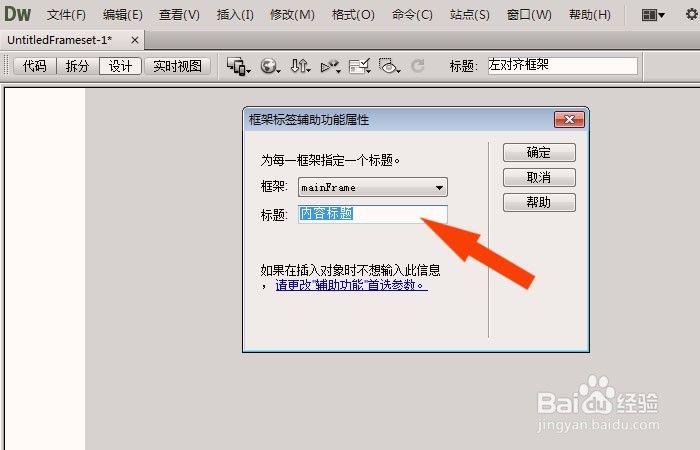
4、 接着,在【框架】的窗口上,选择主框架标题,并输入名称,如下图所示。

Dreamweaver中如何制作左对齐框架网页

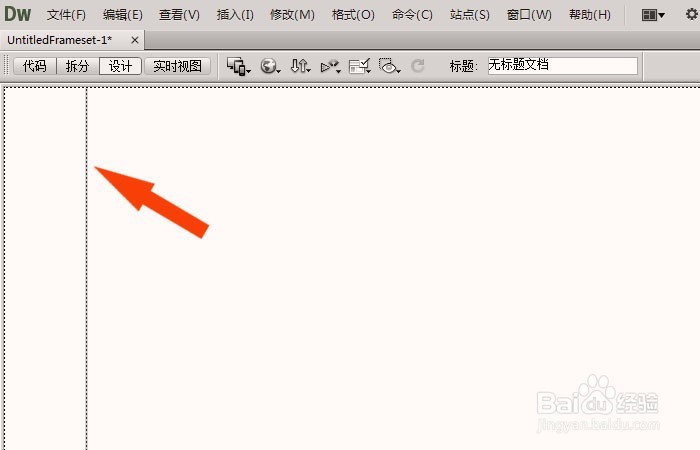
5、 然后,在网页【设计】窗口中,可以看左右框架的网页效果,如下图所示。

Dreamweaver中如何制作左对齐框架网页

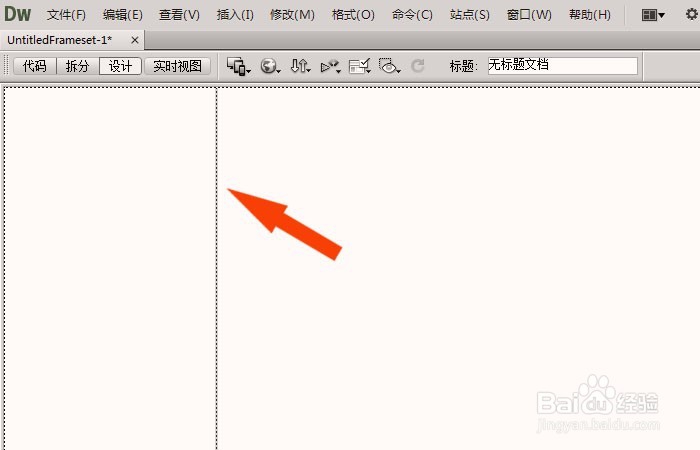
6、 接着,可以用鼠标左键选择框架线,调整左右框架网页,如下图所示。

Dreamweaver中如何制作左对齐框架网页

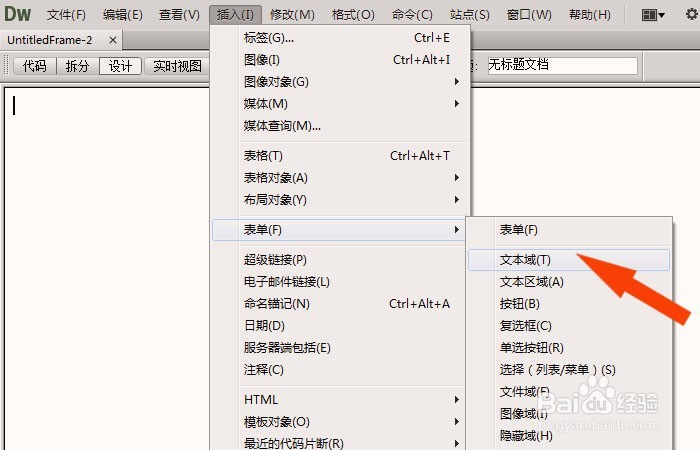
7、 然后,在网页中的左框架网页上,添加文本,如下图所示。

Dreamweaver中如何制作左对齐框架网页

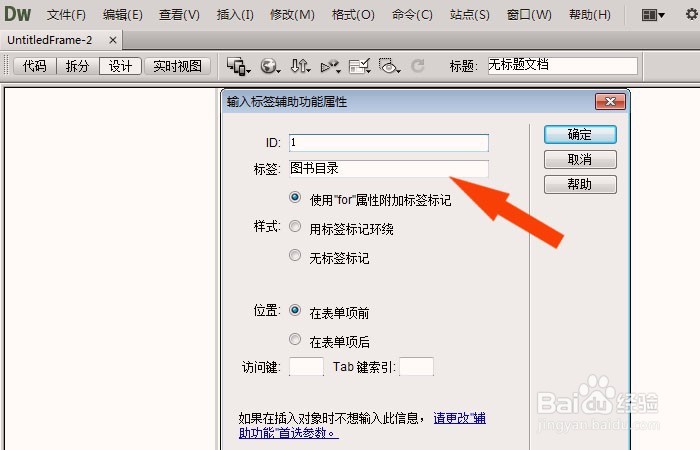
8、 接着,在弹出的【文本】窗口上,输入文本的标题,如下图所示。

Dreamweaver中如何制作左对齐框架网页

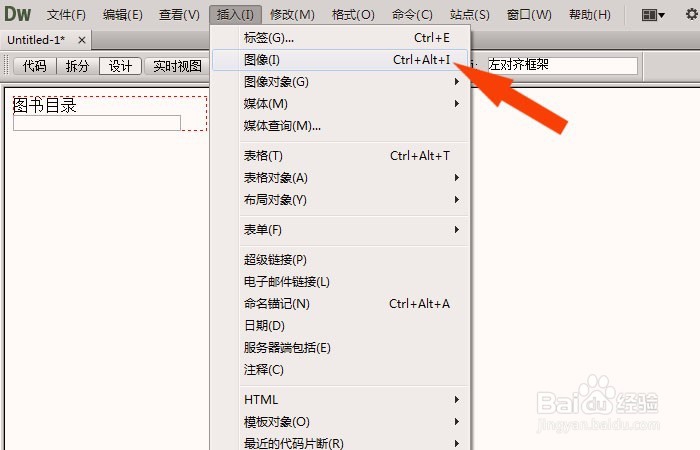
9、 然后,在右边的框架网页上,添加【图像】,如下图所示。

Dreamweaver中如何制作左对齐框架网页

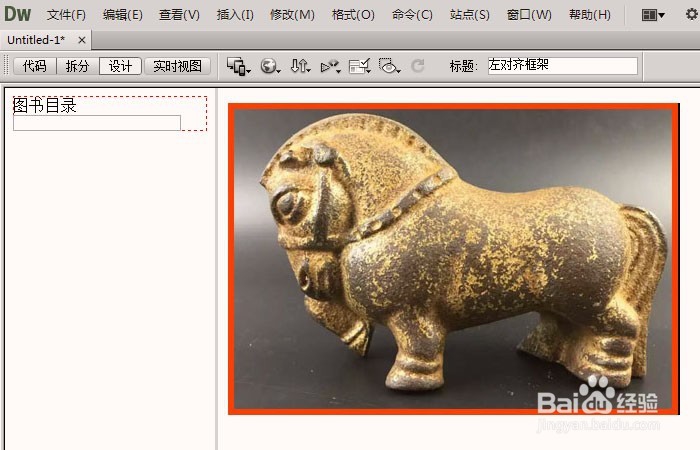
10、 接着,选择一个图片添加到右边的框架网页中,如下图所示。

Dreamweaver中如何制作左对齐框架网页

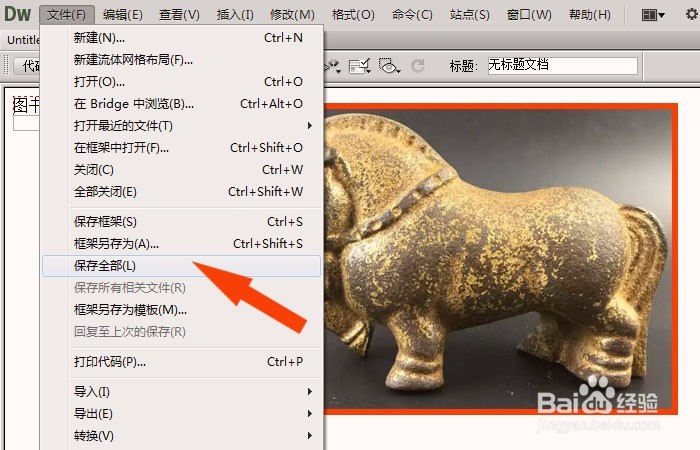
11、 然后,在文件菜单下,鼠标左键单击【保存框架】,如下图所示。

Dreamweaver中如何制作左对齐框架网页

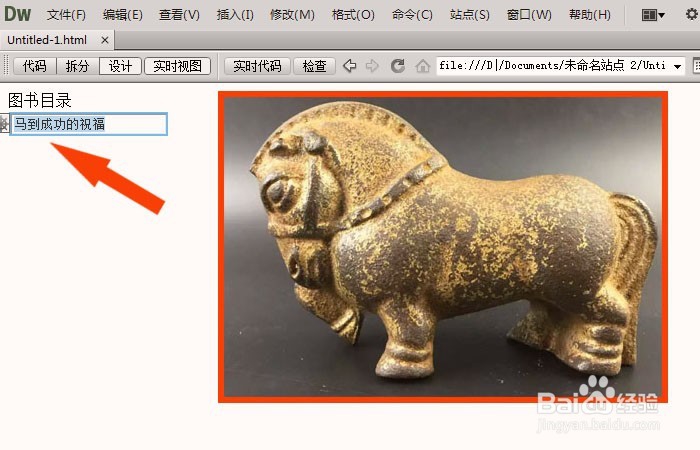
12、 最后,鼠标左键单击【实时视图】按钮,看到制作好的左对齐框架网页,可以输入文本,查看网页显示效果,如下图所示。这样左对齐框架网页就制作好了,鼠标左键单击【文件】菜单下的【保存】。
Dreamweaver中如何制作左对齐框架网页
  • Dreamweaver中如何调整表格的宽度
  • dw水平线颜色怎么改
  • Dreamweaver文档中如何插入Div标签?
  • Dreamweaver做的超链接在新窗口打开的操作
  • DW如何设置边距
  • 热门搜索
    沈阳有什么旅游景点 非洲旅游 k3次列车怎么买票 衡阳旅游景点 拉萨旅游攻略 北京旅游景区 邓禄普轮胎特点 怀孕初期可以同房嘛 产妇可以吃什么蔬菜 怎么改文件后缀名