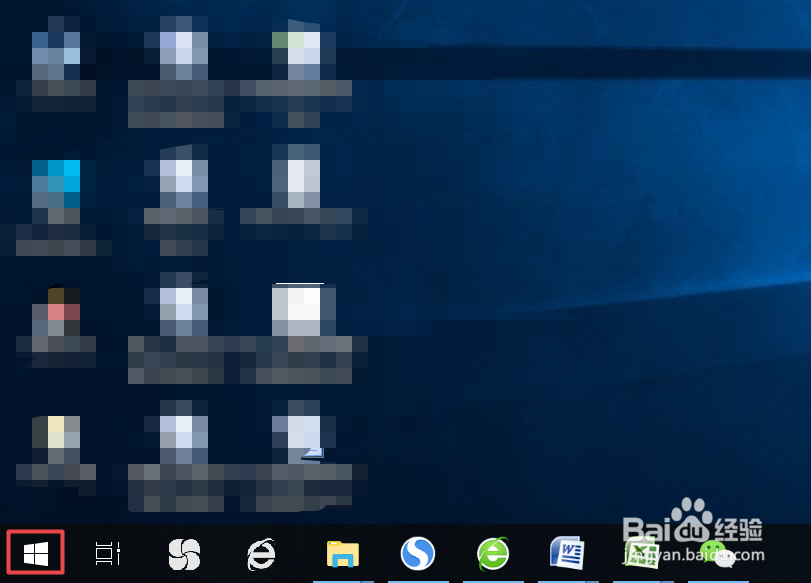
1、首先,我们打开我们的电脑,然后我们点击左下角的开始;
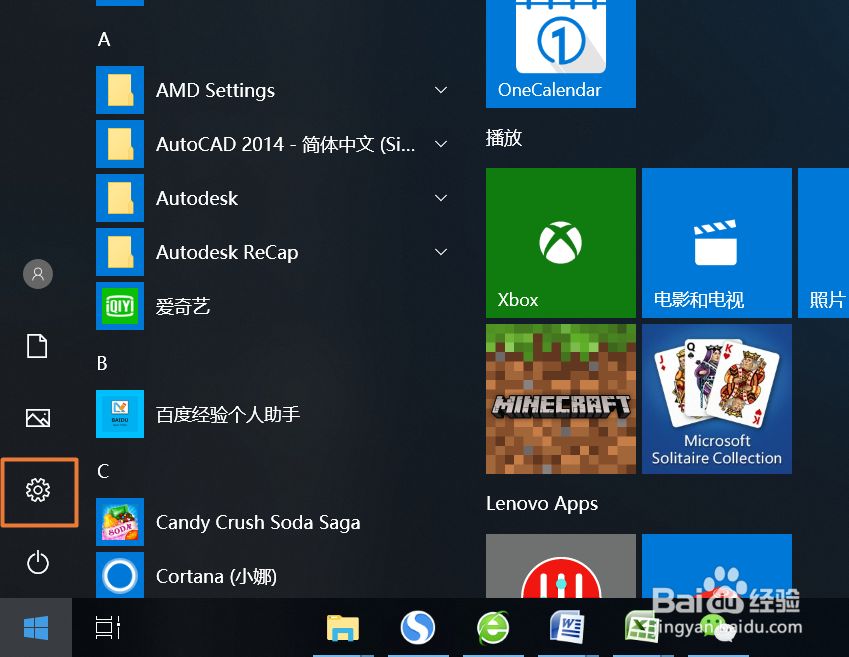
2、弹出的界面,我们点击设置按钮;
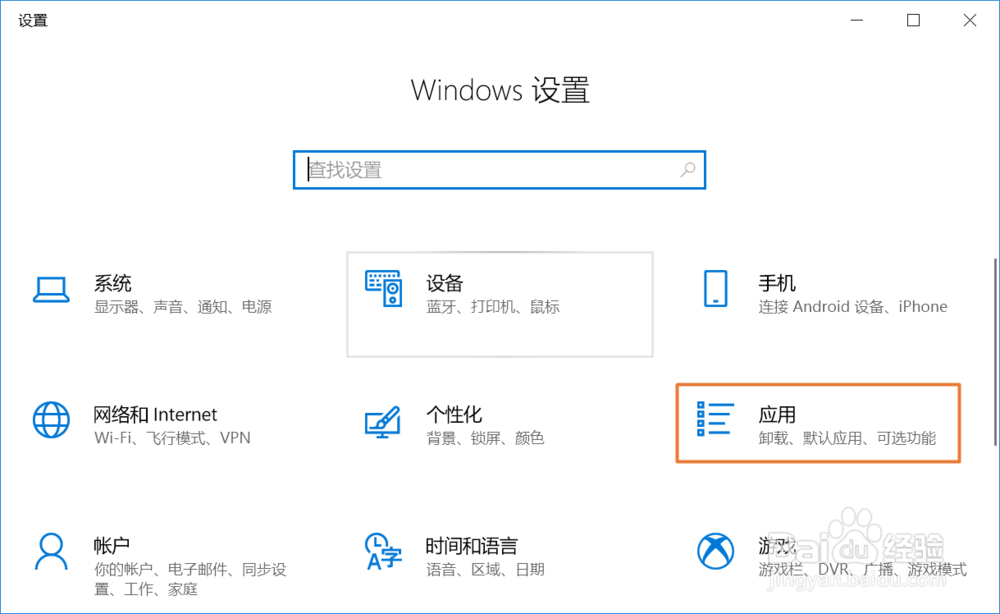
3、弹出的界面,我们点击应用;
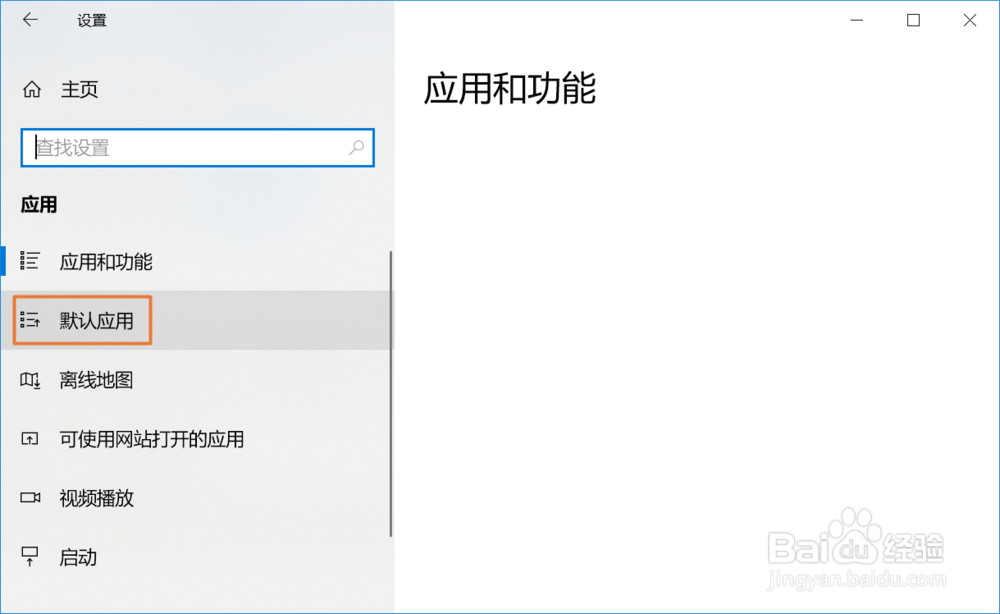
4、弹出的界面,我们点击默认应用;
5、弹出的界面,我们点击Web浏览器下方的360安全浏览器;
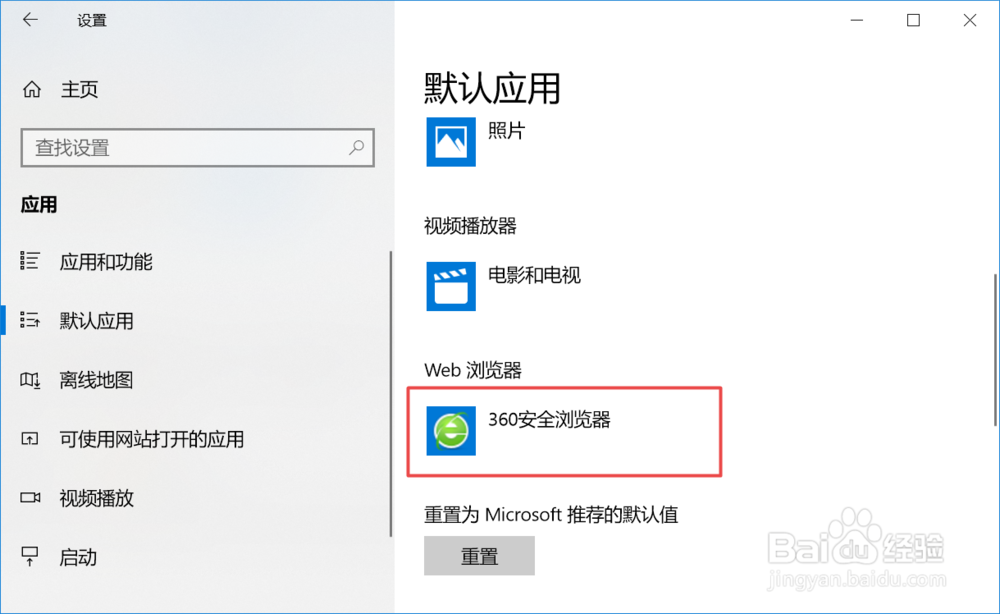
6、弹出的界面,我们选择Microsoft Edge;

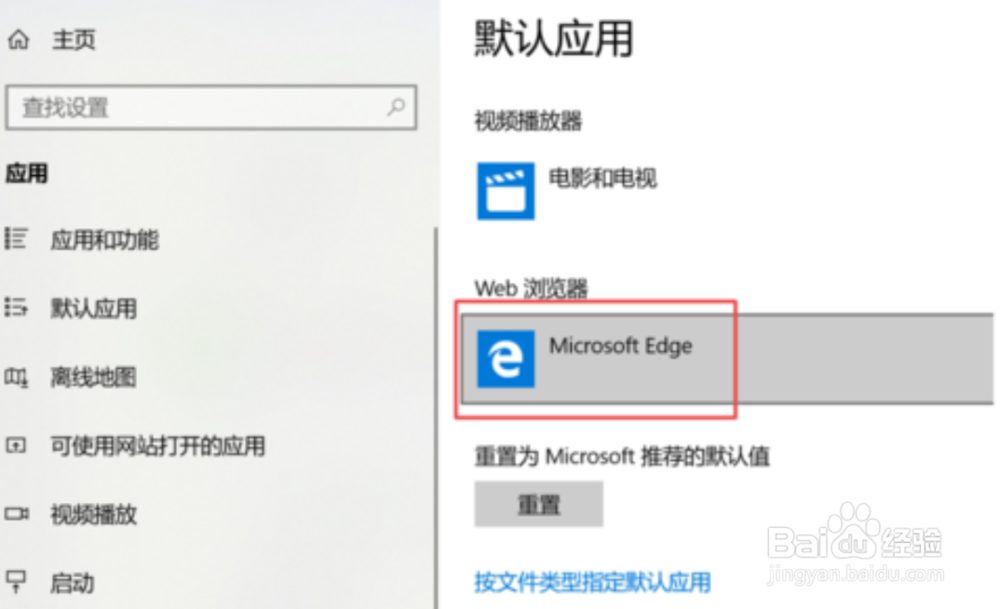
7、结果如图所示,这样我们就将Microsoft Edge设置为默认浏览器了。
时间:2026-04-26 01:34:37
1、首先,我们打开我们的电脑,然后我们点击左下角的开始;
2、弹出的界面,我们点击设置按钮;
3、弹出的界面,我们点击应用;
4、弹出的界面,我们点击默认应用;
5、弹出的界面,我们点击Web浏览器下方的360安全浏览器;
6、弹出的界面,我们选择Microsoft Edge;
7、结果如图所示,这样我们就将Microsoft Edge设置为默认浏览器了。
