用Visio 2016绘图如何放大或缩小视图

 时间:2026-02-15 15:57:11

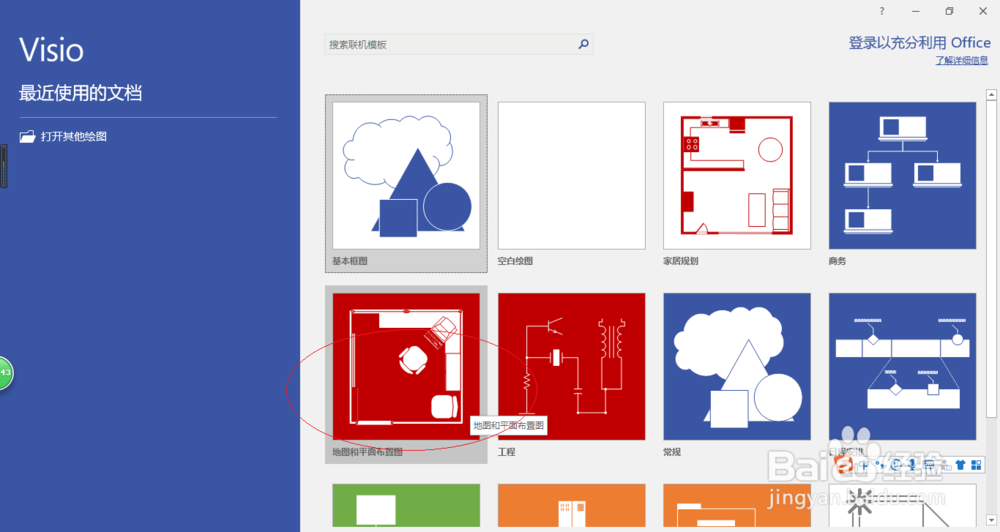
1、启动Visio 2016绘图软件,如图所示。点击"地图和平面布置图"图标,用于打开"新建地图和平面布置图"选项。
用Visio 2016绘图如何放大或缩小视图

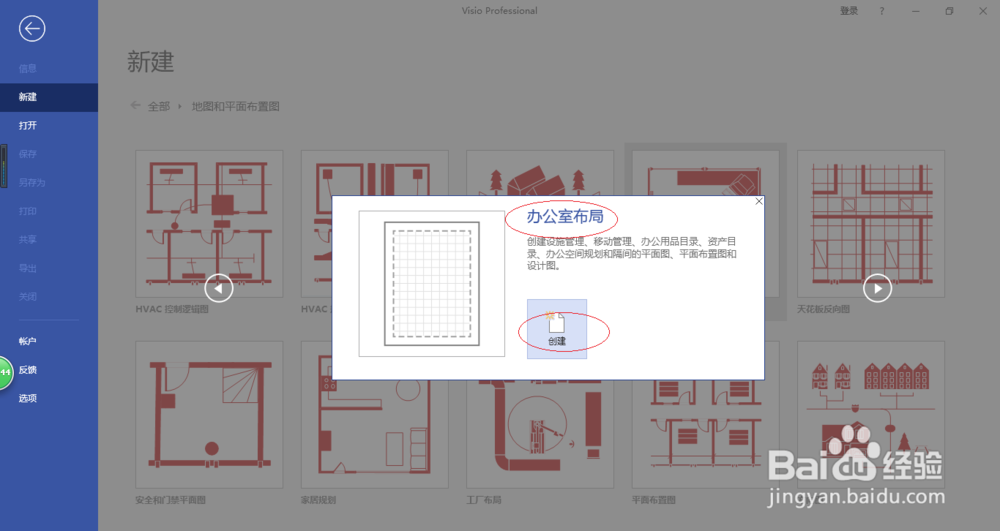
2、如图所示,唤出"新建地图和平面布置图"选项。拖动右侧垂直滚动条,点击"办公室布局"图标。

用Visio 2016绘图如何放大或缩小视图

3、弹出"办公室布局"确认对话框,如图所示。选择对话框左、右按钮调整创建项目,确认点击"创建"按钮。
用Visio 2016绘图如何放大或缩小视图

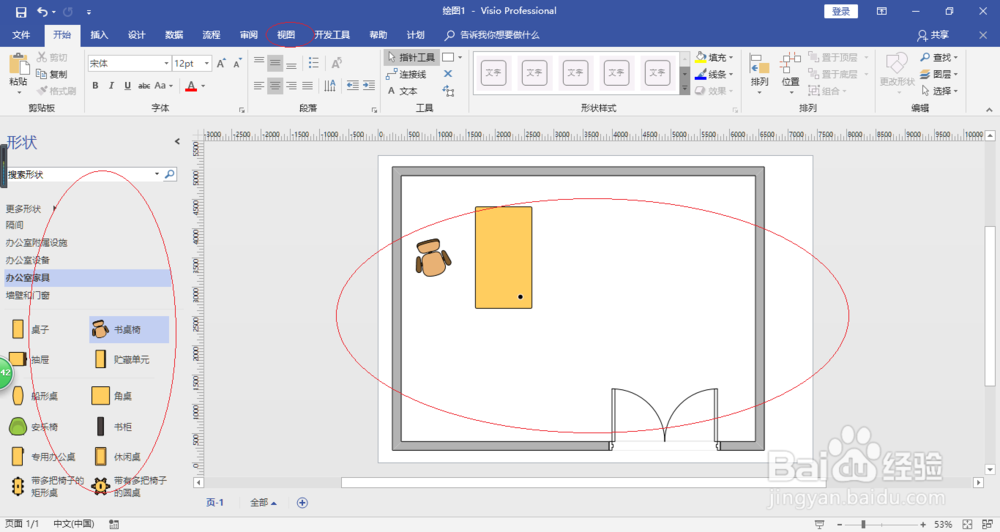
4、如图所示,唤出"Visio 2016"操作界面。按照公司要求绘制办公室布局图,点击功能区"视图"标签。
用Visio 2016绘图如何放大或缩小视图

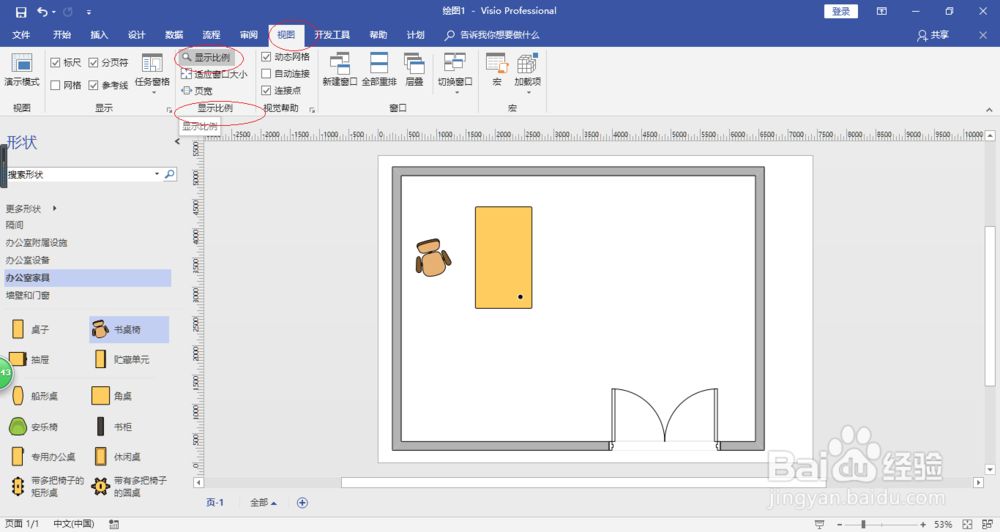
5、选择"视图→显示比例"功能区,如图所示。点击"显示比例"图标,下步将进行放大或缩小视图的操作。
用Visio 2016绘图如何放大或缩小视图

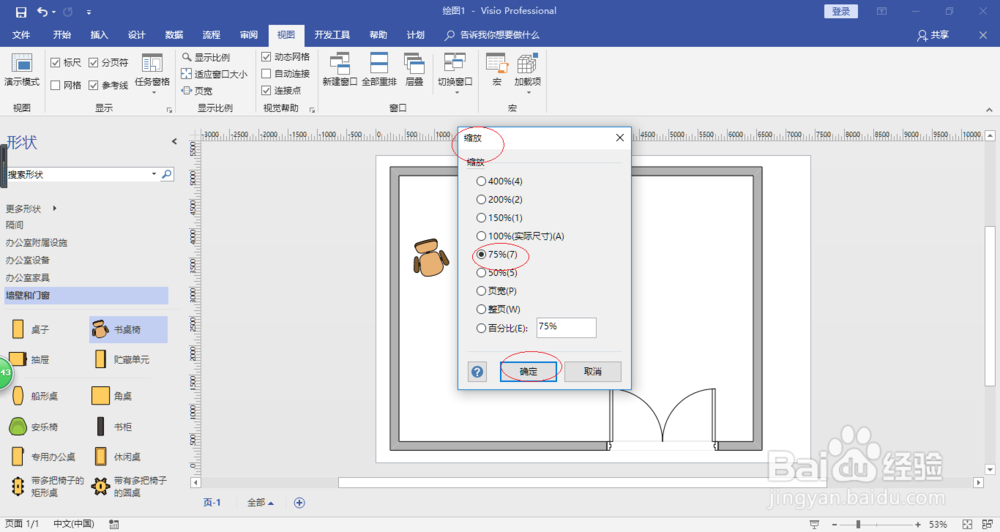
6、如图所示,弹出"缩放"对话框。勾选"缩放→75%"单选框,设置完成点击"确定"按钮。
用Visio 2016绘图如何放大或缩小视图

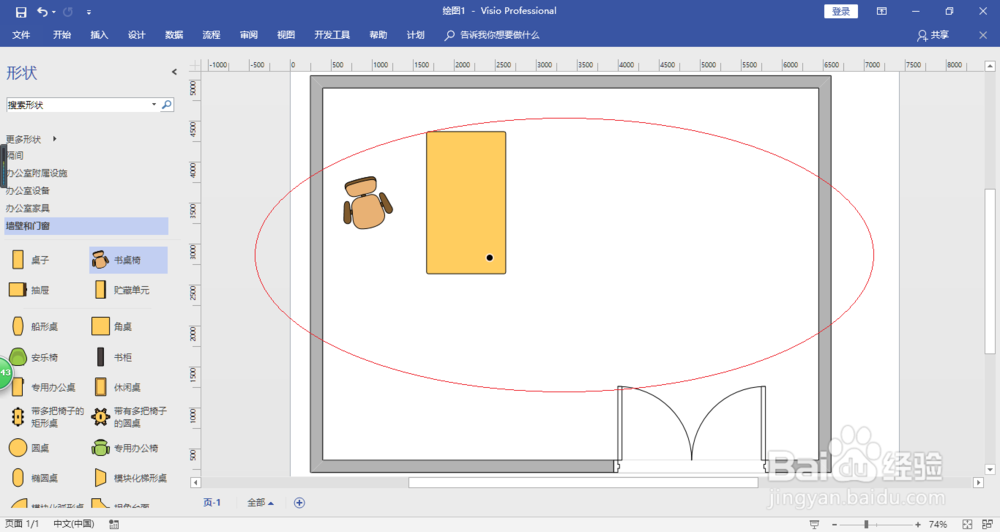
7、完成放大或缩小视图的操作,如图所示。本例到此结束,希望对大家能有所帮助。
用Visio 2016绘图如何放大或缩小视图

  • mathtype怎么用到wps
  • word2013:[1]插入任意行列的矩阵
  • 如何用visio绘制轮胎?
  • 如何等比例缩放插入VISIO2013中的图片
  • 旋转机械TurboGrid网格划分教程(3/3)
  • 热门搜索
    电影大全免费观看 青萝卜的做法大全 电脑闹钟怎么设置 itunes怎么更新 怎么把1寸照片变成2寸 脚上鸡眼怎么治 2399小游戏大全 熊猫资料大全 符合大全 发霉的衣服怎么洗