大白菜u盘装机教程

 时间:2026-02-14 03:25:57

1、制作好的大白菜u盘,将下载好系统映像文件,移动到大白菜u盘,如图所示

大白菜u盘装机教程

2、下面就是将大白菜u盘插入到电脑,再打开电脑,按F1键,如图所示

大白菜u盘装机教程

3、进入BIOS设置,将启动项改为U盘启动,调整好启动项,就按F10键,进行保存,如图所示

大白菜u盘装机教程

大白菜u盘装机教程

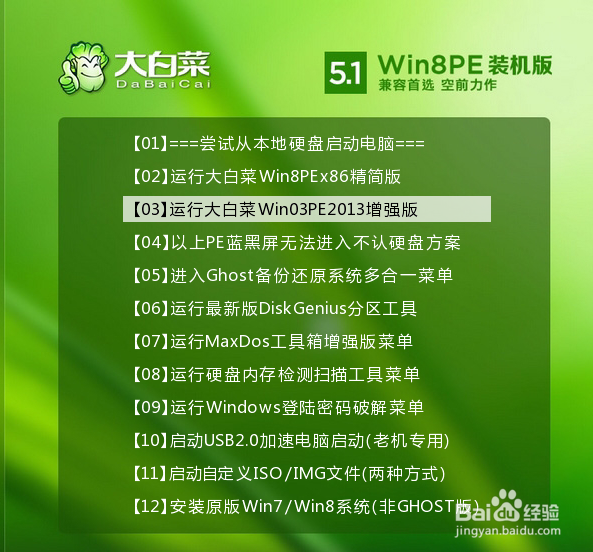
4、进入大白菜系统,选中运行大白菜PE2013增强版,如图所示

大白菜u盘装机教程

5、进入pe系统的界面,打开大白菜一键装机,如图所示

大白菜u盘装机教程

6、下一步就是找到刚才下载好的系统映像文件,如图所示

大白菜u盘装机教程

7、选择好映像文件,装在磁盘的选择,一般情况都装在C盘,选好了,就点击确定,就会进行安装过程,装好了会自动重启或者手动重启电脑,那么就拔掉U盘即可,如图所示

大白菜u盘装机教程

  • 手动GHOST安装系统方法教程图解
  • 如何制作U盘系统安装盘
  • 如何设置usb启动
  • 如何制作安装Win10系统U盘
  • u盘装系统boot选择什么?
  • 热门搜索
    数学必修二知识点总结 第一次约会送什么礼物 花粉的功效与作用及食用方法 江西有什么好玩的地方 vivox23什么时候上市 天麻片的功效与作用 什么菜去火 鹿茸酒的功效与作用 天文知识大全 维生素e的作用和功效可以祛斑吗