Ps怎么简单磨皮亮白

 时间:2026-05-02 03:45:04

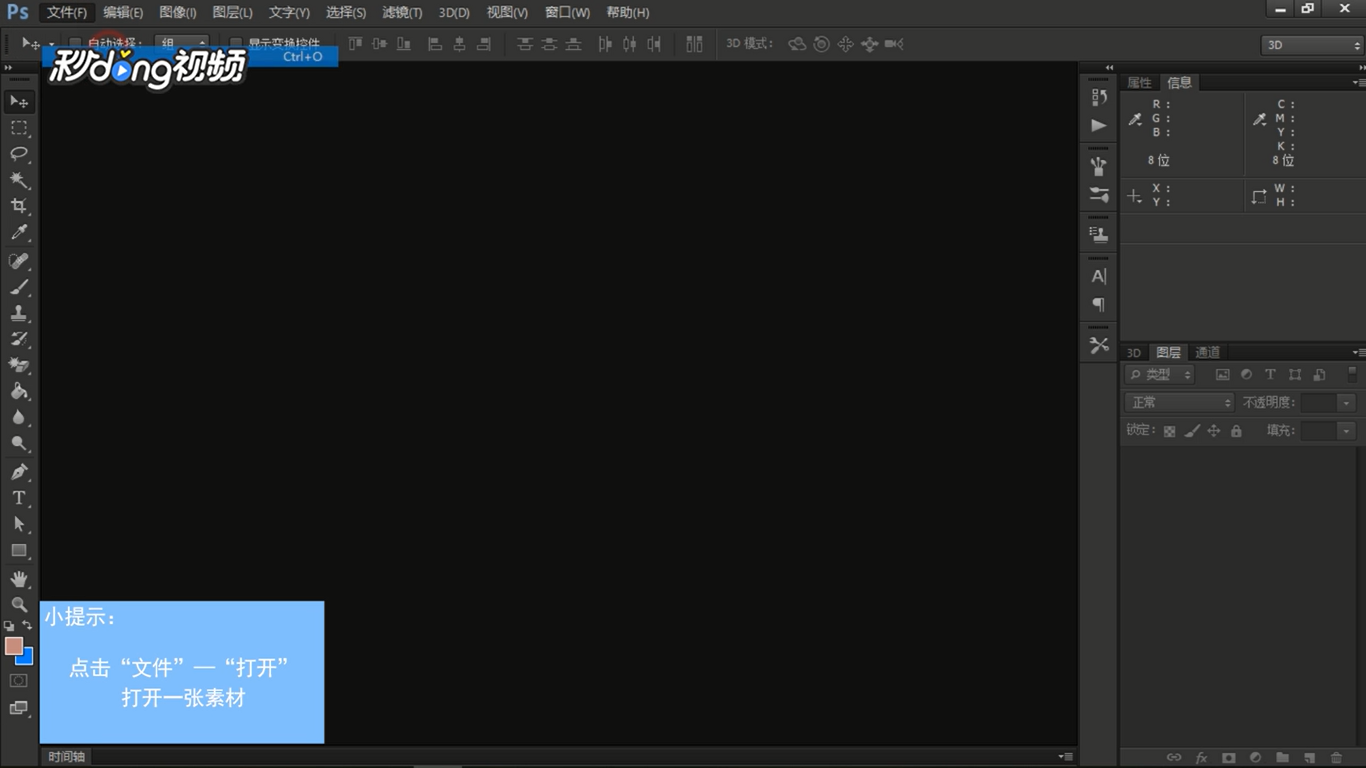
1、首先打开PS,左键单击“文件”,选择“打开”,打开一张素材。
Ps怎么简单磨皮亮白

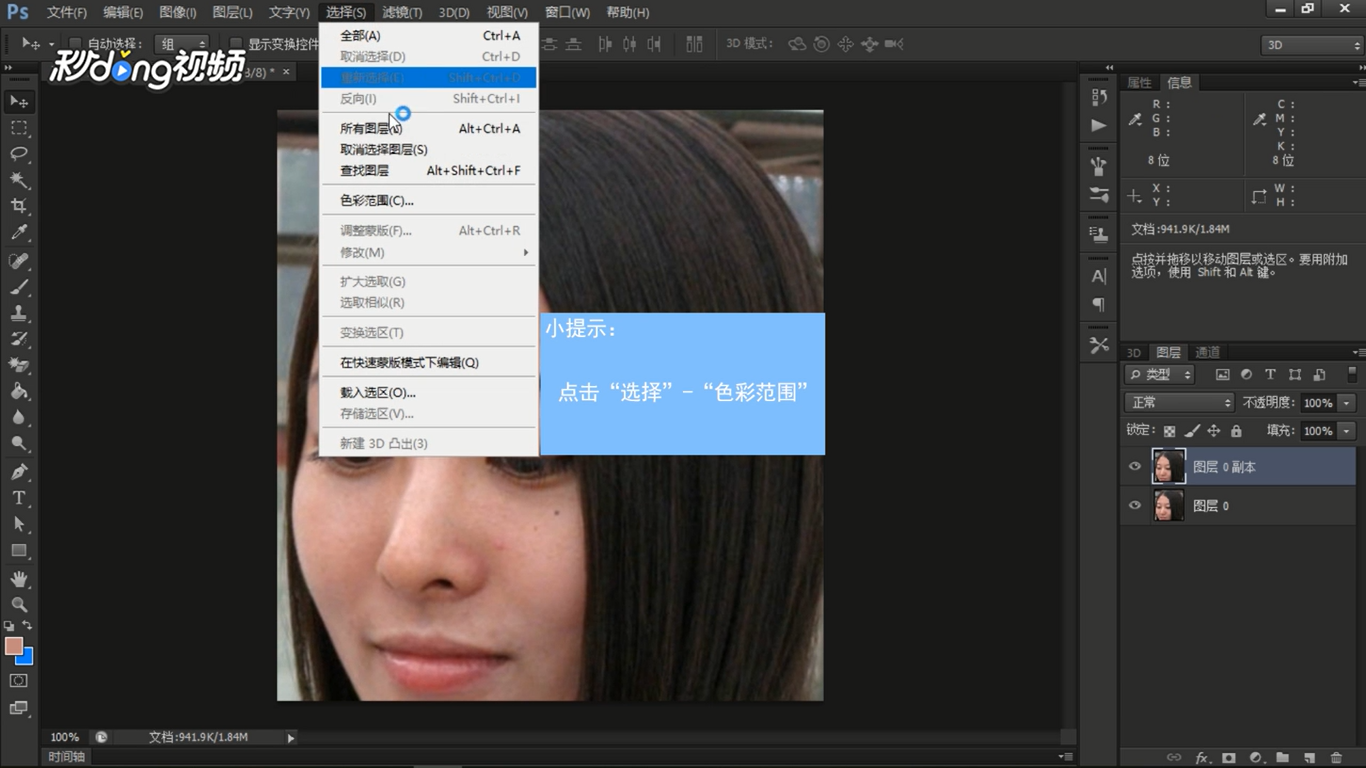
2、再“Ctrl+J”复制一个图层,左键单击“选择”,选择“色彩范围”。

Ps怎么简单磨皮亮白

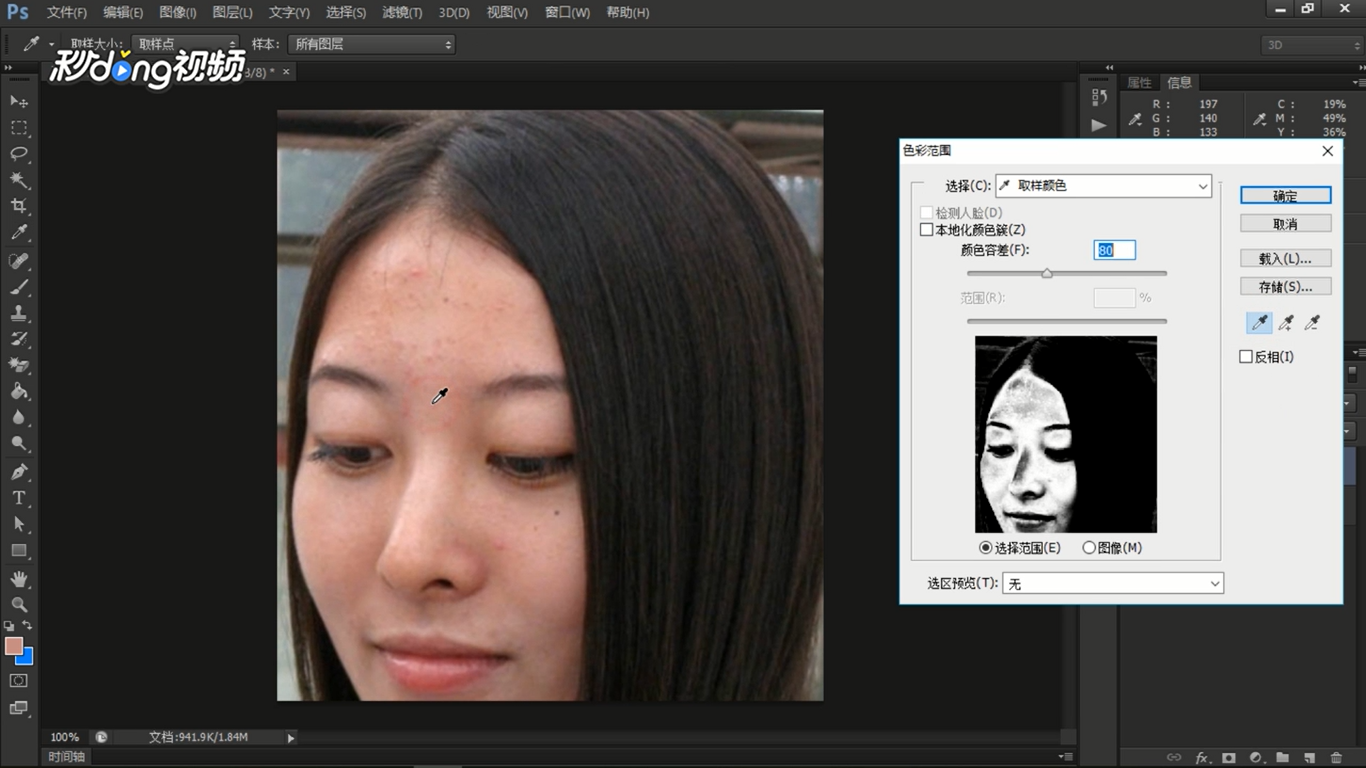
3、将颜色容差设置为80,左键单击右侧吸管工具,将鼠标移动到人像眉心之间,单击左键,再左键单击“确定”。
Ps怎么简单磨皮亮白

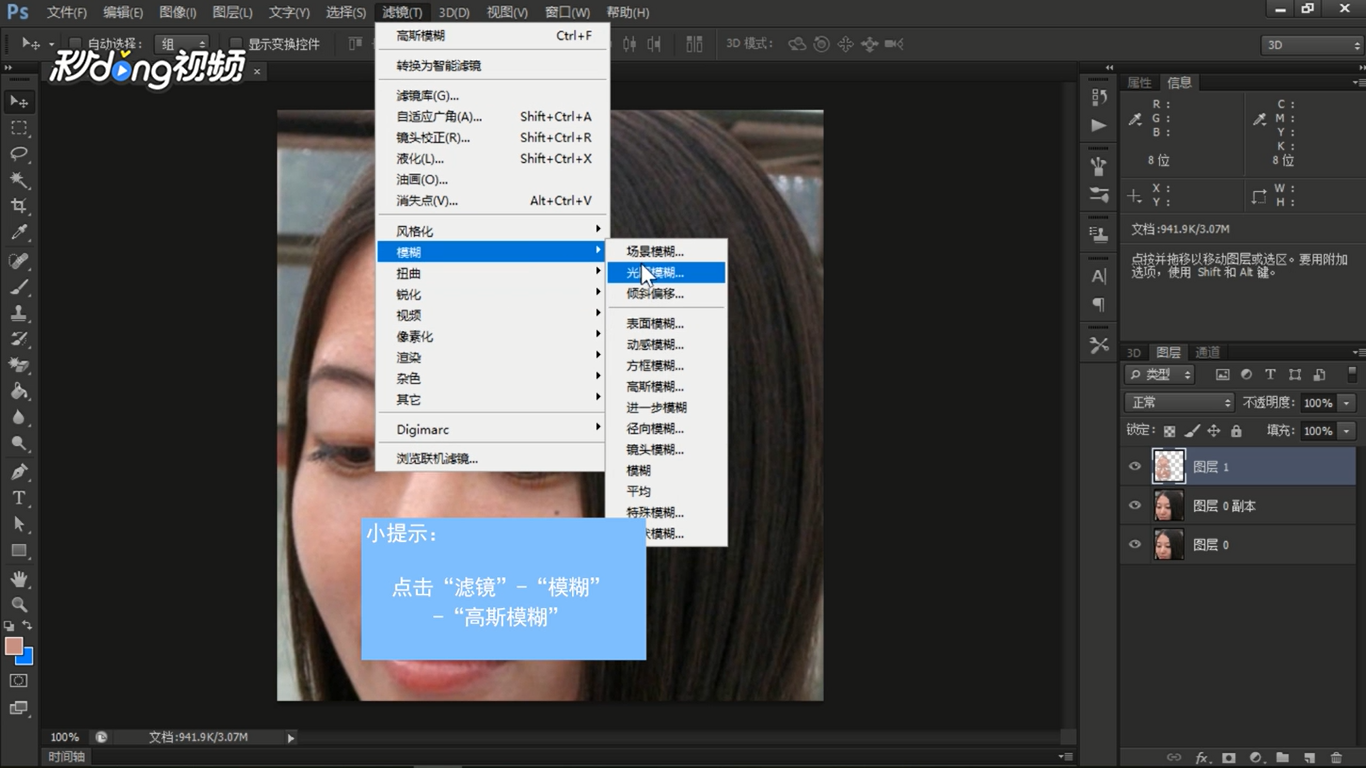
4、再“Ctrl+J”复制一个图层, 左键单击“滤镜”,选择“模糊”,再选择“高斯模糊”,将半径设置为7,单击“确定”。
Ps怎么简单磨皮亮白

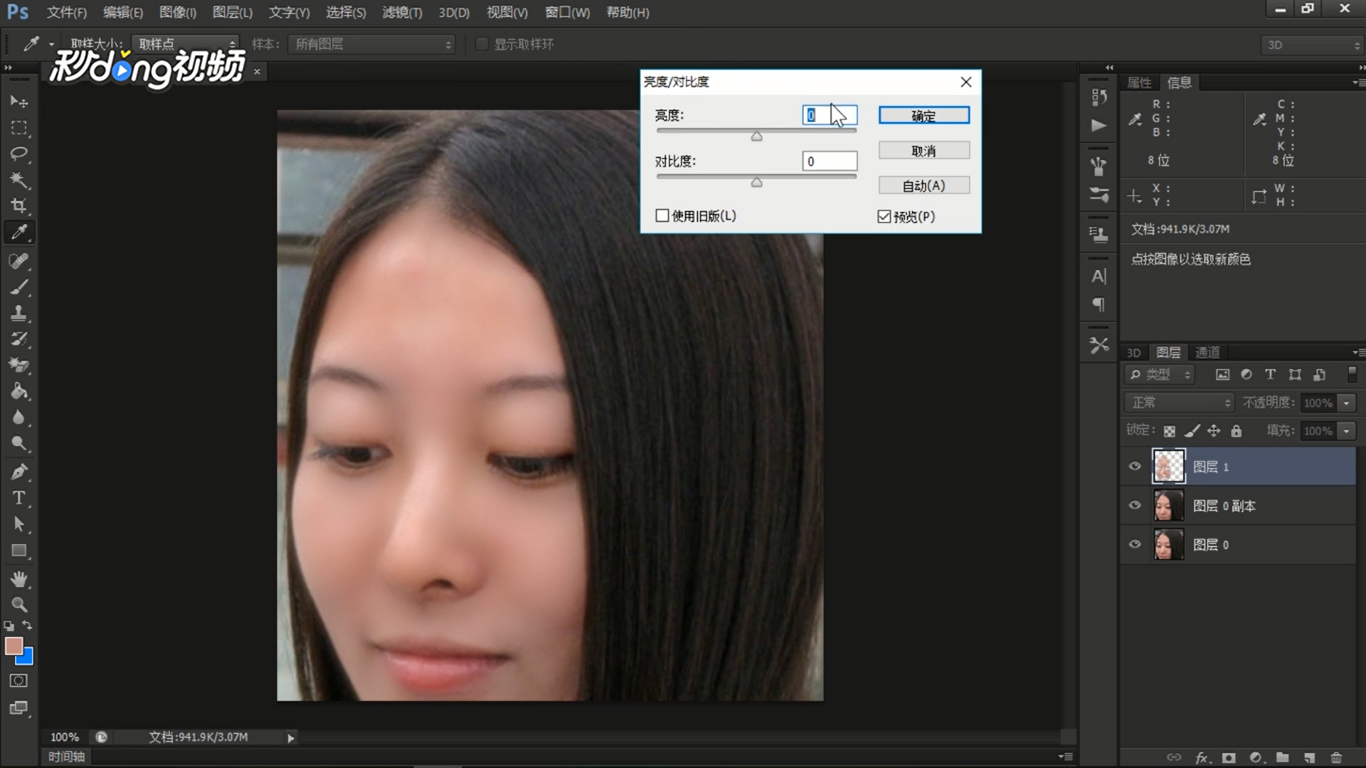
5、左键单击“图像”,选择“调整”,再选择“亮度和对比度”,将鼠标移动到亮度下方的小滑块上,按住鼠标左键拖动,拖动到20后,左键单击“确定”即可。
Ps怎么简单磨皮亮白

  • ps如何制作水银文字
  • Photoshop怎么设置绘画时仅显示十字线
  • PS中如何设置投影
  • PS如何绘制一个好看的圆形色环?
  • ps颜色强度怎么降低
  • 热门搜索
    口罩怎么带 怎么隐藏任务栏 南京师范大学怎么样 真人cs怎么玩 ps怎么添加字体 耵聍栓塞怎么取出 阿胶怎么熬 鱼香肉丝怎么做好吃 收到法院传票怎么办 头七怎么算