EXCEL图表如何识别出最大值与最小值--折线图

 时间:2026-02-14 21:03:03

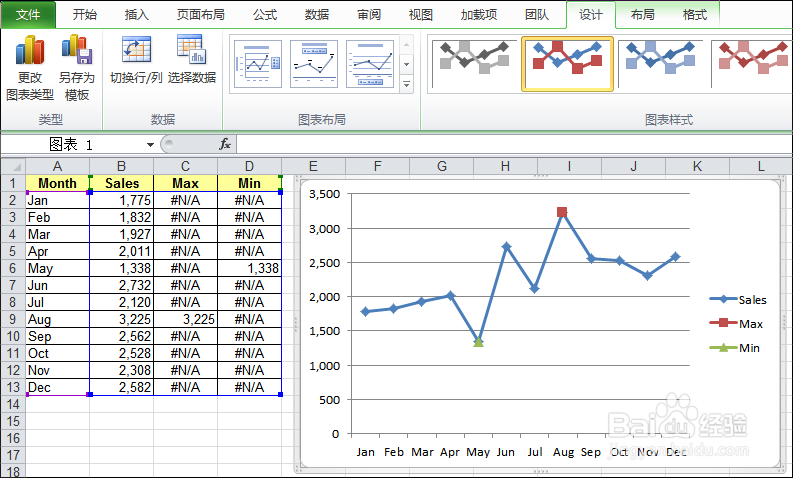
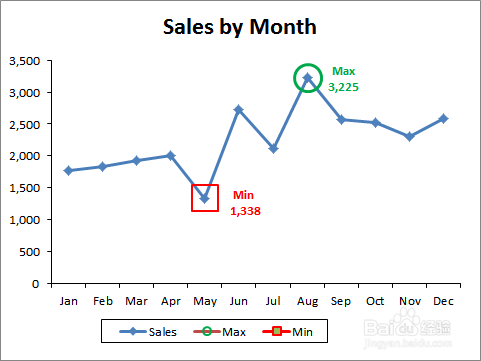
1、输入全年每月销售数量,识别出最大值与最小值

EXCEL图表如何识别出最大值与最小值--折线图

2、选择A1:D13区域,插入折线图

EXCEL图表如何识别出最大值与最小值--折线图

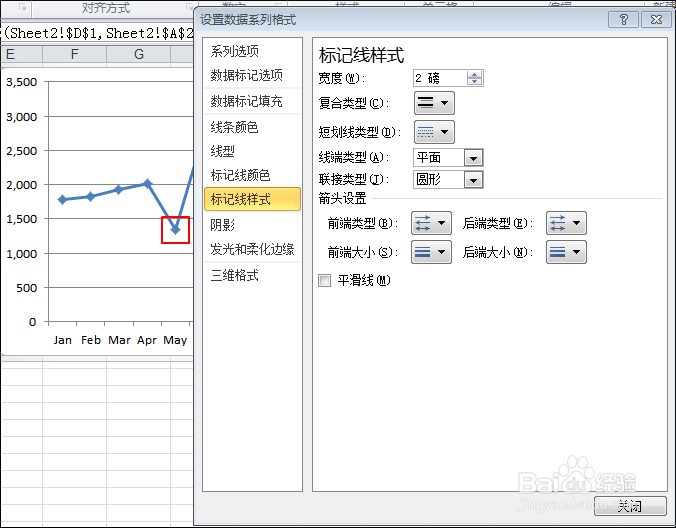
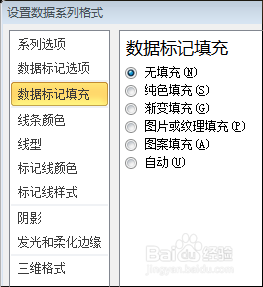
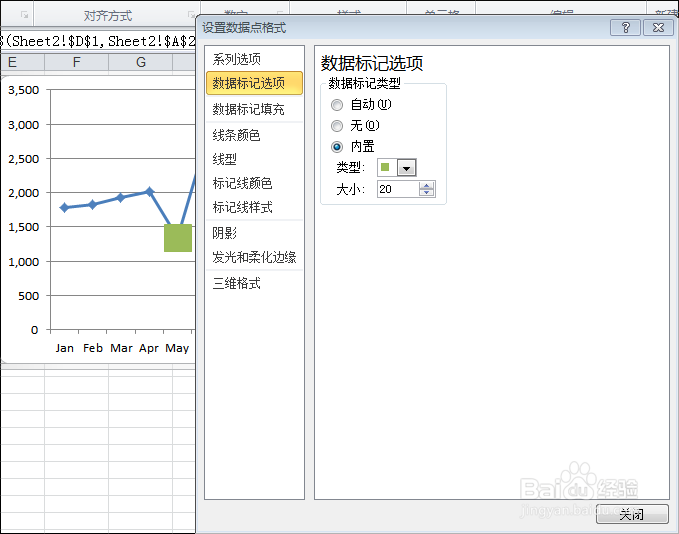
3、选中图中的最小值,右击设置数据系列格式:数据据标记选项:数据标记类型设置为内置,类型为方型,大小设置为20数据标记填充:设置为无填充标记线颜色:设置为红色标记线样式:设置宽度为2磅
EXCEL图表如何识别出最大值与最小值--折线图

EXCEL图表如何识别出最大值与最小值--折线图

EXCEL图表如何识别出最大值与最小值--折线图

EXCEL图表如何识别出最大值与最小值--折线图

4、选中图中的最大值,右击设置数据系列格式:数据据标记选项:数据标记类型设置为内置,类型为圆型,大小设置为20数据标记填充:设置为无填充标记线颜色:设置为绿色标记线样式:设置宽度为2磅

EXCEL图表如何识别出最大值与最小值--折线图

EXCEL图表如何识别出最大值与最小值--折线图

EXCEL图表如何识别出最大值与最小值--折线图

EXCEL图表如何识别出最大值与最小值--折线图

EXCEL图表如何识别出最大值与最小值--折线图

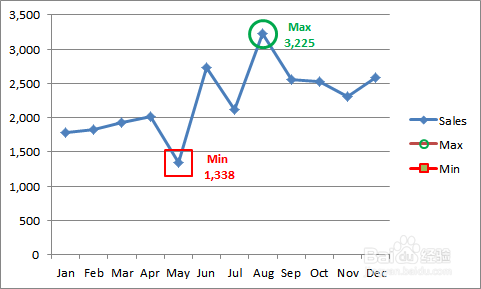
5、选中最小值的方形图标,右击添加数据标签,数据标签为显示为1338,在数字前加上Min,设置数字颜色为红色,字体加粗

EXCEL图表如何识别出最大值与最小值--折线图

6、选中最大值的圆形图标,右击添加数据标签,数据标签为显示为3225,在数字前加上Max,设置数字颜色为绿色,字体加粗
EXCEL图表如何识别出最大值与最小值--折线图

7、选中网格线,右击设置网格线格式,设置为无线条

EXCEL图表如何识别出最大值与最小值--折线图

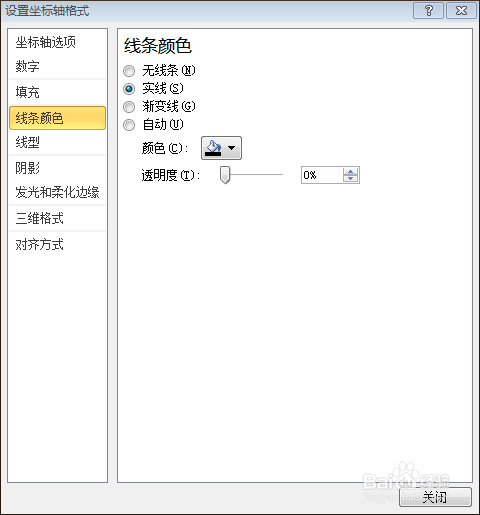
8、分别选中水平坐标轴与垂直坐标轴,右击设置坐标轴格式,设置线条颜色为黑色
EXCEL图表如何识别出最大值与最小值--折线图

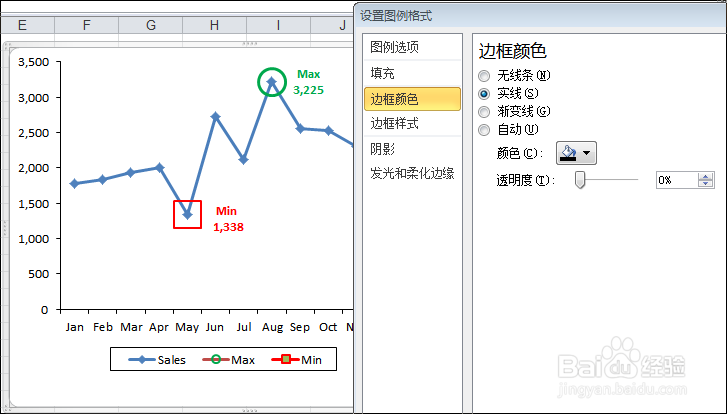
9、将右侧的图例移到图表下部,右击设置图例格式,将边框颜色设置为黑色

EXCEL图表如何识别出最大值与最小值--折线图

10、图表工具--布局--添加图表标题,完成

EXCEL图表如何识别出最大值与最小值--折线图

EXCEL图表如何识别出最大值与最小值--折线图

  • Excel图表制作—条形图与散点图相结合
  • 为Excel图表添加趋势线
  • excel怎么制作散点图
  • Excel中图表的坐标轴范围怎么更改
  • Excel如何求极差值
  • 热门搜索
    分水岭是什么意思 舞美是什么意思 uncle什么意思 两不愁三保障是什么 老公过生日送什么礼物好 运动耳机 维生素c哪个牌子好 傲娇什么意思 四化是什么 什么是客户关系管理