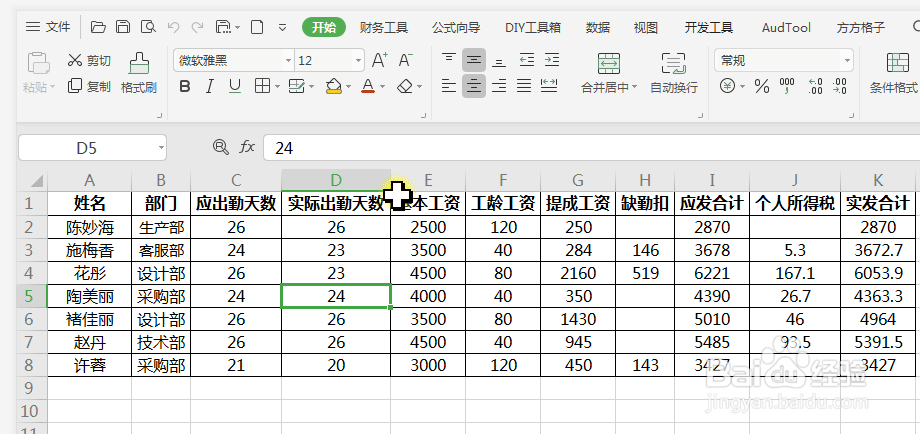
1、打开文件
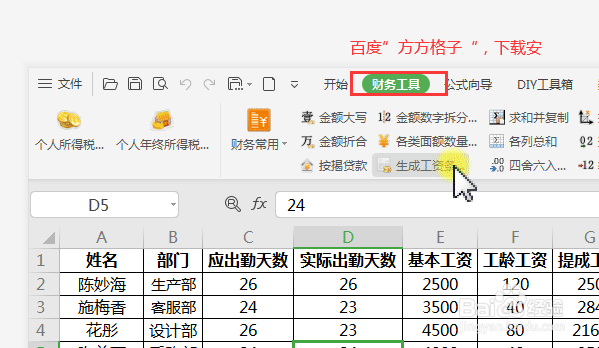
2、单击【财务工具】选项卡
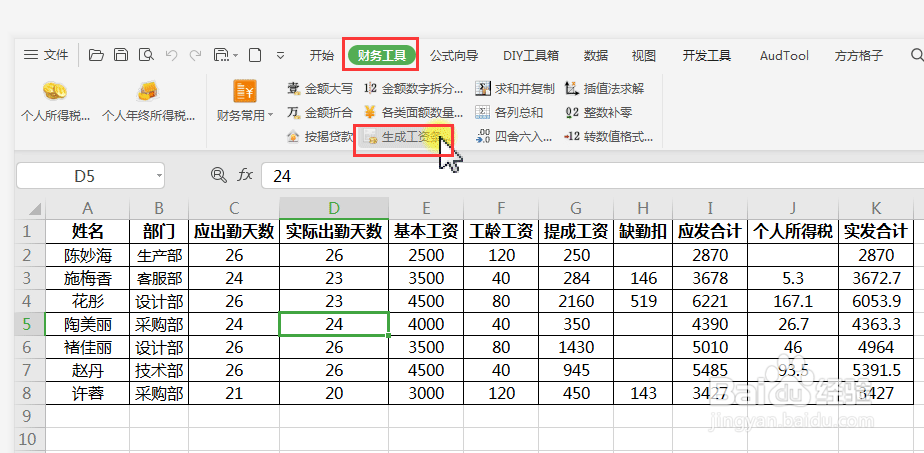
3、单击【生成工资条】
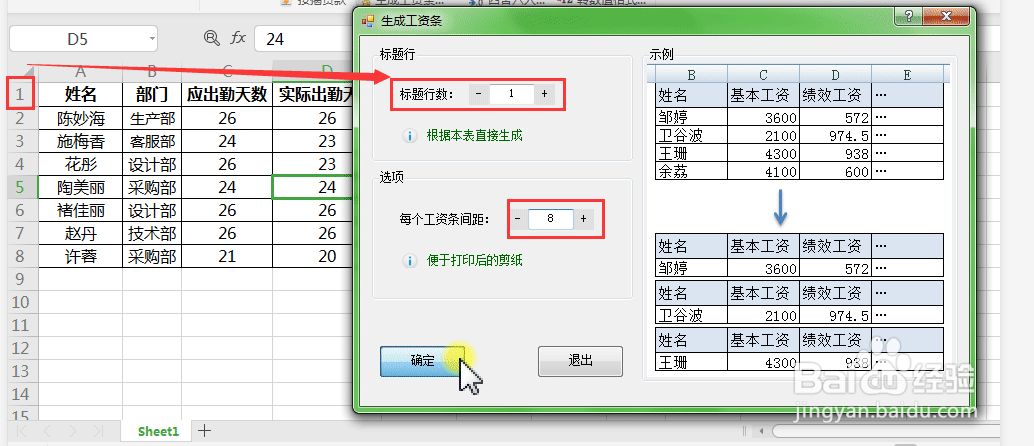
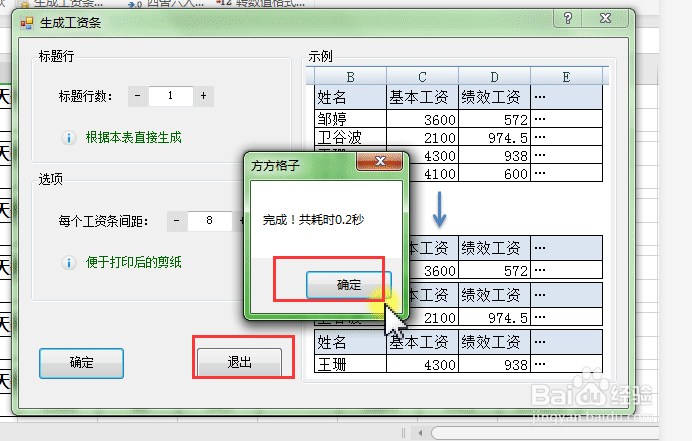
4、【生成工资条】对话框中→【标题行】标题行数:1→【选项】每个工资条间距:8 →单击【确定】
注:标题行是工资表里标题所在的行数
每个工资条间距越大,越便于打印后的裁剪工作(根据实际需求进行设置即可)
5、单击【退出】、【退出】
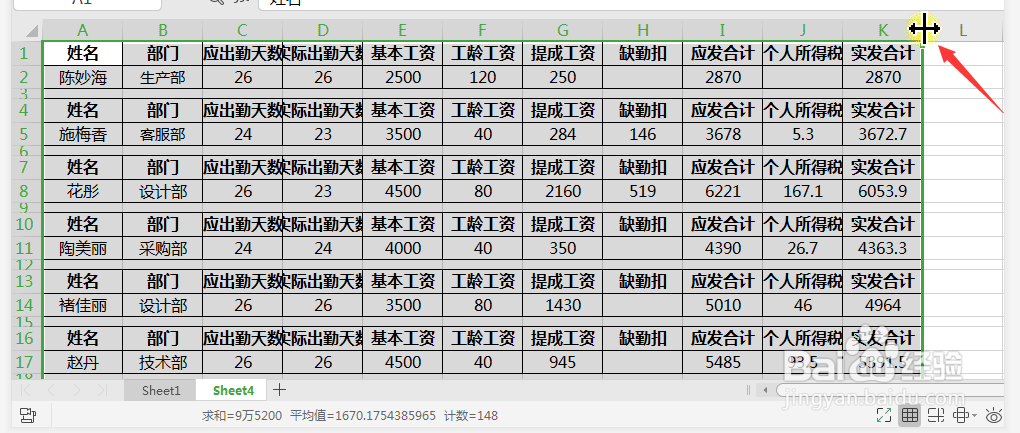
6、选中所有工资条的列 双击进行自动调整列宽,如图
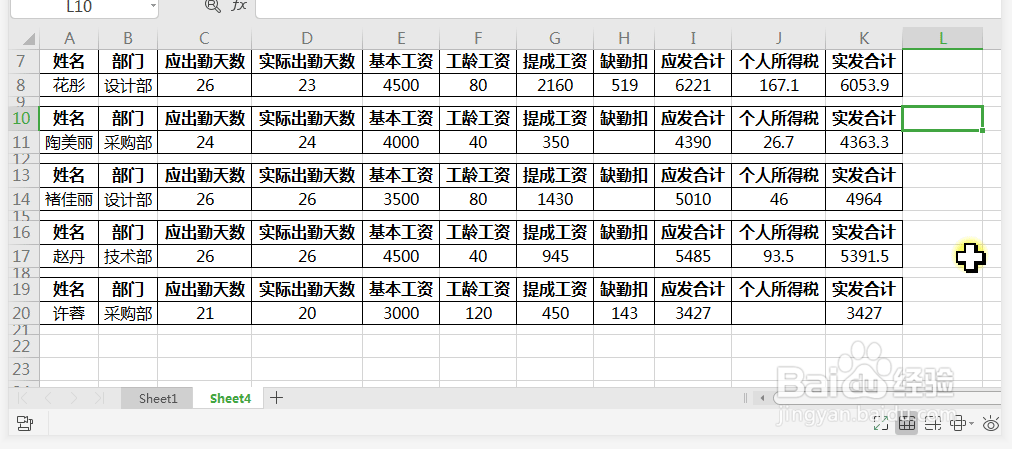
7、生成结果,如下图
时间:2026-04-22 15:02:22
1、打开文件
2、单击【财务工具】选项卡
3、单击【生成工资条】
4、【生成工资条】对话框中→【标题行】标题行数:1→【选项】每个工资条间距:8 →单击【确定】
注:标题行是工资表里标题所在的行数
每个工资条间距越大,越便于打印后的裁剪工作(根据实际需求进行设置即可)
5、单击【退出】、【退出】
6、选中所有工资条的列 双击进行自动调整列宽,如图
7、生成结果,如下图
