WPS/Excel如何设置负数为红色

 时间:2026-04-23 17:29:03

1、先在电脑上边打开数据表格。

WPS/Excel如何设置负数为红色

2、进入表格后,选择进行格式设置的数据。

WPS/Excel如何设置负数为红色

3、然后点击上边功能栏的条件格式,弹出列表点击突出显示单元格规则。

WPS/Excel如何设置负数为红色

4、再次弹出选项,更具需求选择,设置负数就点击小于。

WPS/Excel如何设置负数为红色

5、弹出窗口,将左边的小于的值设置为0,右边设置自定义格式。

WPS/Excel如何设置负数为红色

6、同样在弹出一个窗口,设置字体颜色选择红色,然后点击确定。

WPS/Excel如何设置负数为红色

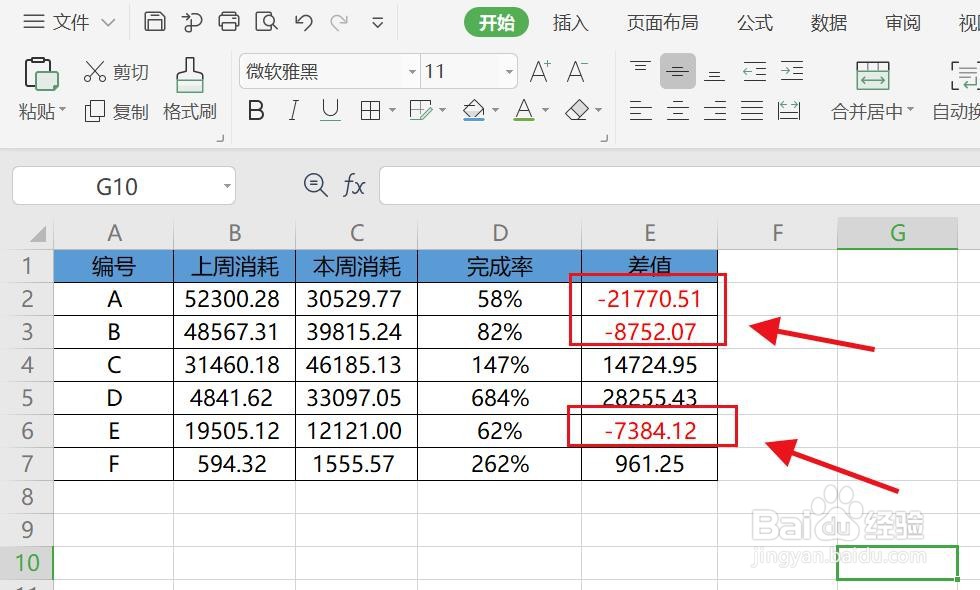
7、回到数据即可看到小于0的数值变成红色了。

WPS/Excel如何设置负数为红色

1、先在电脑上边打开数据表格。

2、进入表格后,选择进行格式设置的数据。

3、然后点击上边功能栏的条件格式,弹出列表点击突出显示单元格规则。

4、再次弹出选项,更具需求选择,设置负数就点击小于。
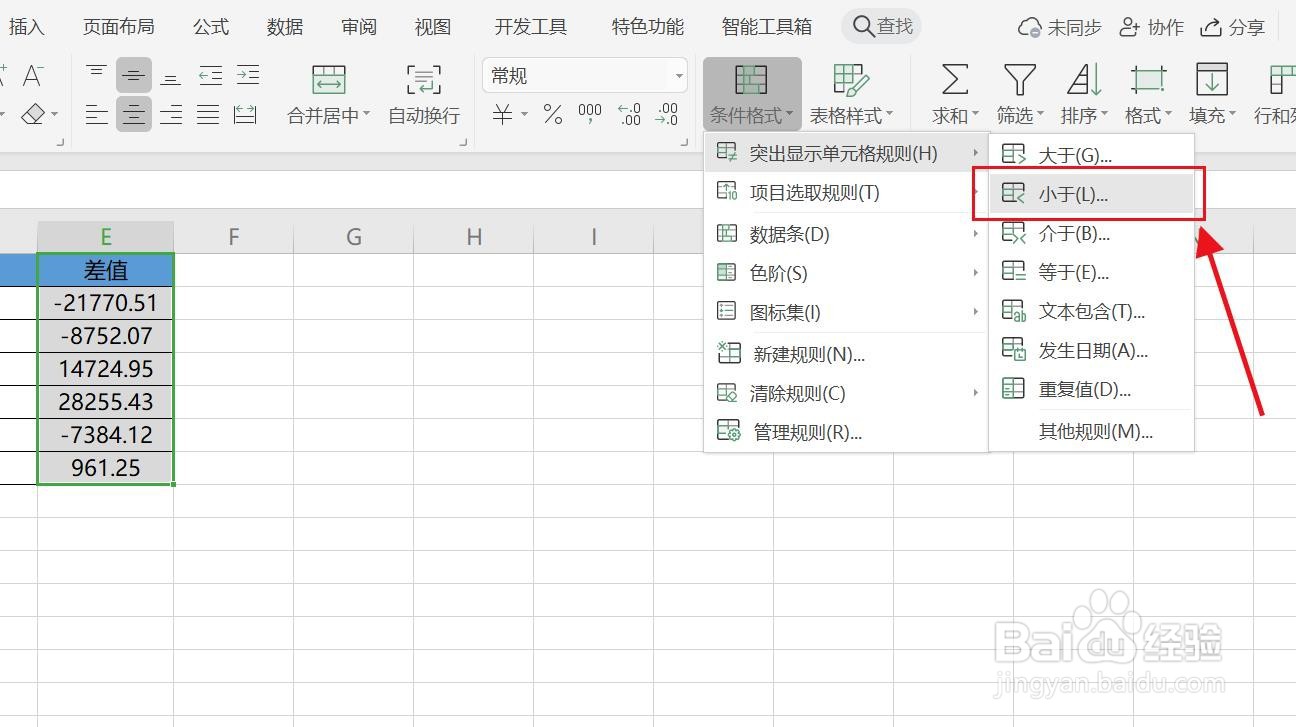
5、弹出窗口,将左边的小于的值设置为0,右边设置自定义格式。

6、同样在弹出一个窗口,设置字体颜色选择红色,然后点击确定。

7、回到数据即可看到小于0的数值变成红色了。
  • excel利用“选择性粘贴”功能实现加减乘除运算
  • excel负数显红色或小于某个数显红色怎么做?
  • 怎么设置让小于零的数显示红色
  • 在Excel中快速统计员工上班天数
  • WPS表格怎么锁定并隐藏单元格公式
  • 热门搜索
    待机时间怎么设置 小孩拉肚子怎么办 大姨妈来了肚子疼怎么办 遮瑕笔怎么用 鹿胎膏怎么吃 离婚手续怎么办 小孩感冒发烧怎么办 怎么写议论文 我的世界鱼怎么养 你怎么舍得我难过简谱