EXCEL技巧——用EXCEL和Word批量打印请柬

 时间:2026-02-15 13:33:35

1、  

    新建一张EXCEL表格,如图所示 :

 接收人      日期      主办人1      主办人2      项目      举办地点      时间    

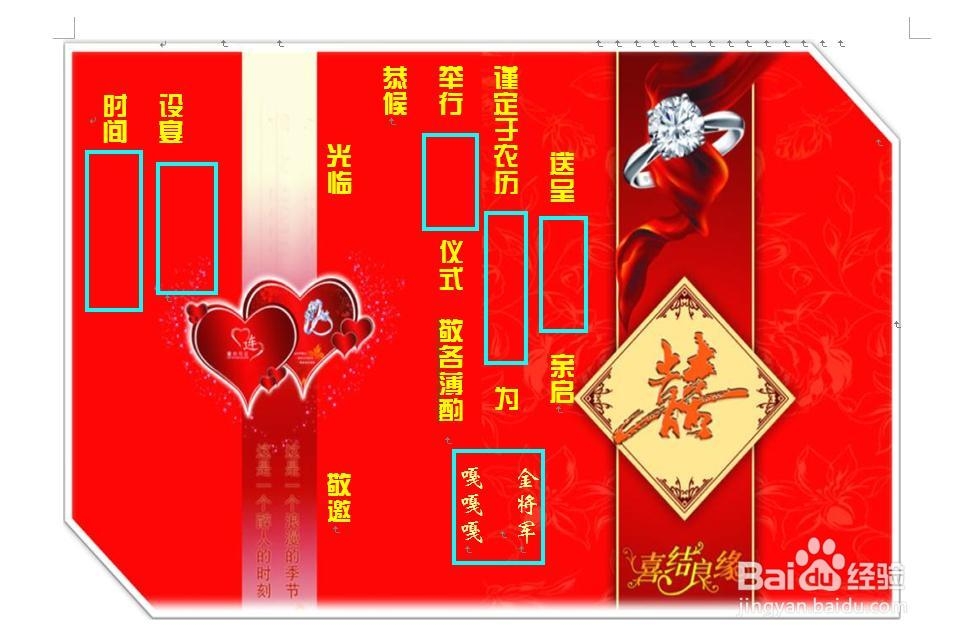
并填入相应的内容,另存为“请柬内容.xls”,在Word中新建一张奖状模板,如图所示,另存为“请柬.doc”。因为请柬中要用到竖排文字,所以把Word中文字方向设置为竖排。

EXCEL技巧——用EXCEL和Word批量打印请柬

EXCEL技巧——用EXCEL和Word批量打印请柬

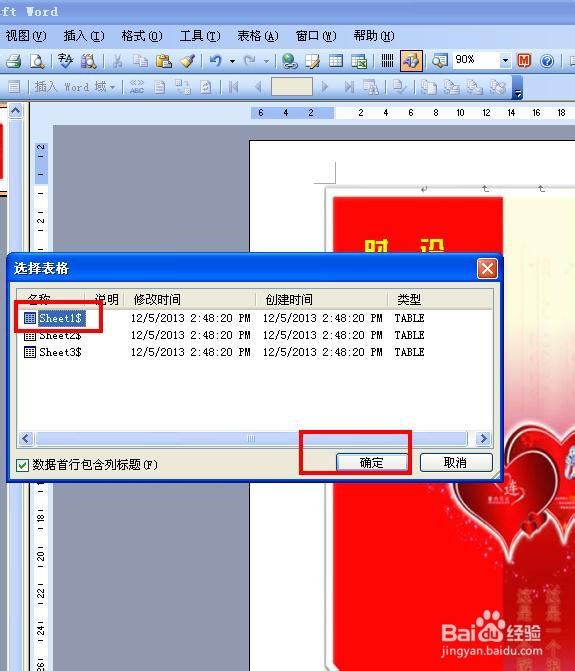
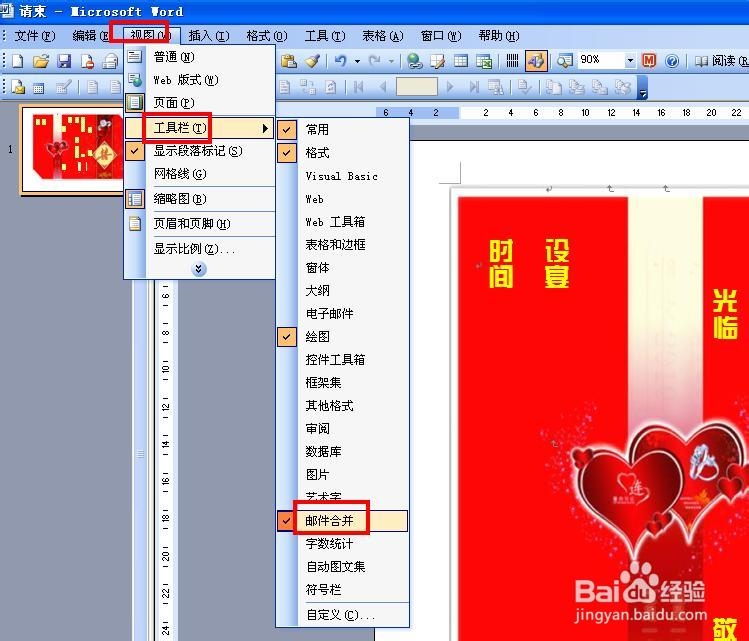
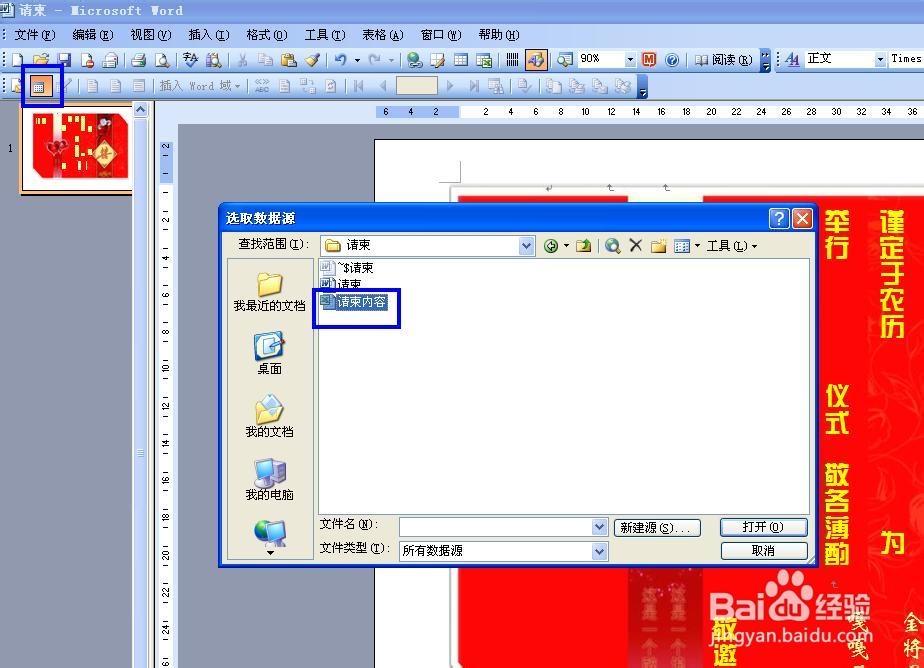
2、   打开“请柬.doc”,选择——视图——工具栏——邮件合并,出现邮件合并工具栏,单击“插入数据源”图标,再打开对话框中选择“请柬内容.xls”,并双击打开,在弹出的“选择表格”对话框中选择sheet1工作表。单击确定。
EXCEL技巧——用EXCEL和Word批量打印请柬

EXCEL技巧——用EXCEL和Word批量打印请柬

EXCEL技巧——用EXCEL和Word批量打印请柬

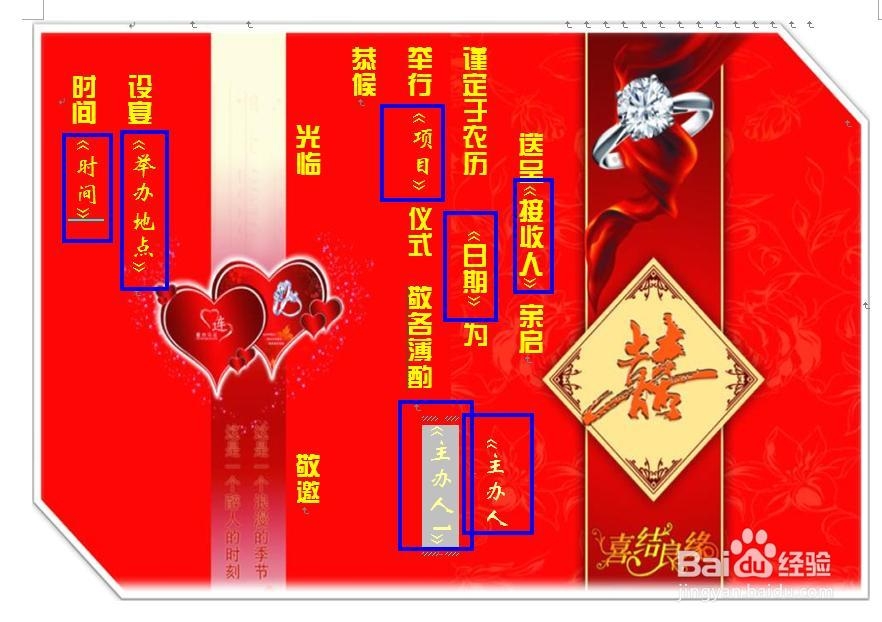
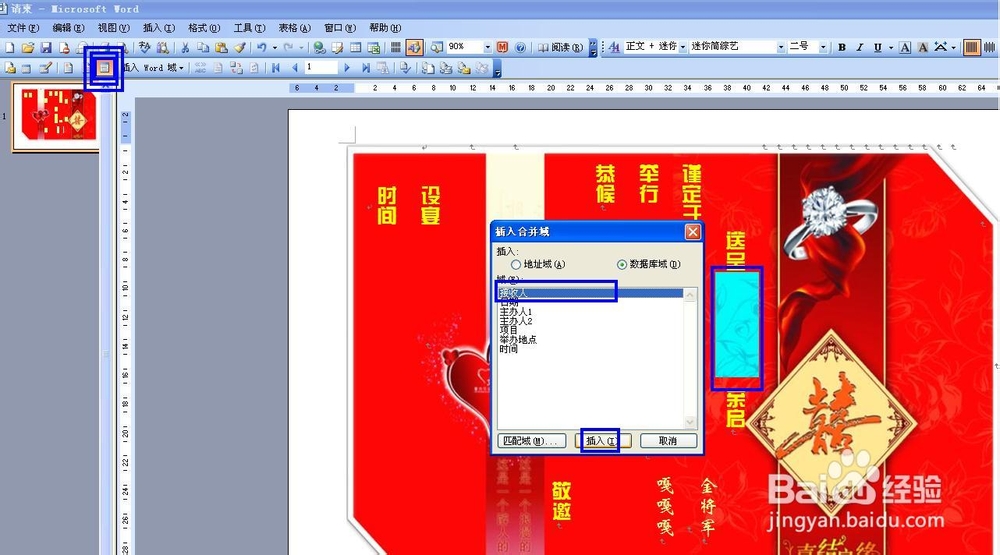
3、    分别选择word中的空缺部分,单击工具栏上的“插入域”图标,在弹出的“插入合并域”中选择相应的字段,我们看到空缺部分变成了“《收件人》”,依次对其他空缺部分也做同样的操作。变成如图所示情况。
EXCEL技巧——用EXCEL和Word批量打印请柬

EXCEL技巧——用EXCEL和Word批量打印请柬

EXCEL技巧——用EXCEL和Word批量打印请柬

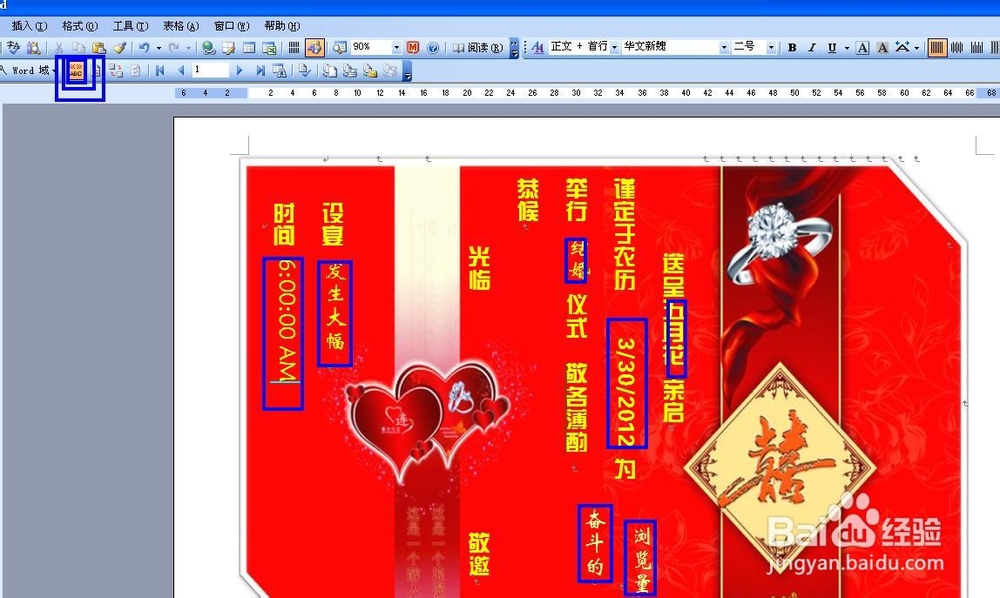
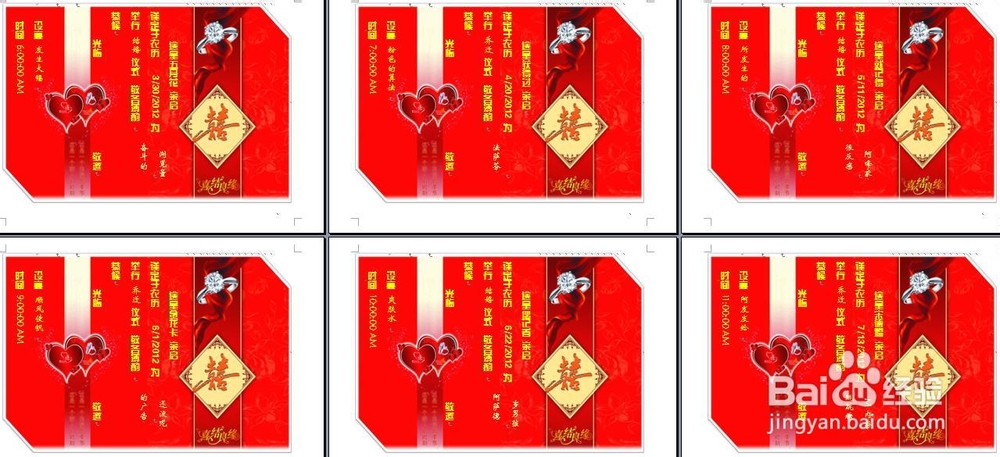
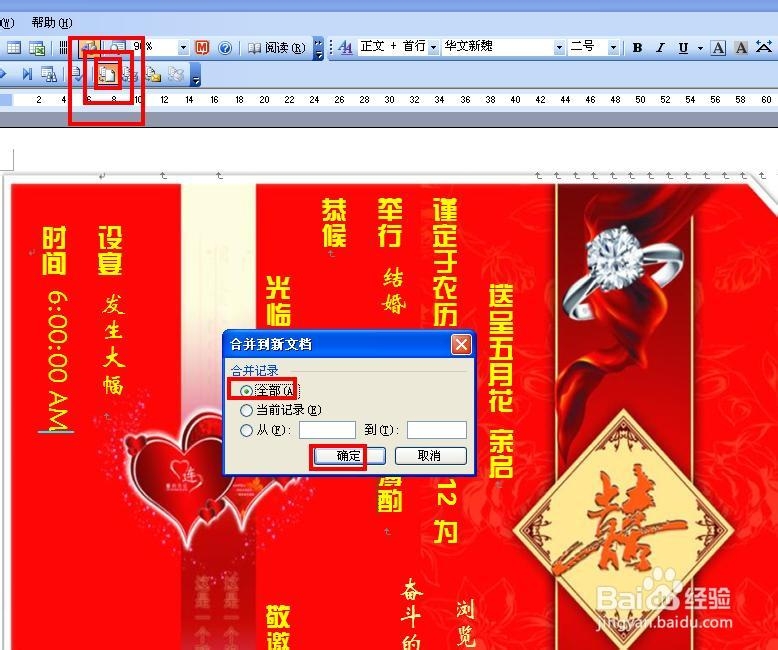
4、   在工具栏中单击“合并工作域”图标,可以看到,请柬中填入了内容。现在单击工具栏上的“合并到新文档”按钮,打开对话框,选择“全部”,这时候你就看到了,所有请柬都填充好了内容。
EXCEL技巧——用EXCEL和Word批量打印请柬

EXCEL技巧——用EXCEL和Word批量打印请柬

  • Excel表格中怎样给单元格文本添加下划线?
  • 如何同时在Excel表格的多个单元格中输入数据?
  • 在excel的自动筛选中,所选数据表的每个标题
  • excel中怎样将日期转化为日期和英文星期
  • 如何改变excel表格选中区域为超链接格式?
  • 热门搜索
    脸上有红血丝怎么回事 婚姻介绍所怎么收费 归有光简介 怎么设置固定ip地址 母乳期减肥 我的世界温泉怎么做 领带搭配 雅马哈电动车怎么样 何超盈减肥成功 我的世界怎么做城堡