Win10电脑如何设置打印机共享

 时间:2026-02-15 19:53:55

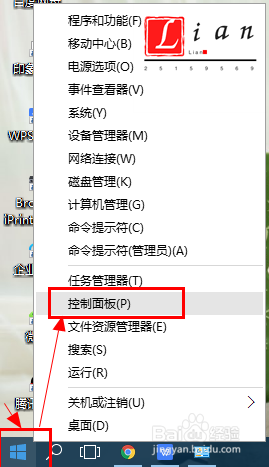
1、首先,右键单击【开始菜单】,选择【控制面板】;
Win10电脑如何设置打印机共享

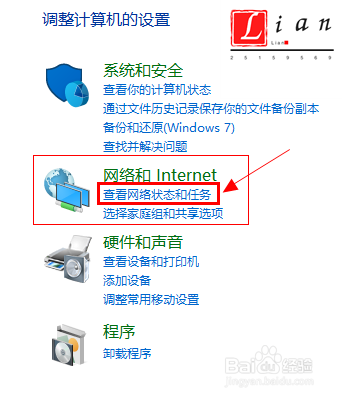
2、在“控制面板”页面,选择【网络和internet】→【查看网络状态和任务】;
Win10电脑如何设置打印机共享

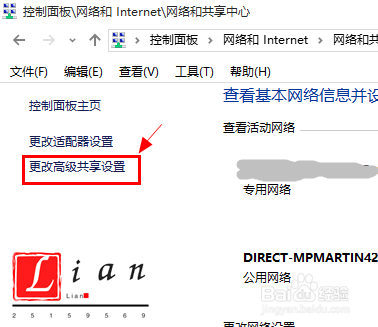
3、在“网络和共享中心”页面,单击【更改高级共享设置】;

Win10电脑如何设置打印机共享

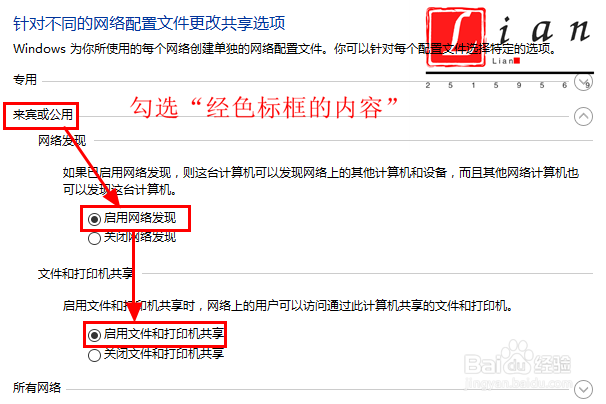
4、在“高级共享设置”页面,选择【专用、来宾或公用】→【启用网络发现】和【启用文件和打印机共享】;

Win10电脑如何设置打印机共享

Win10电脑如何设置打印机共享

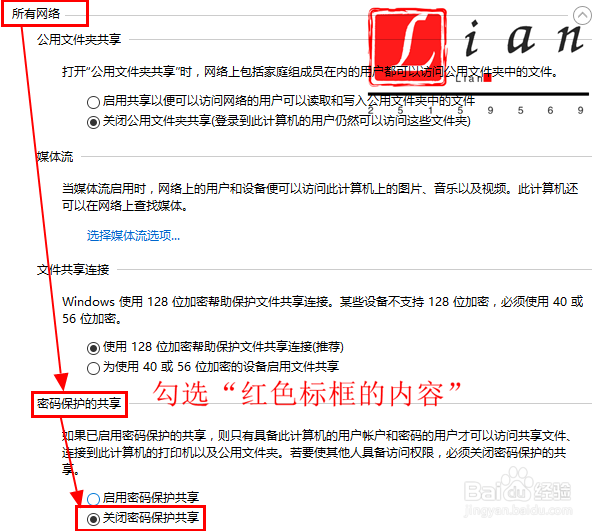
5、在“所有网络”选项下,勾选【关闭密码保护共享】,点击【保存修改】;

Win10电脑如何设置打印机共享

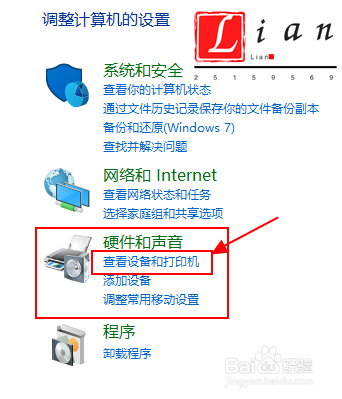
6、返回”控制面板”主页,选择【硬件和声音】→【查看设备和打印机】;

Win10电脑如何设置打印机共享

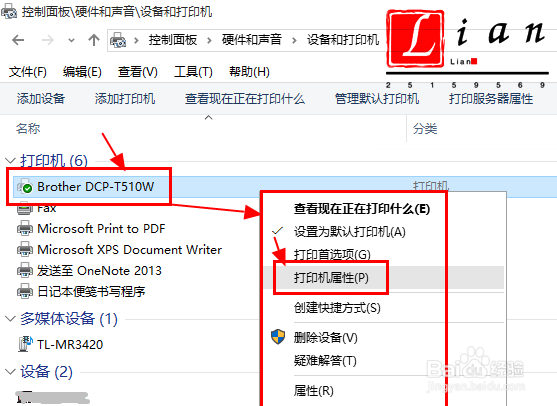
7、在“设备和打印机界面的打印机“页面,鼠标右键单击【打印机】,选择【打印机属性】;
Win10电脑如何设置打印机共享

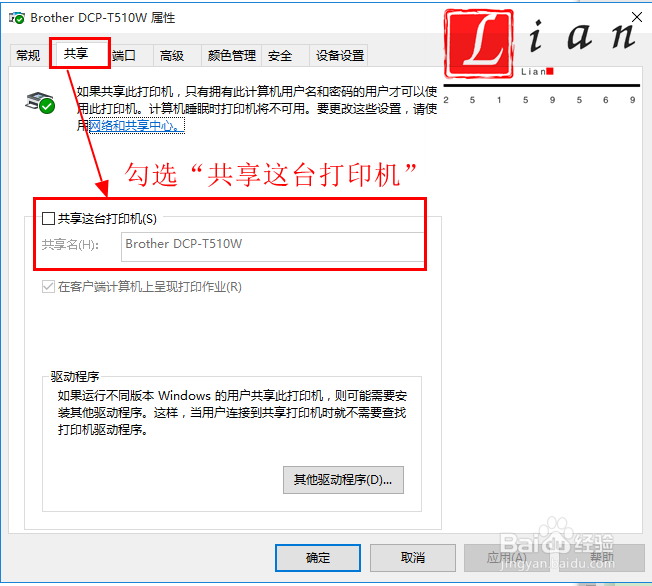
8、在”属性“窗口,选择【共享】选项卡,勾选【共享这台打印机】,然后点击【确定】即可完成共享设置。
Win10电脑如何设置打印机共享

Win10电脑如何设置打印机共享

  • WIN XP系统如何共享打印机
  • win7如何共享打印机
  • 如何解决共享打印机连接不上的问题
  • win 10 打印机共享怎么设置
  • XP如何连接WIN10打印机
  • 热门搜索
    双鱼座和什么座最配 咿呀咿呀哟是什么歌 柔和的反义词是什么 乳头疼痛是什么原因引起的 watch是什么意思 lc是什么意思 acs是什么意思 wear是什么意思 什么值得买 劣后资金什么意思