1、出现下边这种情况,基本是分页符在作怪,文档上一页的结尾处就是分页符所在位置

2、点击“开始”按钮
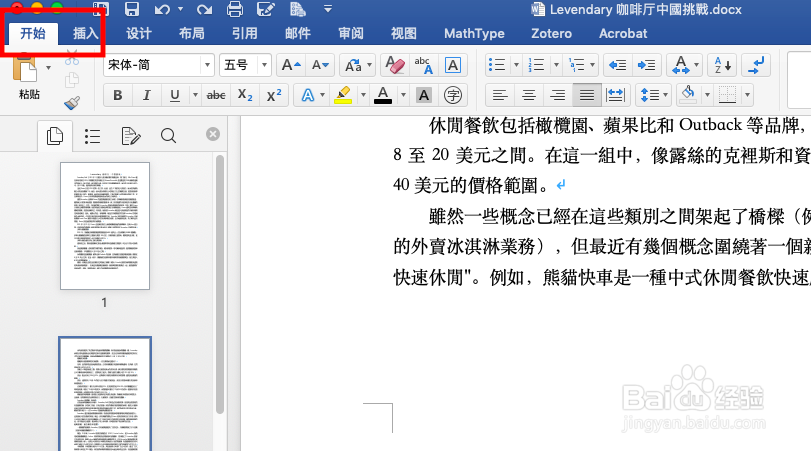
3、在开始功能这里向右找到如图标识按钮,点击
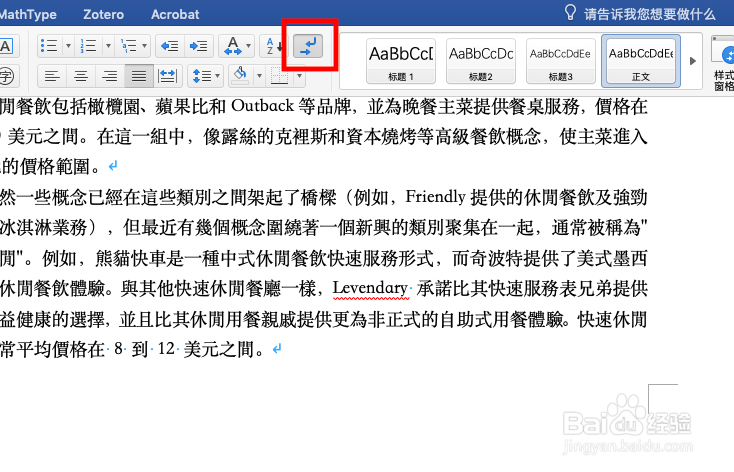
4、点击完回到出现问题的段落结尾会发现出现了双虚线和分页符的标识,文档内其他地方的未显示标记也显示出来

5、将鼠标光标放到出现问题的文字末尾,分页符前,如图位置

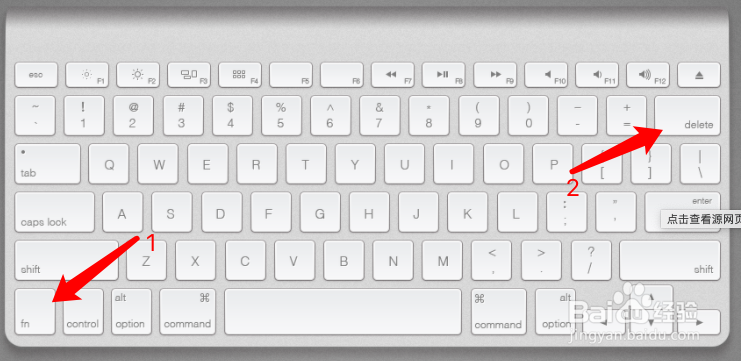
6、在键盘上按Fn+delete键组合,就删除了此处分页符,整个段落又能合在一起了,再次点击开始里面的那个按钮,会关闭显示格式标记。
时间:2026-04-21 21:55:42
1、出现下边这种情况,基本是分页符在作怪,文档上一页的结尾处就是分页符所在位置
2、点击“开始”按钮
3、在开始功能这里向右找到如图标识按钮,点击
4、点击完回到出现问题的段落结尾会发现出现了双虚线和分页符的标识,文档内其他地方的未显示标记也显示出来
5、将鼠标光标放到出现问题的文字末尾,分页符前,如图位置
6、在键盘上按Fn+delete键组合,就删除了此处分页符,整个段落又能合在一起了,再次点击开始里面的那个按钮,会关闭显示格式标记。
