ps文字怎么按照圆形路径排列

 时间:2024-10-12 04:31:23

我们在ps中可以将文字设置为按任意形状排列,那么ps文字怎么按照圆形路径排列呢?下面就来介绍一下ps中文字按照圆形路径排列的方法,希望对你有所帮助。

ps文字怎么按照圆形路径排列

工具/原料

Adobe Photoshop CS6

ps文字怎么按照圆形路径排列

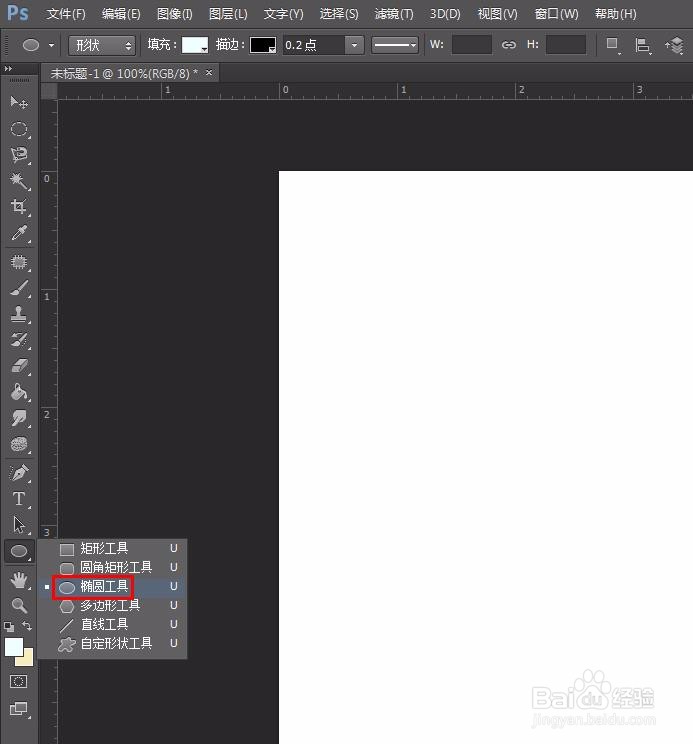
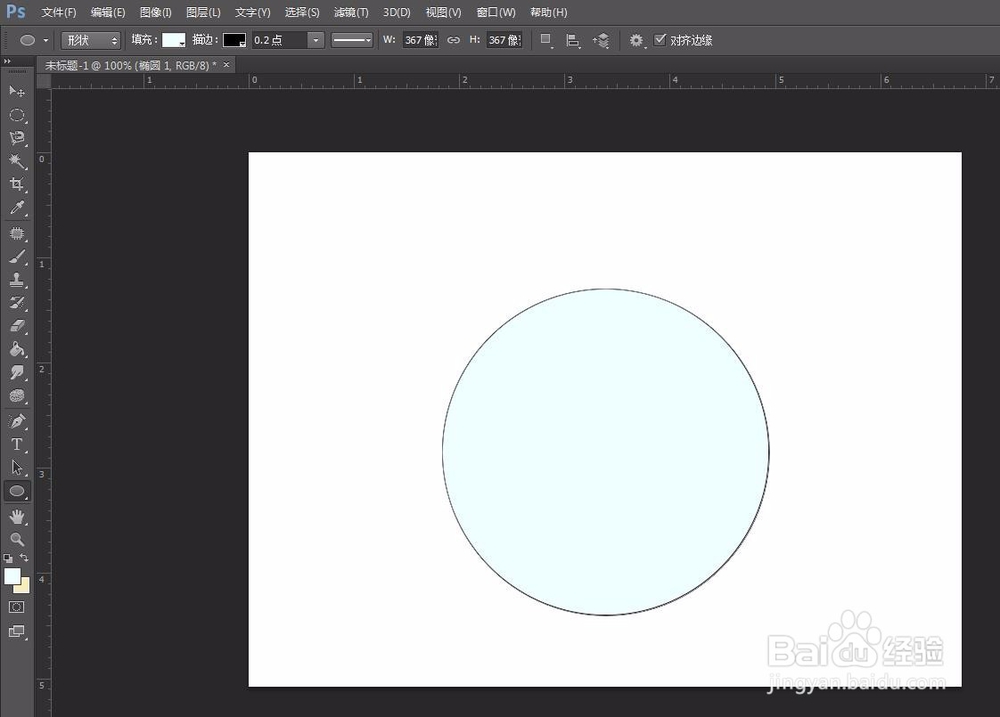
1、第一步:在左侧工具栏中选择“椭圆工具”。
ps文字怎么按照圆形路径排列

2、第二步:按住shift键在画布中画出一个圆形,颜色任意(不会有影响)。
ps文字怎么按照圆形路径排列

3、第三步:选中圆形图层,单击鼠标右键选择“栅格化图片”。

ps文字怎么按照圆形路径排列

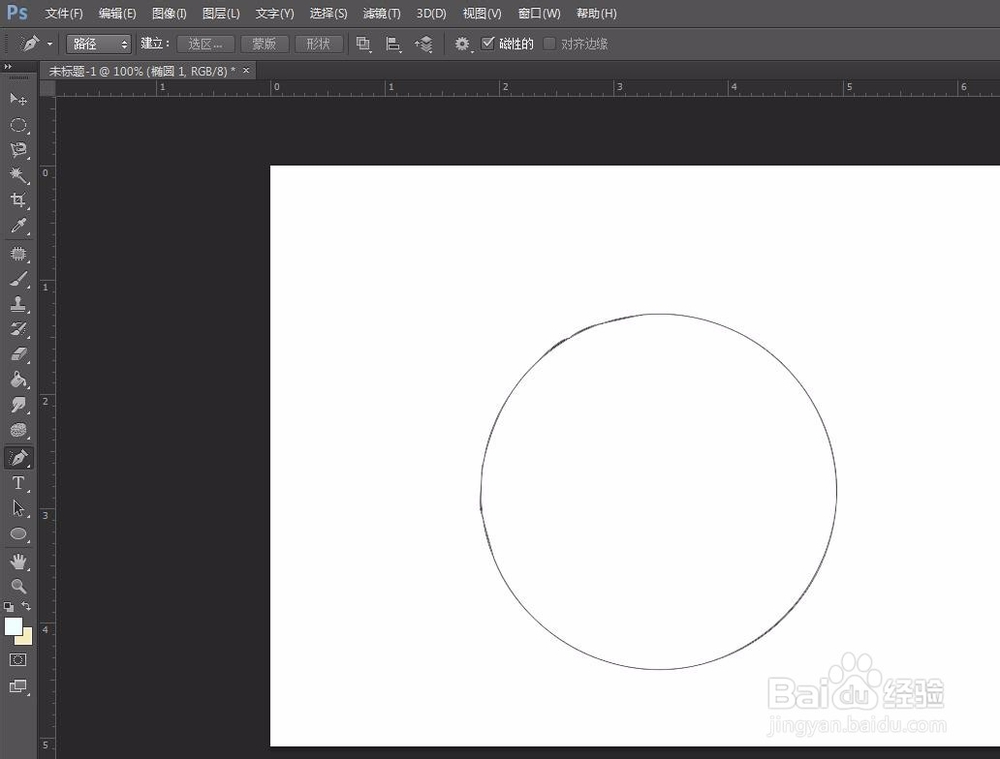
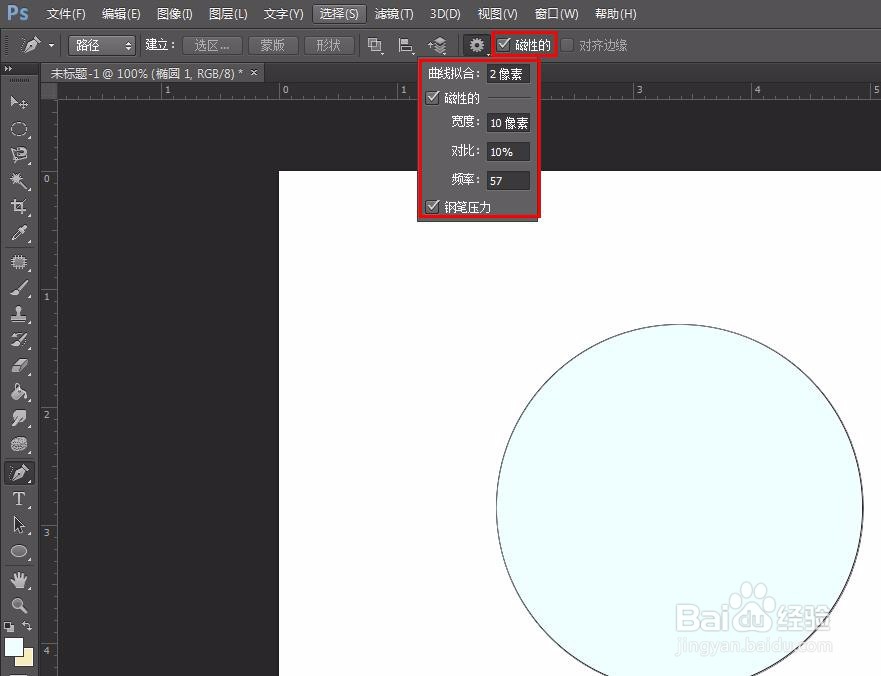
4、第四步:在左侧工具栏中选择“自由钢笔工具”,上方勾选上“磁性的”,按照下图所示设置参数。
ps文字怎么按照圆形路径排列

5、第五步:沿着圆形单击鼠标左键,描出圆形路径。

ps文字怎么按照圆形路径排列

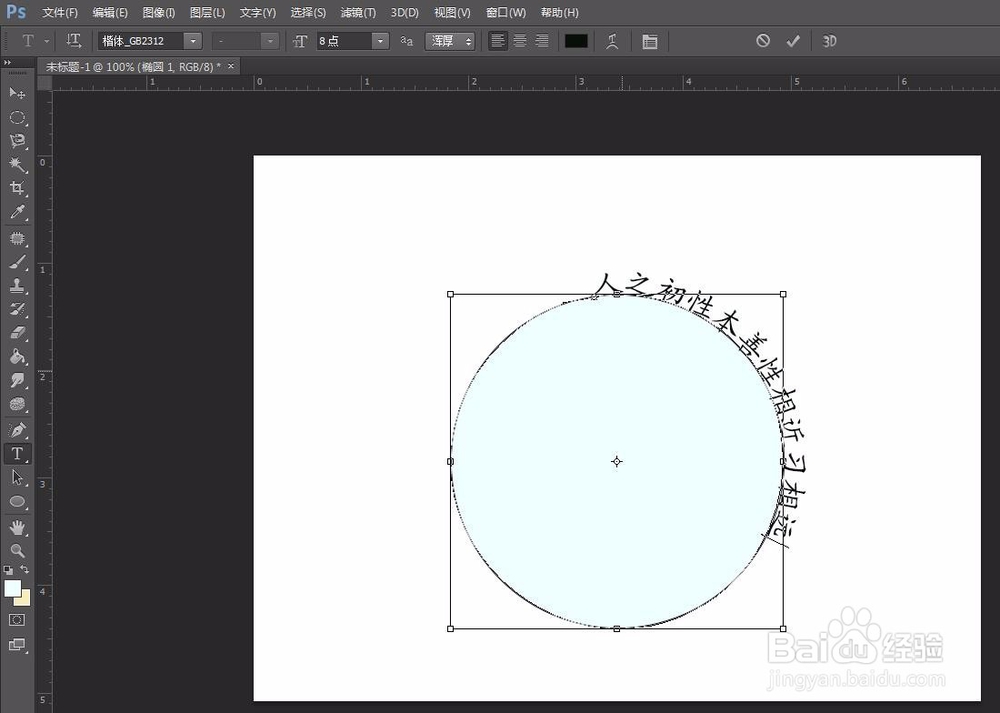
6、第六步:在左侧工具栏中选择“横排文字工具”,在圆形路径上单击鼠标左键,会出现光标闪烁。

ps文字怎么按照圆形路径排列

7、第七步:输入要添加的文字,单击“√”按钮。

ps文字怎么按照圆形路径排列ps文字怎么按照圆形路径排列ps文字怎么按照圆形路径排列

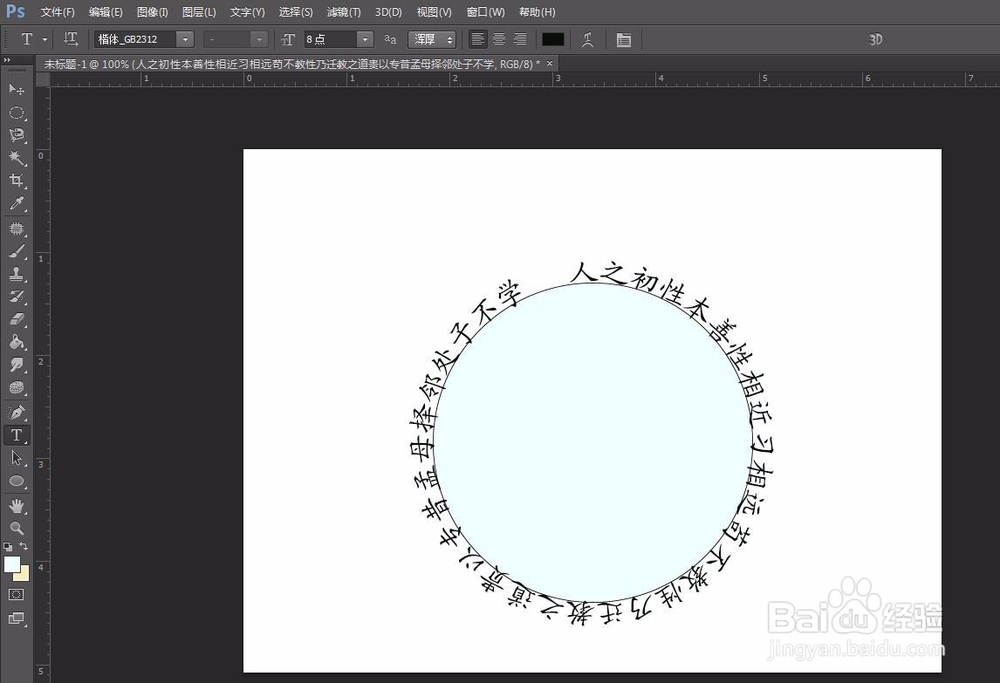
8、第八步:关闭圆形选区图层,文字沿圆形路径排列。

ps文字怎么按照圆形路径排列
  • ps怎么绘制拱形
  • PS怎样做出凹陷效果
  • 怎样在ps中给文字添加扩散亮光和浮雕效果
  • PS中平均分布如何使用
  • PS使用技巧之透视裁剪工具怎么用
  • 热门搜索
    冰释前嫌是什么意思 pcb是什么意思 淦是什么意思梗出处 spec是什么意思 王者荣耀这个赛季什么时候结束 梦到猫是什么意思 ptfe是什么材料 脚肿是什么病的前兆 化疗是什么 什么头什么颈