PPT中如何设置图片为页面背景

 时间:2024-10-20 01:42:41

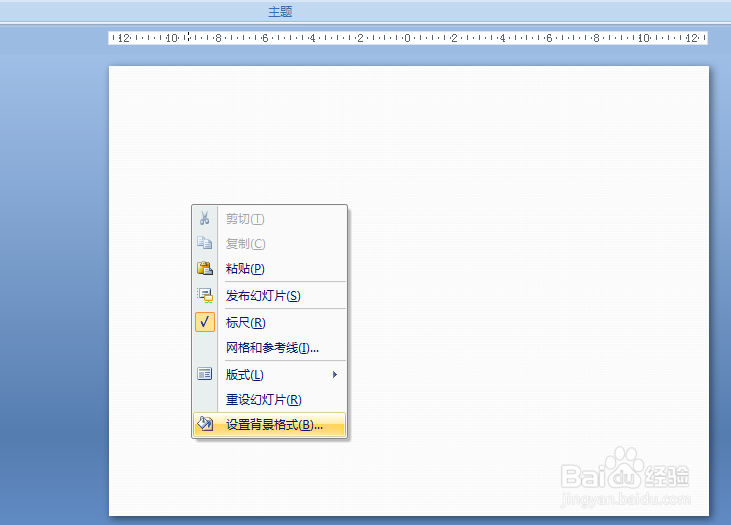
1、如本例,要求将下面的白色页面设置为图片背景格式。

PPT中如何设置图片为页面背景

2、点击页面,点击鼠标右键,在弹出的菜单中点击选择【设置背景格式】选项。

PPT中如何设置图片为页面背景

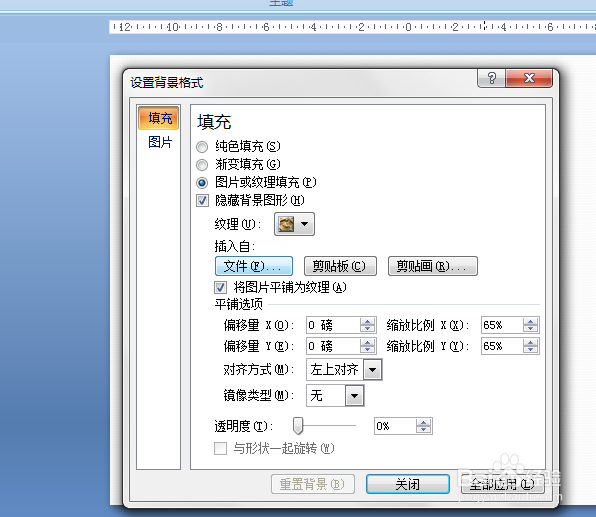
3、如下图,通过上一步骤,系统中弹出了【设醅呓择锗置背景格式】对话框:左边点击选择[填充]选项;右边点击蓝色箭头指向的[文件]按钮,完成后点击【关闭】按钮,将对话框关闭。

PPT中如何设置图片为页面背景

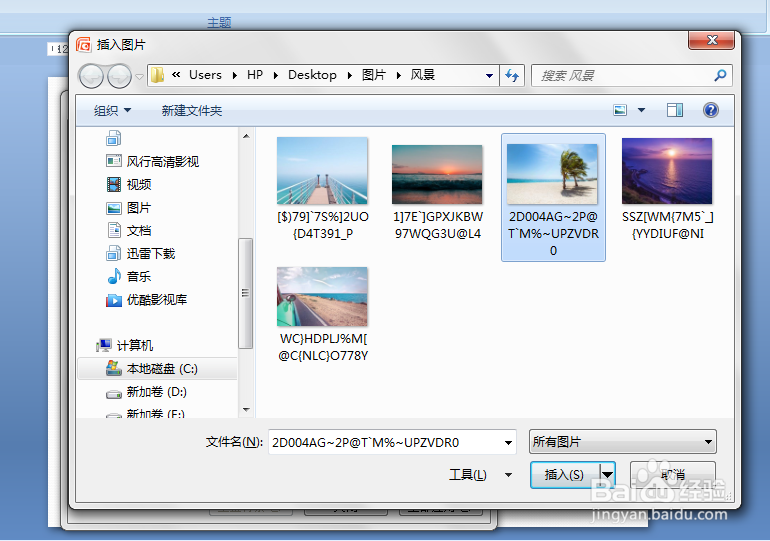
4、通过上一步骤,系统中弹出了【插入图片】对话框,用户在本常挢傣捅地内存中选择要添加的图片,选中完成后点击【插入】按钮。

PPT中如何设置图片为页面背景

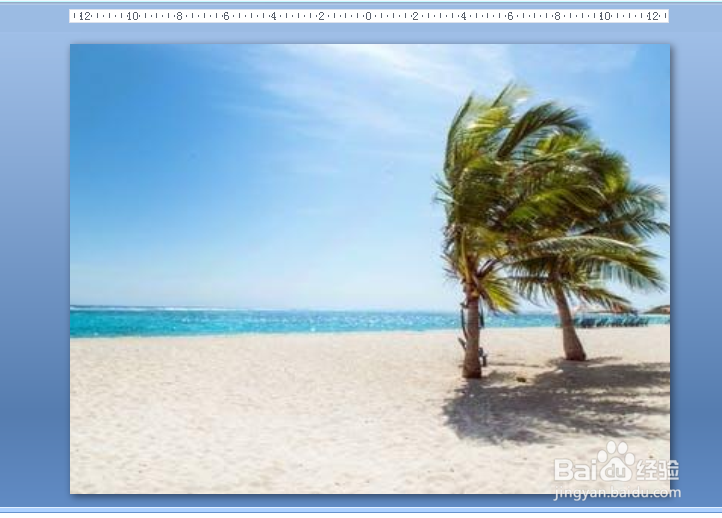
5、返回到PPT页面中,通过以上操作步骤,页面背景就设置为了图片的效果,结果如下图所示:
PPT中如何设置图片为页面背景
  • PPT中如何给对象设置动画
  • PPT怎么制作结束放映按钮
  • PPT 如何将图形中的字体以内顺时针效果排列?
  • 如何删除幻灯片自带的文本占位符
  • 如何在Powerpoint幻灯片中插入表格、设置格式
  • 热门搜索
    富贵包怎么消除 糌粑怎么读 圆茄子的家常做法 香囊怎么做 桅怎么读 为什么现在人欠钱不怕被起诉 为什么叫台风 run怎么读 贰怎么读 苹果超过200无法下载怎么解决