如何把Excel表格导入Word文档中?

 时间:2026-04-23 18:09:25

1、新建一个Word文档并打开,点击菜单的“插入”。

如何把Excel表格导入Word文档中?

2、在“插入”底下,看到“对象”,点击一下,选择“对象”。

如何把Excel表格导入Word文档中?

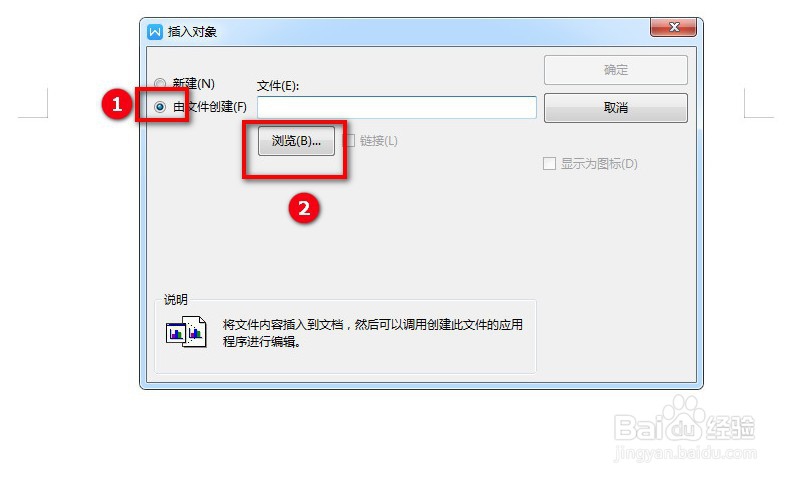
3、出现“插入对象”的对话框,在“由文件创建”前面点击一下,使其被选中,然后点击“浏览”。
如何把Excel表格导入Word文档中?

4、选择要导入的Excel表格,然后点击底下的“打开”。

如何把Excel表格导入Word文档中?

5、返回到“插入对象”的对话框,点击右上角的“确定”。

如何把Excel表格导入Word文档中?

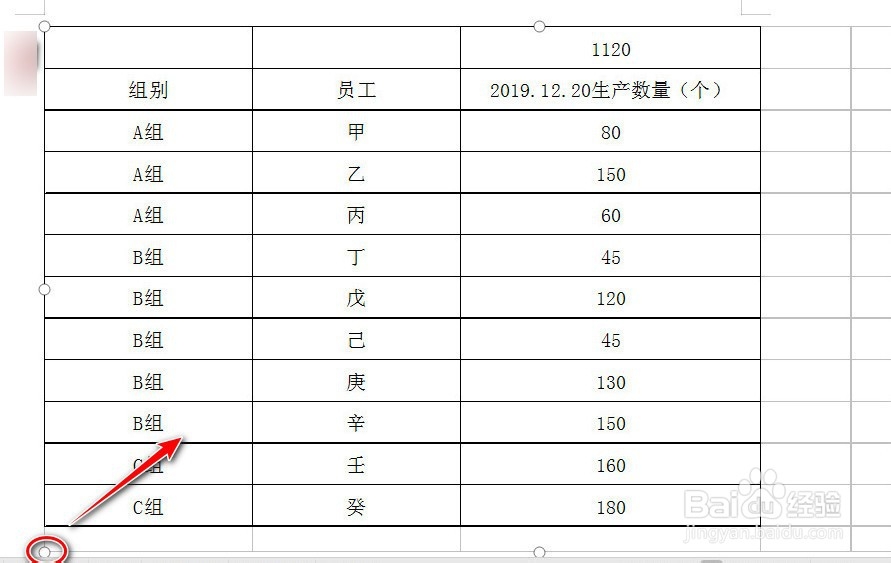
6、这时,Excel表格就导入过来了,但我们看到表格外还有些灰色的网络线,这影响美观,下面就让我们把它去掉吧。

如何把Excel表格导入Word文档中?

7、选中表格,选中后的表格外圈有些白色的圆圈,在左下角的白圈往斜右上角拉动。
如何把Excel表格导入Word文档中?

8、这样表格外的灰色的网络线就不见了,任务完成。

如何把Excel表格导入Word文档中?

  • excel设置打印区域
  • 如何让excel表格根据内容自动调整大小
  • 怎么设置Excel电子表格的表头重复打印?
  • excel表格预览显示不全怎么办
  • excel预览显示不全怎么设置
  • 热门搜索
    青春痘是怎么形成的 胆囊息肉是怎么回事 群昵称网名大全 格列佛游记简介 简单素描画图片大全 本田汽车大全 量词大全 游戏惩罚大全 迅雷怎么下载电影 神话故事成语大全