怎样给图片添加砂岩纹理化效果

 时间:2026-02-12 02:13:44

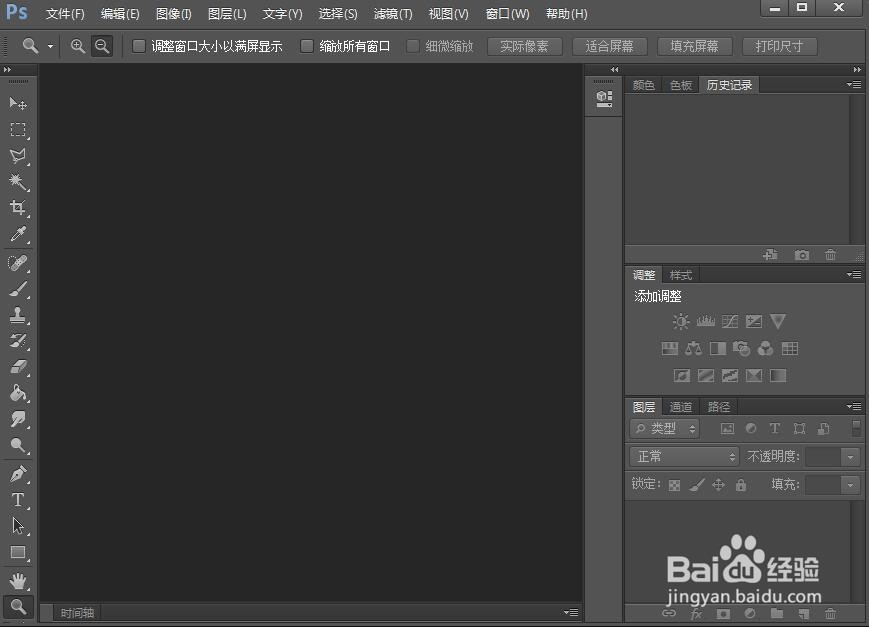
1、打开photoshop cs6,进入其主界面;
怎样给图片添加砂岩纹理化效果

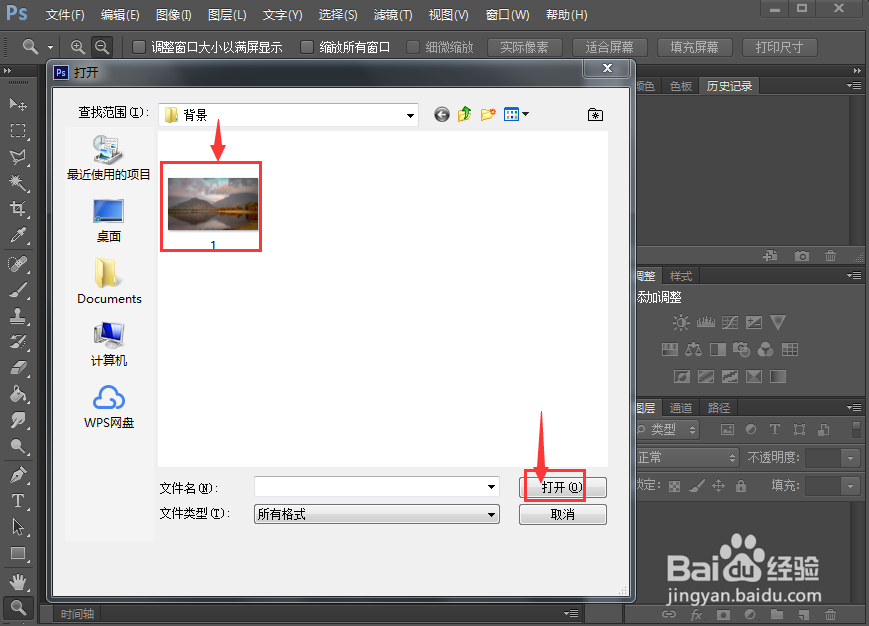
2、按ctrl+O,在打开窗口选中要处理的图片,按打开;

怎样给图片添加砂岩纹理化效果

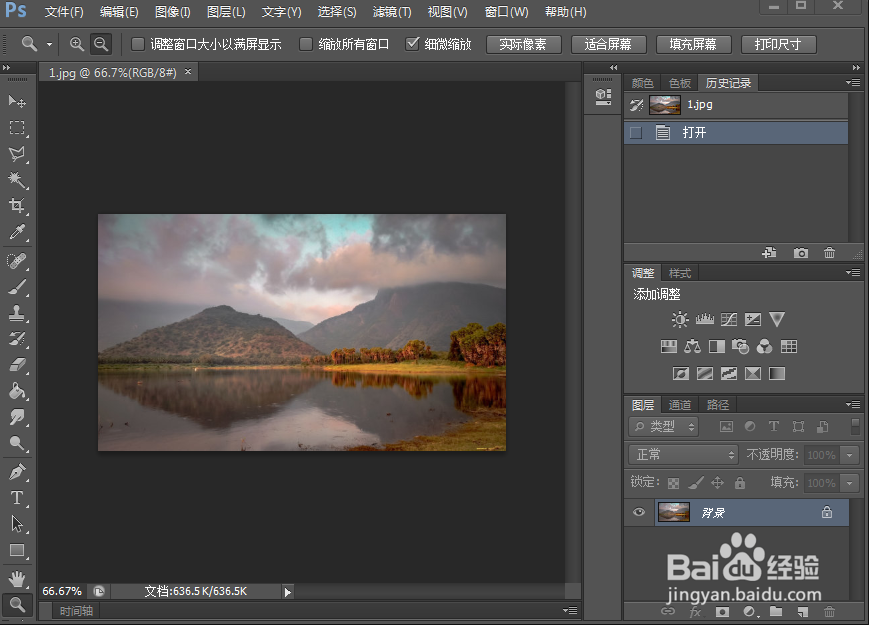
3、将图片添加到photoshop cs6中;

怎样给图片添加砂岩纹理化效果

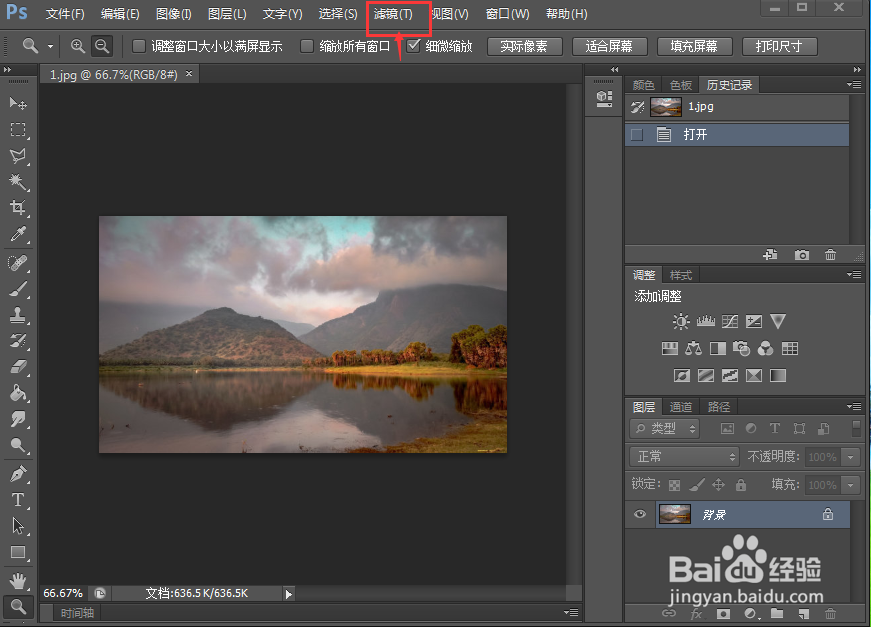
4、点击滤镜菜单;

怎样给图片添加砂岩纹理化效果

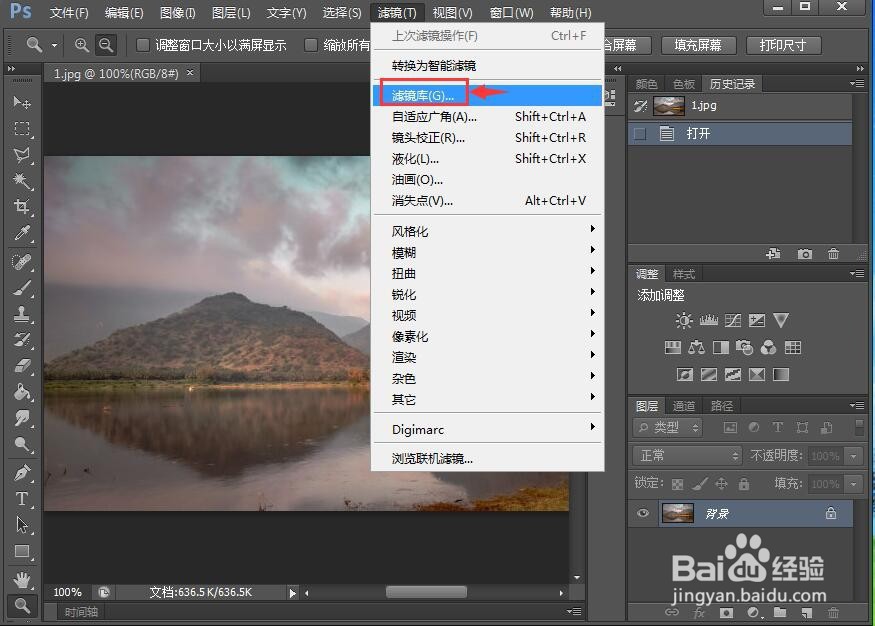
5、在打开的下拉菜单中点击滤镜库;

怎样给图片添加砂岩纹理化效果

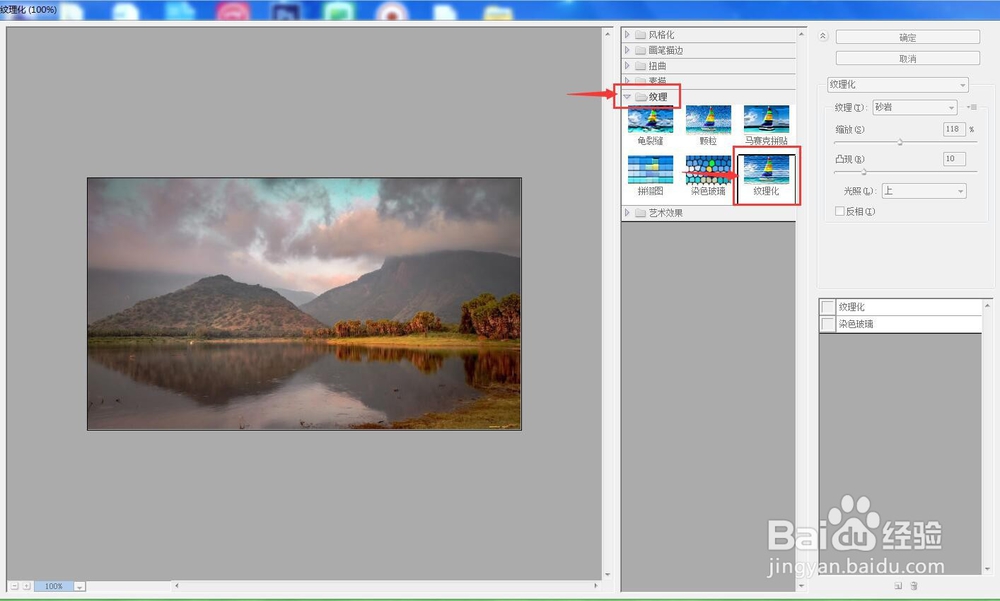
6、在纹理文件夹中点击纹理化;

怎样给图片添加砂岩纹理化效果

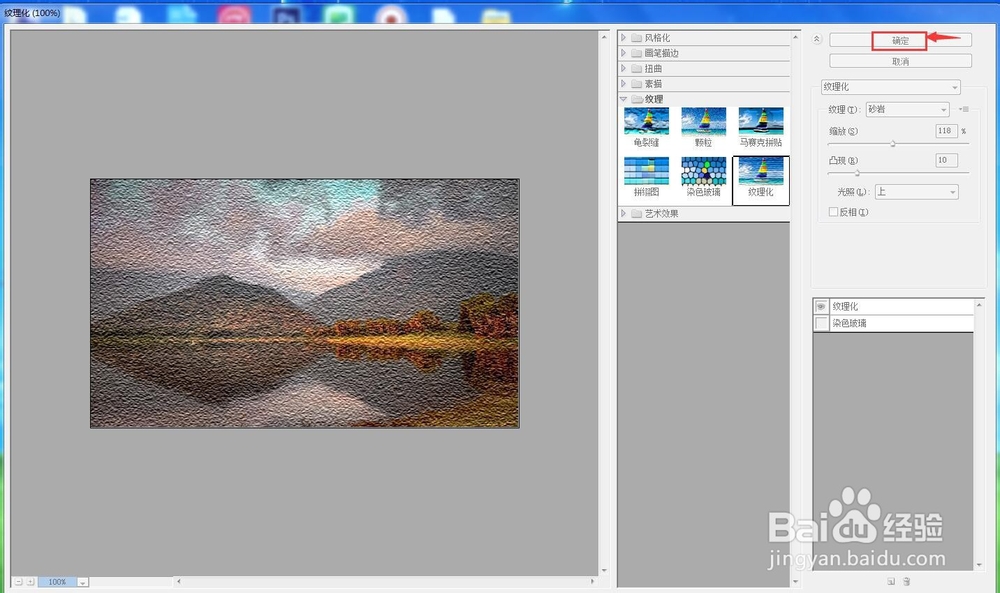
7、设置参数,将纹理类型设为砂岩,缩放设为118%,凸现设为10,按确定;
怎样给图片添加砂岩纹理化效果

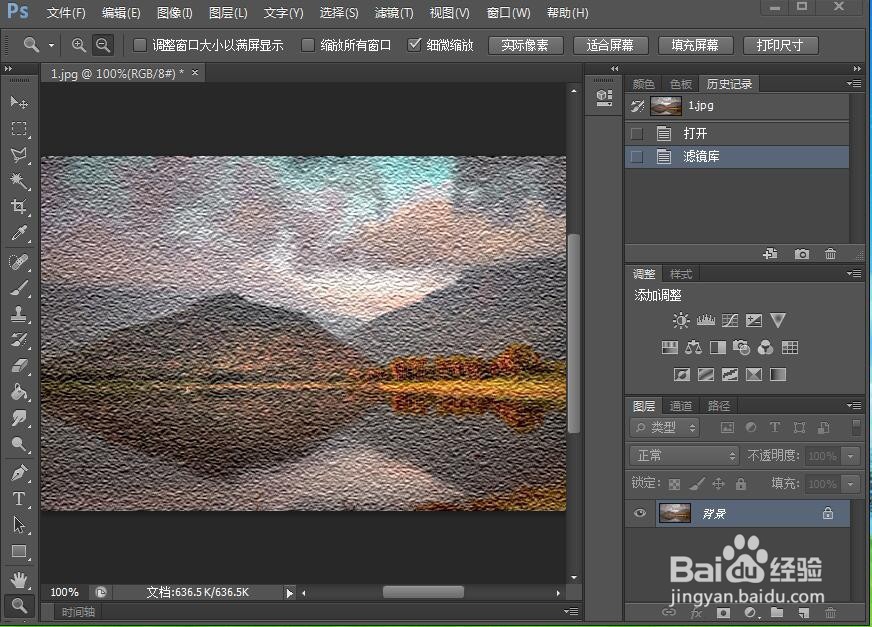
8、我们就给图片添加上了砂岩纹理化效果。

怎样给图片添加砂岩纹理化效果

1、 1、打开photoshop cs6,导入要处理的图片文件;

2、点击滤镜,选择滤镜库;

3、在纹理文件夹中点击纹理化;

4、设置好参数后按确定。

  • 怎样给风景图片添加纹理化
  • 如何给图片添加砂岩纹理化效果
  • 怎样给图片添加砖形纹理化效果
  • 怎样给图片添加砂岩纹理化效果
  • 怎样在ps中给图片添加砖形纹理化效果
  • 热门搜索
    美图秀秀怎么抠图 忘记apple id密码怎么办 海胆怎么吃 女生为什么喜欢夹腿 车险怎么买最划算 怎么瘦屁股 苹果怎么分屏 为什么微信发不了图片 衣服上的霉斑怎么洗掉 婴儿为什么吐奶