怎样批量改变图片尺寸与大小

 时间:2026-02-14 18:39:22

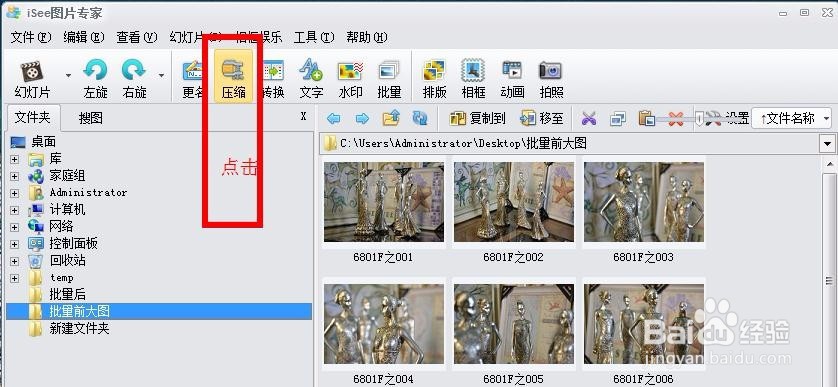
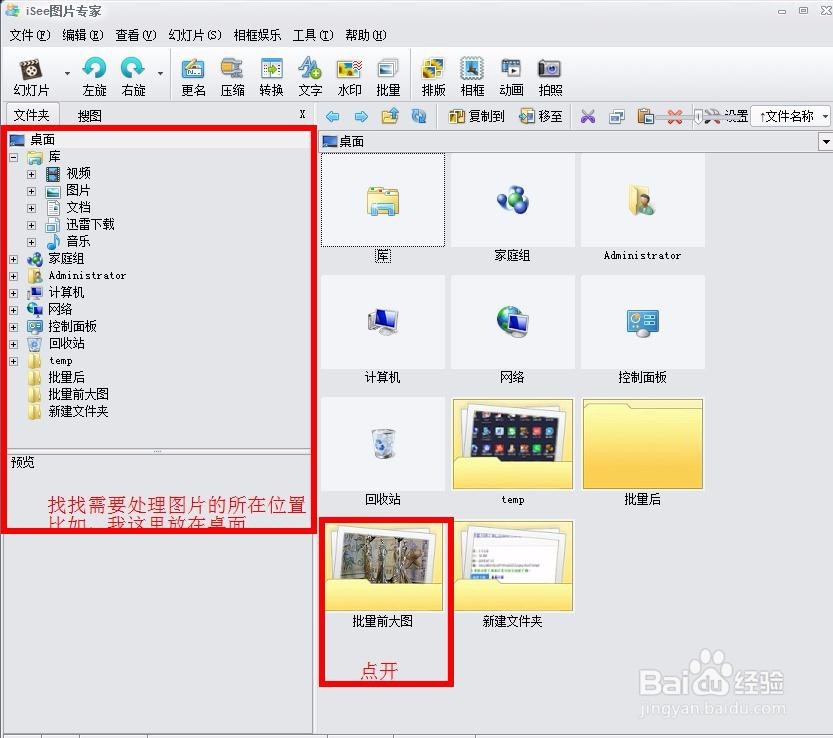
1、点击Isee,进入到界面。

左侧是选择要处理图片的位置。

比如我这里是放在桌面。

右侧是文件夹预览。

点击图片所在文件夹。

我这里是“批量前大图”
怎样批量改变图片尺寸与大小

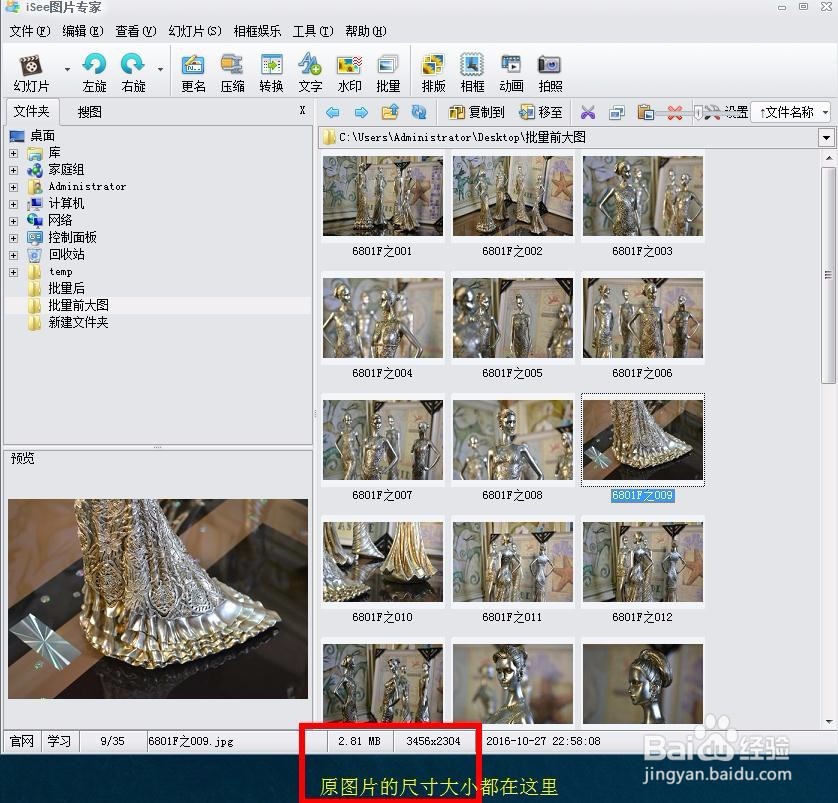
2、进入后,我们可随意查看图片,

底下显示原图的尺寸和大小。

这里每张图尺寸都非常大,大小也很大,快到3M。
怎样批量改变图片尺寸与大小

3、点击“压缩”

怎样批量改变图片尺寸与大小

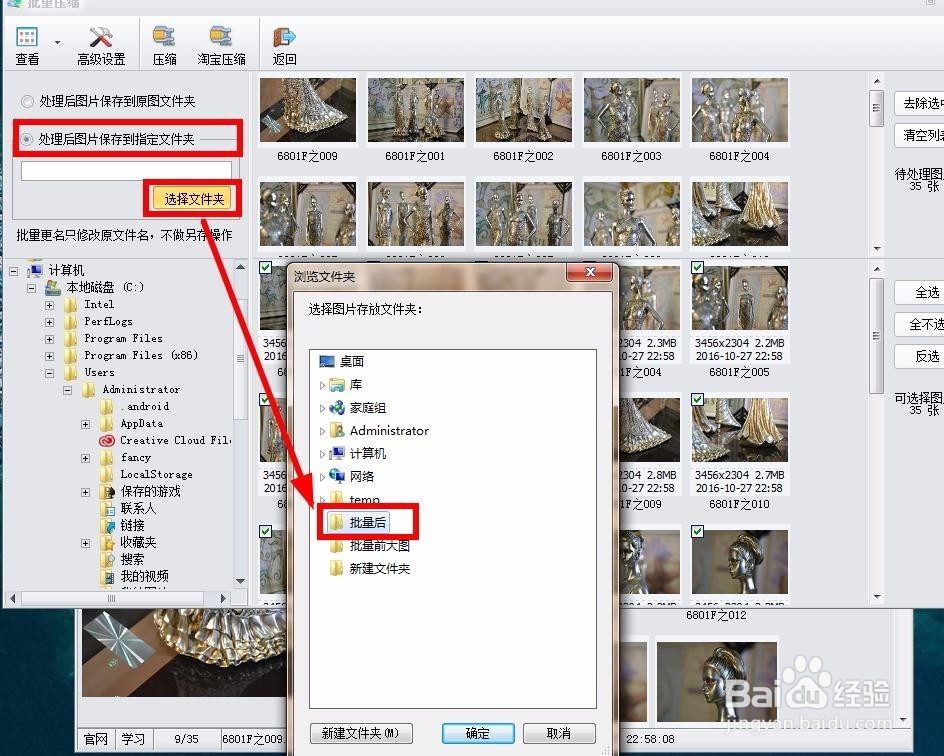
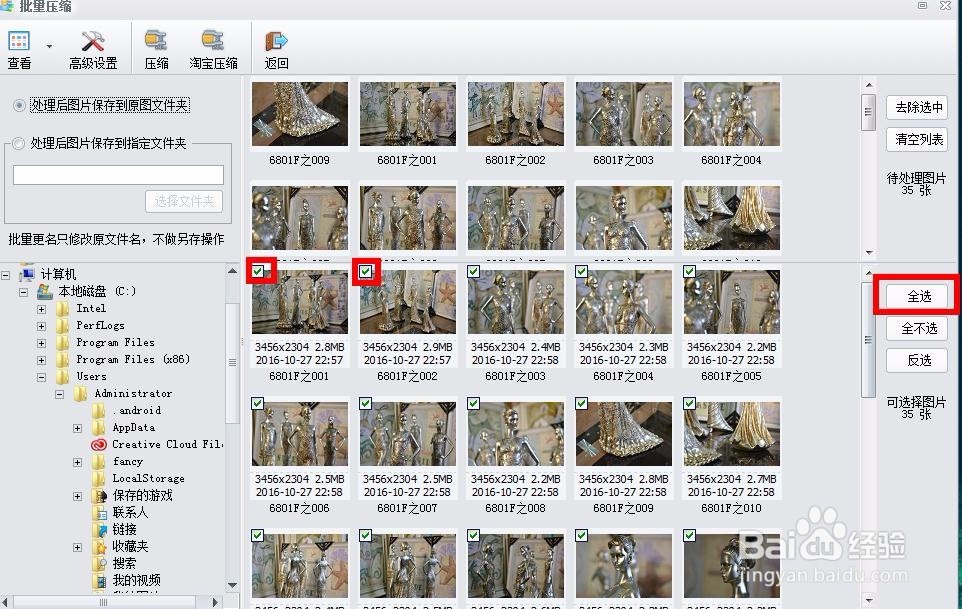
4、进入到压缩的选择页面,

可以在图片池里打勾,也可直接点全选,

按需选择就行。
怎样批量改变图片尺寸与大小

5、左侧选择要保存的位置。

点确定。

怎样批量改变图片尺寸与大小

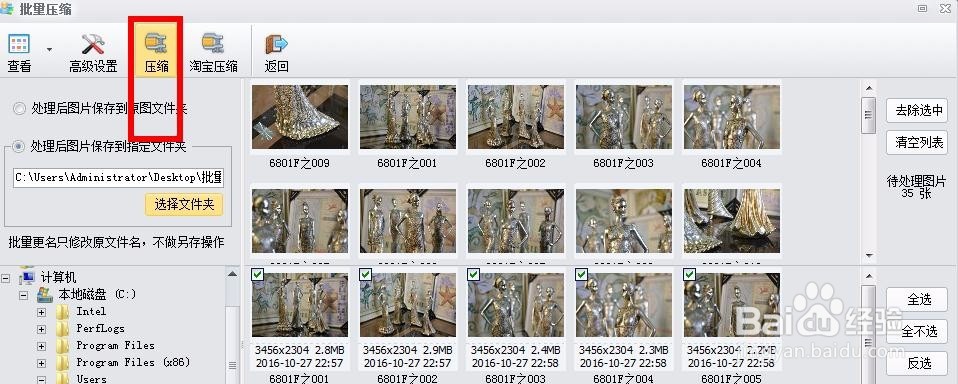
6、点击“压缩”

怎样批量改变图片尺寸与大小

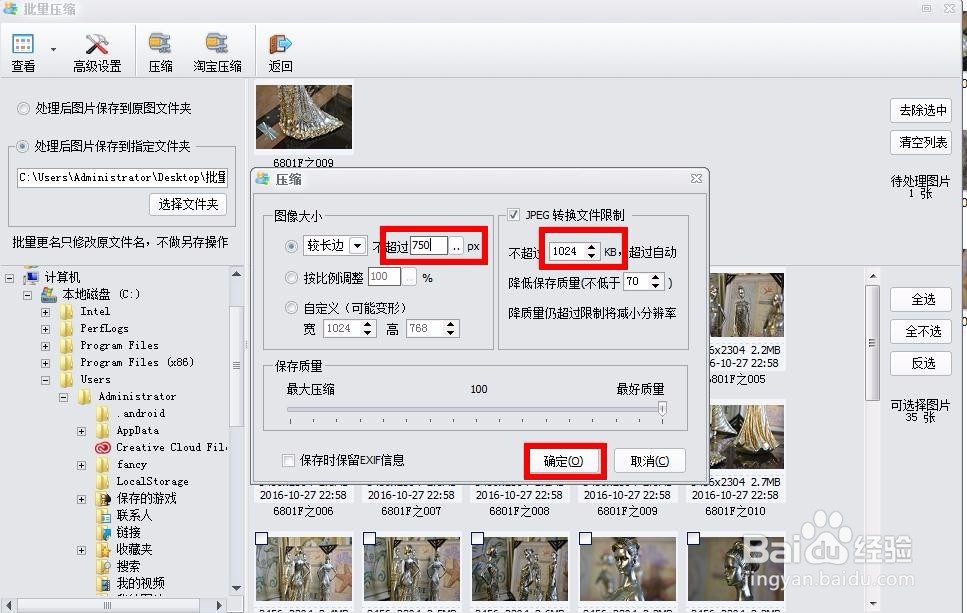
7、编辑压缩属性。

比如,

我这里,要把每张图控制在宽度750以内。

每张图大小不超过1M。

然后确定
怎样批量改变图片尺寸与大小

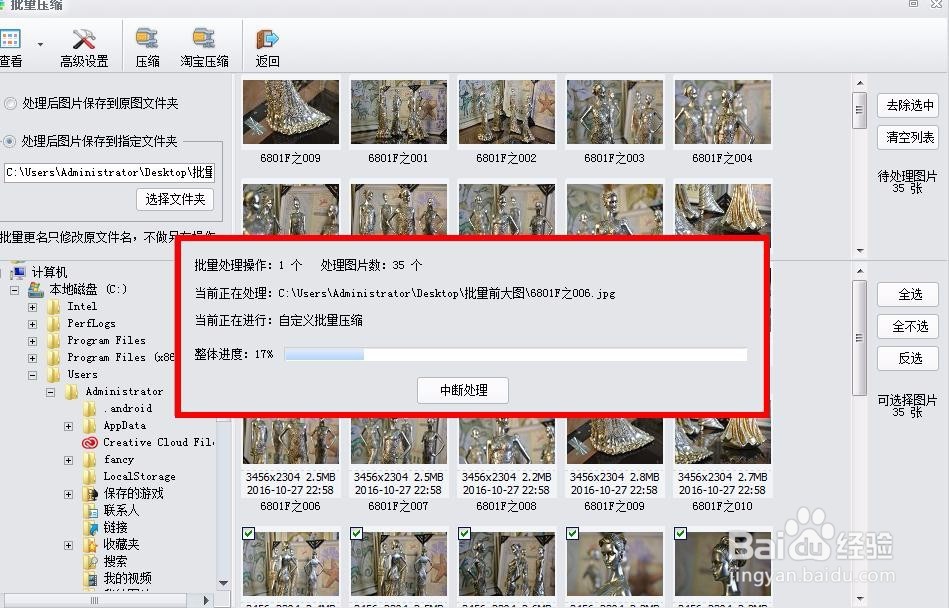
8、自动进程,不用管

怎样批量改变图片尺寸与大小

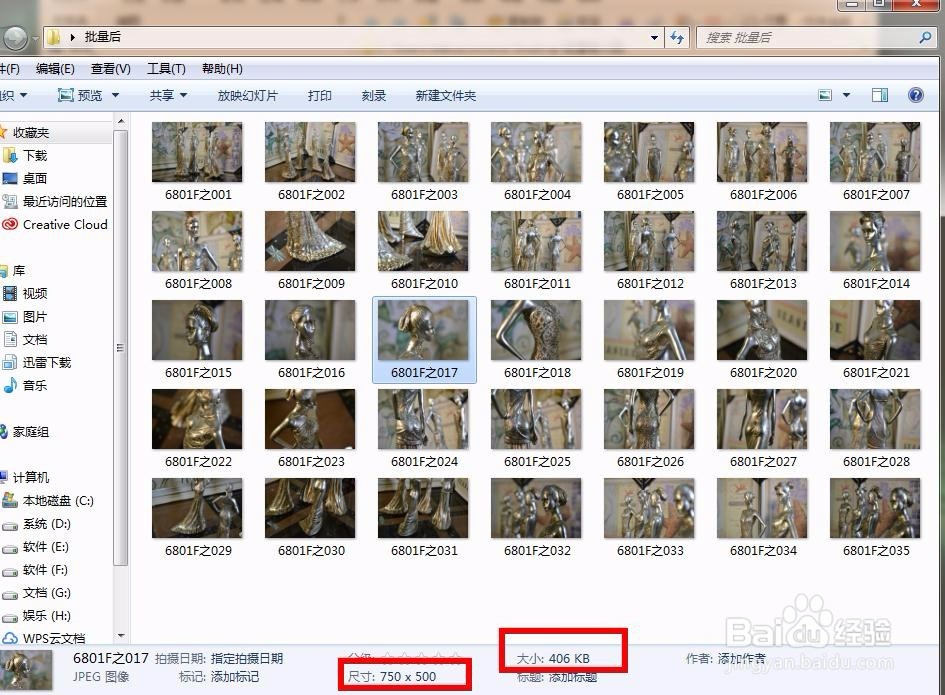
9、然后找到保存的文件夹,

会发现,现在每张图都变成宽度750,

大小在1M以内了。
怎样批量改变图片尺寸与大小

  • 淘宝最简单改变图片大小的方法
  • 阿里巴巴国际站如何发布产品
  • 小红书怎么分享商城店铺给他人
  • 怎样在淘宝店招插入优惠券链接
  • 淘宝图片空间新版中怎么一键复制图片
  • 热门搜索
    dear是什么意思 秉承是什么意思 联行号是什么 电销是什么 肥皂剧是什么意思 cin2级是什么意思 草莓什么时候种植最好 pets是什么意思 3月22日是什么星座 闪闪的星星像什么