1、由于笔者电脑上是安装的电脑管家这个软件,所以就是用这款软件给大家介绍一下如何去掉电脑桌面软件的快捷方式小箭头。
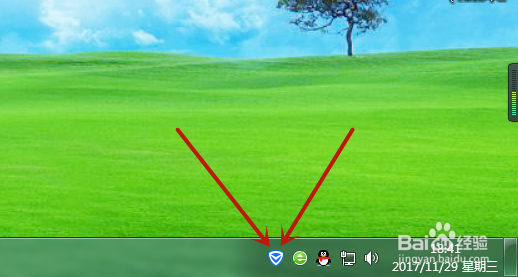
首先打开“电脑管家”软件,如图所示
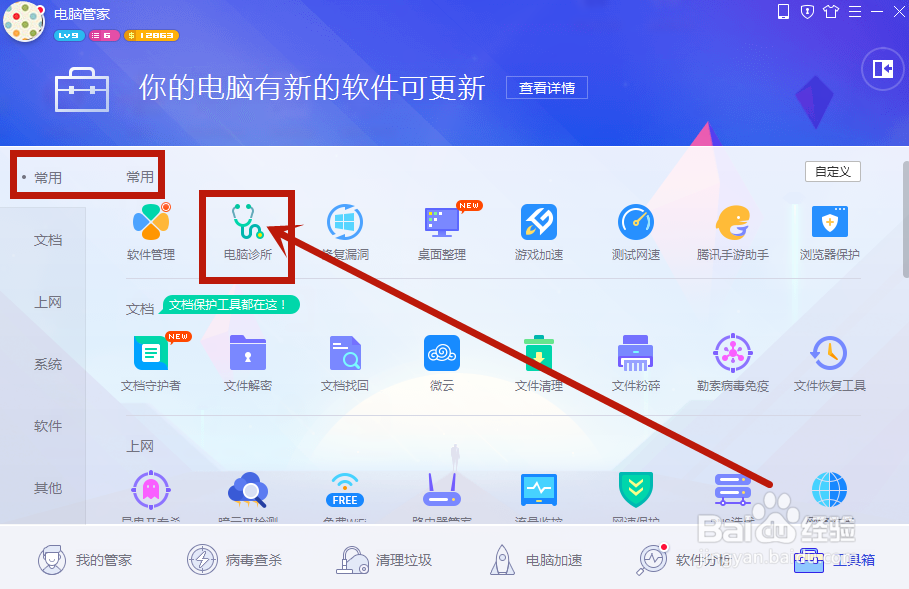
2、然后点击打开右下角“工具箱”(如果你的电脑管家是小窗口简洁版的,需要变成大窗口的),如图所示

3、进入工具箱,在常用里面点击打开“电脑诊所”,如图所示(通常在第一排第二个)
4、在电脑诊所里面找到第二项大功能,即“桌面图标”,点击打开;也可以直接点击里面“快捷方式”,如图所示

5、选择“快捷方式”,点击“去除快捷方式小箭头”功能,选择“立即修复”(需要暂时关闭资源管理器,点击确定即可),如果电脑图标还有其他问题也可以在上面解决,如图所示

6、接下来就是关闭资源管理器,然后对系统进行修复,也就是删除快捷小箭头的相关注册表,如图所示

7、修复完成后再返回到桌面即可发现软件图标下面的快捷方式已经去除,这样桌面图标看起来就比较舒服了,如图所示,不想要快捷方式小箭头的同学赶紧试试吧

