win10系统如何在桌面显示控制面板

 时间:2026-02-14 11:07:40

1、windows10操作系统默认对桌面上没有“控制面板”,而且windows10操作系统打开控制面板很麻烦,所以最好将控制面板添加到桌面上。

win10系统如何在桌面显示控制面板

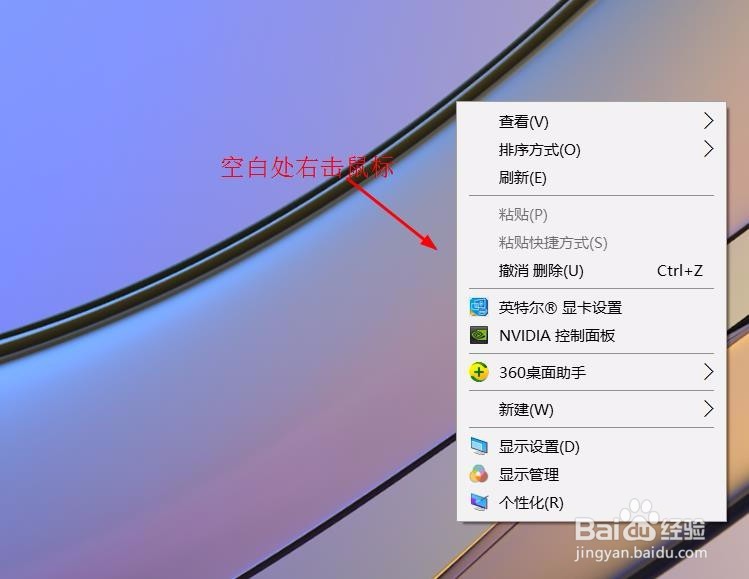
2、首先在桌面对空白处右击鼠标,会弹出一个列表

win10系统如何在桌面显示控制面板

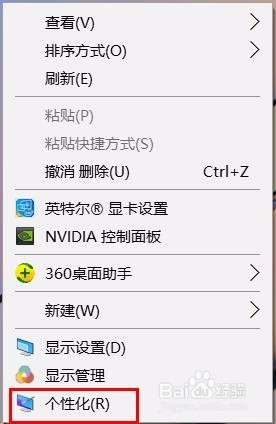
3、鼠标点击“个性化(R)”打开“个性化”设置窗口

win10系统如何在桌面显示控制面板

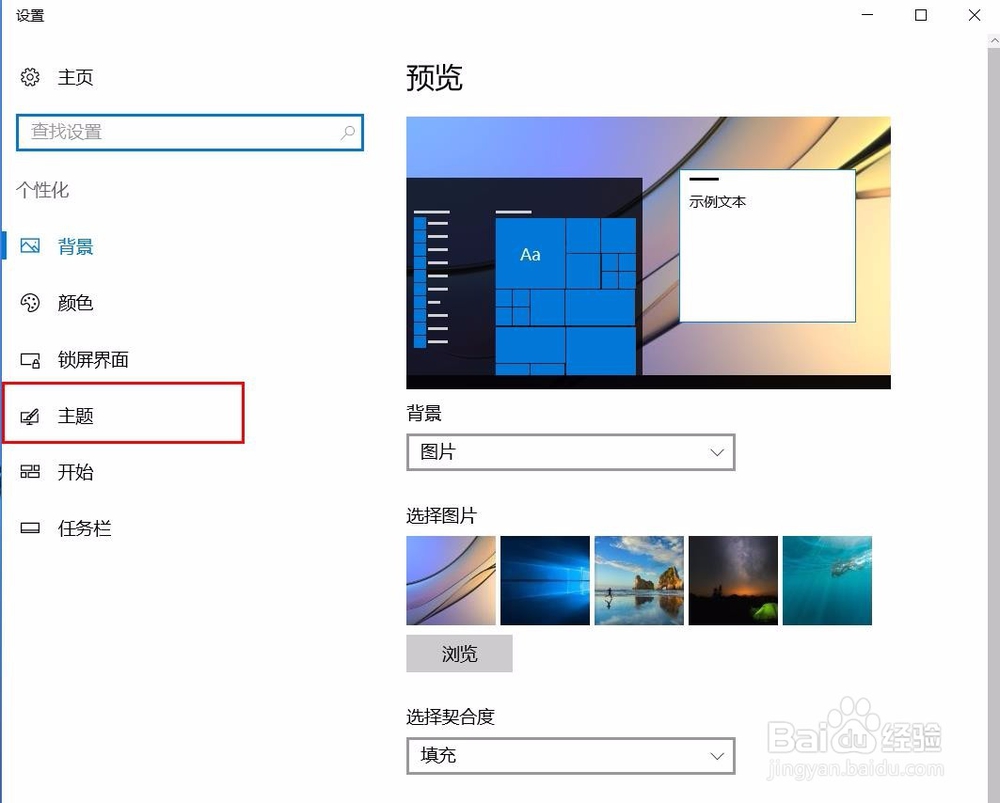
4、在打开的“个性化”设置窗口,找到“主题”点击下切换到“主题”设置界面

win10系统如何在桌面显示控制面板

5、在“主题”设置界面,右侧窗口中的“相关设置”中找到“桌面图标设置”,点击即可打开“桌面图标设置”窗口。

win10系统如何在桌面显示控制面板

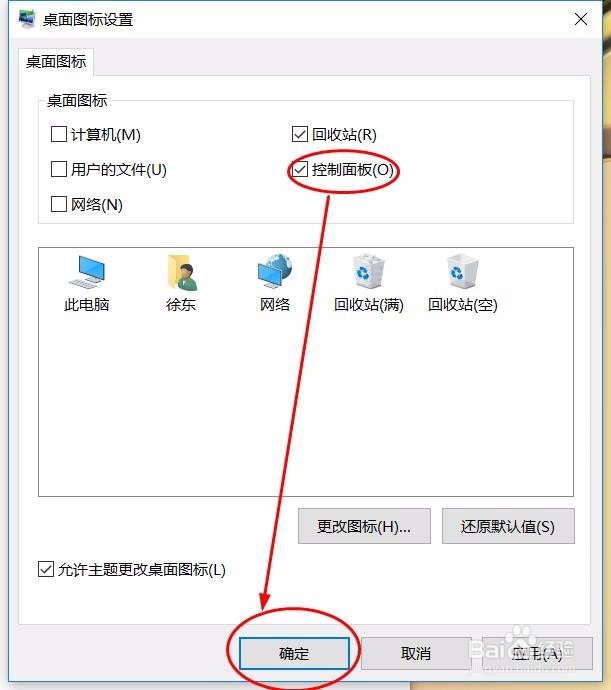
6、在桌面图标设置窗口,默认只勾选了“回收站”

win10系统如何在桌面显示控制面板

7、勾选“控制面板”选项,点击“确定”按钮

win10系统如何在桌面显示控制面板

8、这样Win10桌面上就会显示“控制面板”图标了。如图:

win10系统如何在桌面显示控制面板

  • win10如何在桌面显示控制面板
  • win10怎么显示控制面板
  • win10我的电脑、控制面板如何放在桌面
  • win10系统如何重装
  • win10系统红警打开黑屏怎么办
  • 热门搜索
    内分泌失调有什么症状 生活欺骗了你 粘老鼠的胶怎么洗掉 生活服务 泛微怎么样 如何运动减肥 ky是什么意思 如何查询本机ip地址 退役宫女的居家生活 牙周炎怎么治疗最有效