1、在win10系统桌面上,开始菜单。右键,运行。

2、输入Syskey,确定。

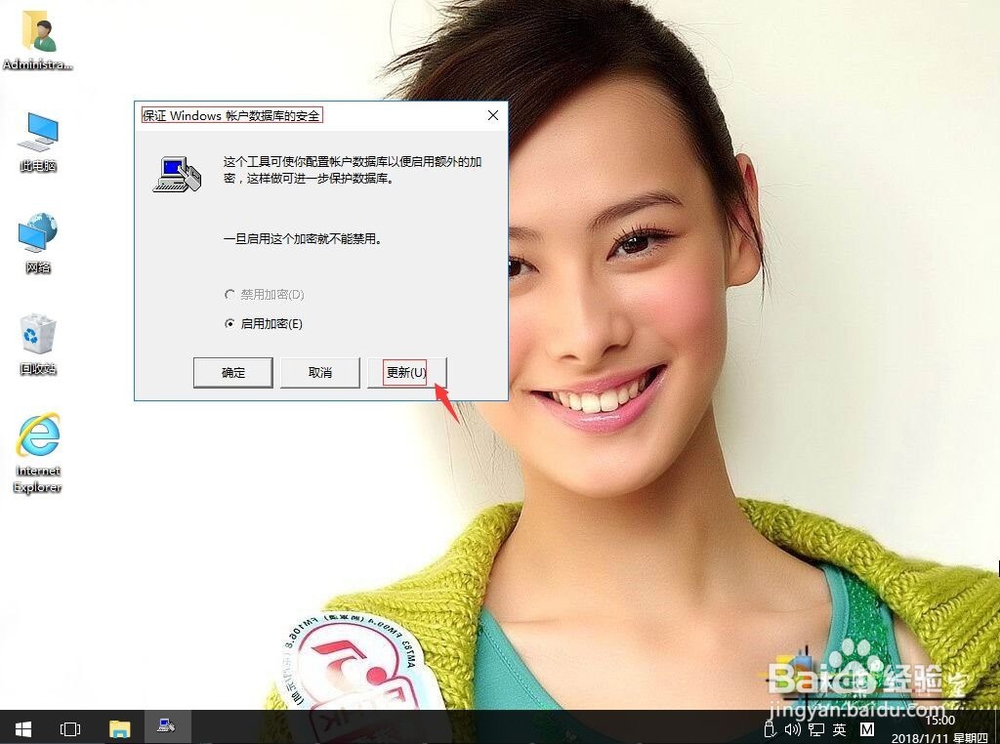
3、在保证Windows账户数据库的安全窗口中,单击更新。
4、在启动密钥窗口中,单击密码启动。在“密码”和“确认”输入框中输入系统启动密码(例1234),然后单击确定。

5、然后单击确定。返回桌面,重新启动计算机。

6、然后在进入欢迎界面之前,就会弹出一个“启动密码”的对话框,提示用户输入启动密码了,当用户输入正确密码后,才会进入用户登陆界面中。

时间:2026-04-22 07:45:24
1、在win10系统桌面上,开始菜单。右键,运行。
2、输入Syskey,确定。
3、在保证Windows账户数据库的安全窗口中,单击更新。
4、在启动密钥窗口中,单击密码启动。在“密码”和“确认”输入框中输入系统启动密码(例1234),然后单击确定。
5、然后单击确定。返回桌面,重新启动计算机。
6、然后在进入欢迎界面之前,就会弹出一个“启动密码”的对话框,提示用户输入启动密码了,当用户输入正确密码后,才会进入用户登陆界面中。
