CAD三维镜像是如何使用的

 时间:2026-02-14 20:38:28

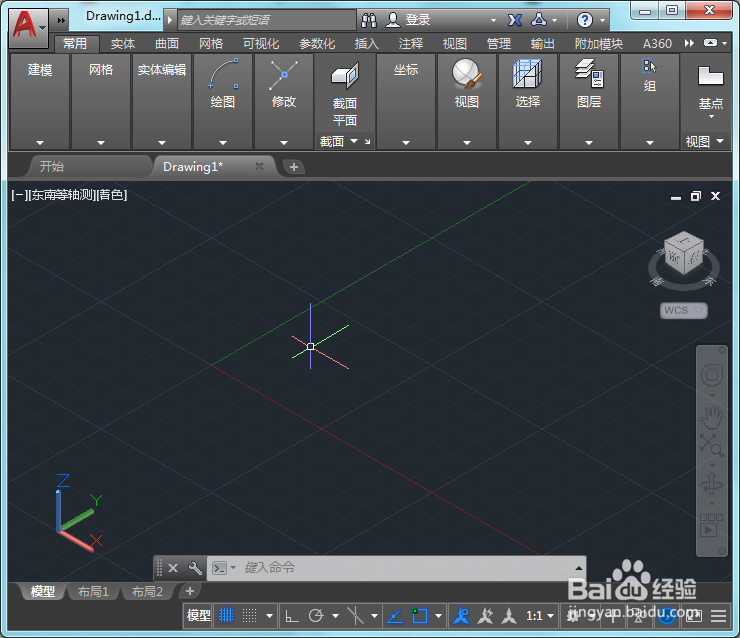
1、我们首先将CAD这款软件打开,进入到CAD的操作界面如图所示:
CAD三维镜像是如何使用的

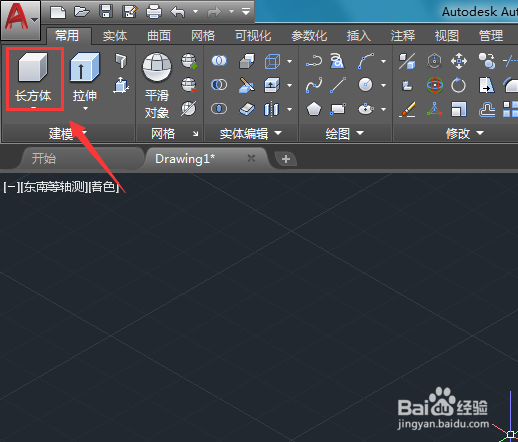
2、打开CAD之后在建模选项内找到长方体选项,如图所示:

CAD三维镜像是如何使用的

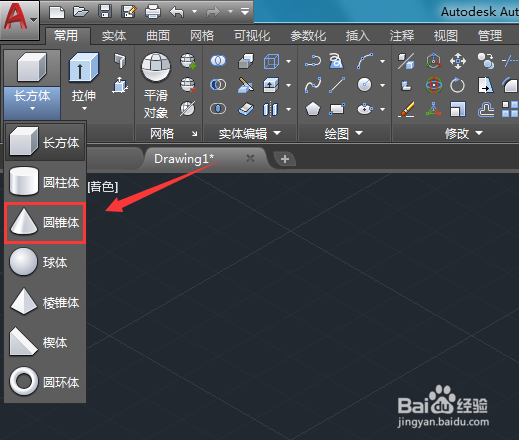
3、点击长方体的下拉箭头在其下拉菜单里找到圆锥体选项,如图所示:

CAD三维镜像是如何使用的

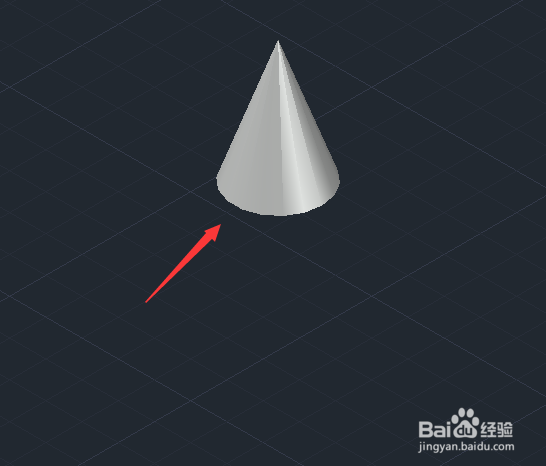
4、选择圆锥体我们在绘图区里拖动鼠标左键创建一个圆锥体,如图所示:

CAD三维镜像是如何使用的

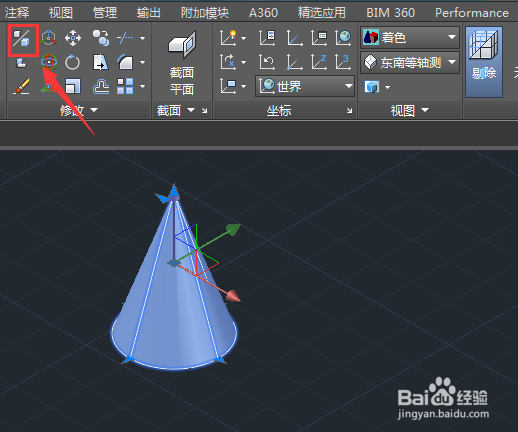
5、创建圆锥体之后选择创建的圆锥体,在修改里找到三维镜像选项,如图所示:

CAD三维镜像是如何使用的

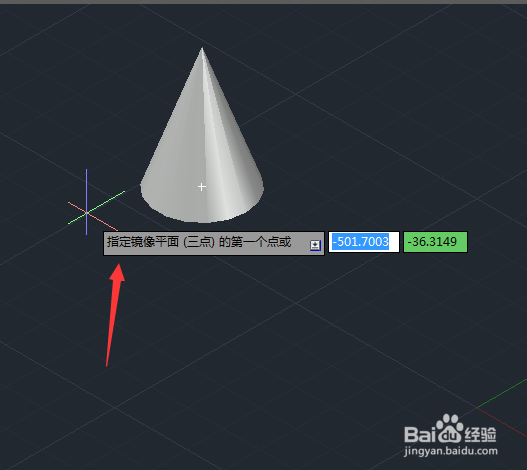
6、点击三维镜像选项提示我们指定第一点,如图所示:

CAD三维镜像是如何使用的

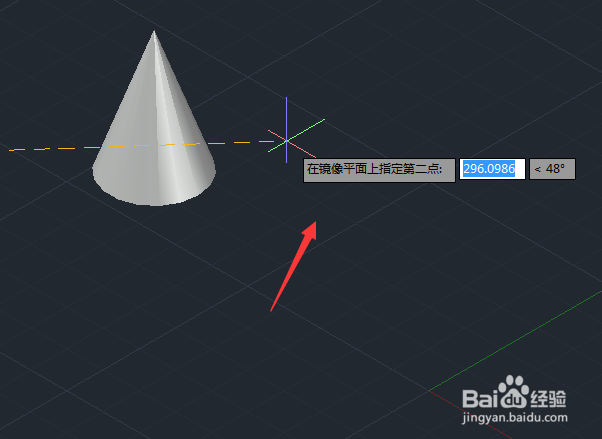
7、使用鼠标左键点击指定第一点,然后移动鼠标左键提示我们指定第二点,如图所示:
CAD三维镜像是如何使用的

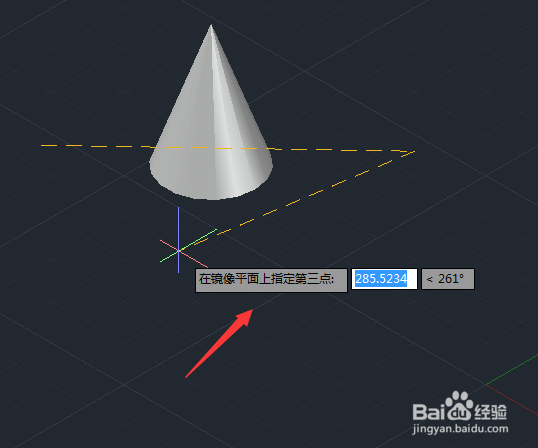
8、指定好第二点之后再移动鼠标左键提示我们指定第三点,如图所示:

CAD三维镜像是如何使用的

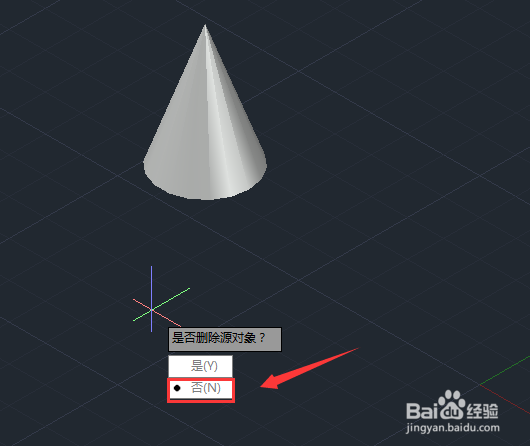
9、指定好第三点之后在弹出的提示信息对话框内我们选择否,如图所示:

CAD三维镜像是如何使用的

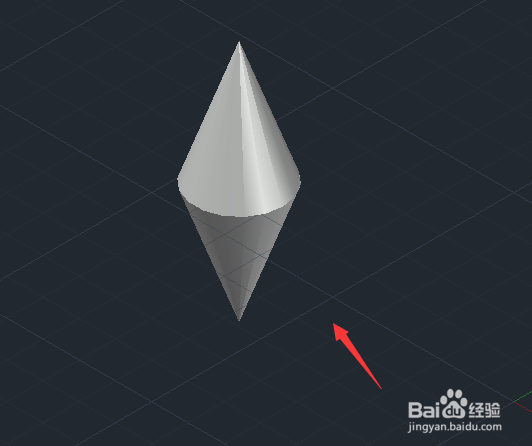
10、设置好之后按下回车可以看到我们镜像后的图形效果如图所示:

CAD三维镜像是如何使用的

  • 【Xshell】如何更改背景和光标颜色
  • 在CAD中调用【三维镜像】菜单命令的方法?
  • AutoCAD如何调整十字光标大小
  • 秦时明月主题曲歌词
  • 如何做出好吃的酸甜冬瓜
  • 热门搜索
    酱牛肉怎么做好吃 成绩单家长意见怎么写 tplink怎么设置 马眼棒怎么用 夏威夷果怎么开 qq被盗怎么找回 吐血怎么回事 婴儿鼻子有鼻屎怎么办 仝怎么读音 怎么抽烟教程