1、在此选中相应的文字内容之后,点击如图所示的字体设置下拉列表。
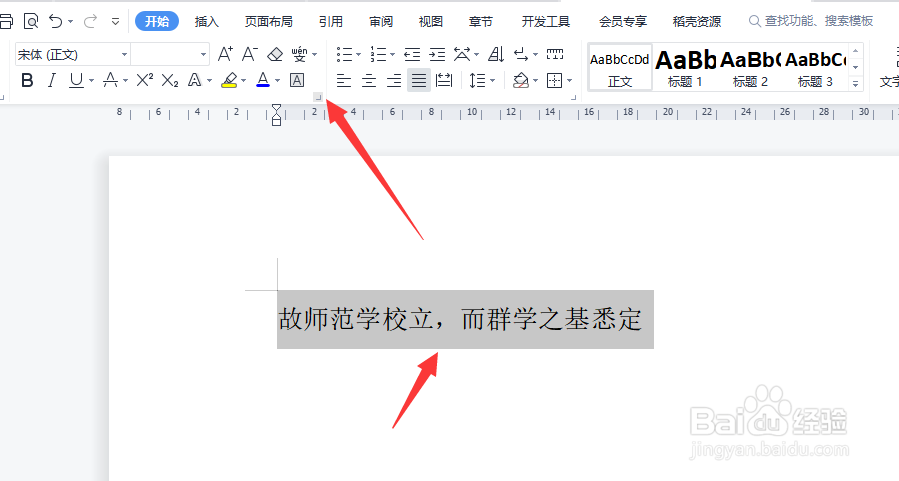
2、在弹出的字体设置界面中切换到字符间距选项卡。

3、随后在说话列表中设置文字加宽的百分比,点击确定按钮即可,此时效果如图所示。

4、当然,我们也可以在字符间距界面中勾选如图所示的两个选项,从而实现文字与网格进行对齐操作。

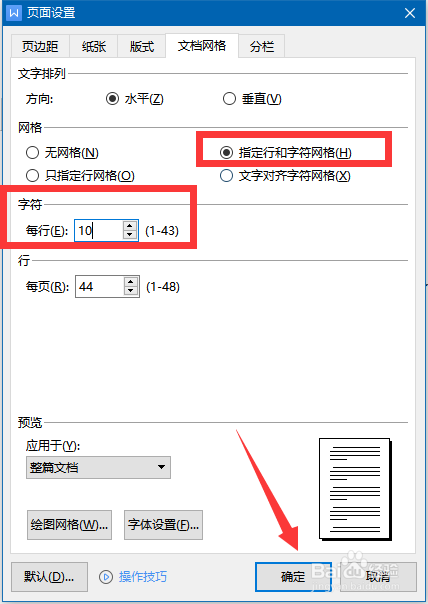
5、在此,我们还需要在打开的页面设置界面中切换到文档网格选项卡,再次指定行和字符网格数量。
6、最后就可以实现文字与网格的对齐操作了,效果如图所示。

时间:2026-04-30 03:50:14
1、在此选中相应的文字内容之后,点击如图所示的字体设置下拉列表。
2、在弹出的字体设置界面中切换到字符间距选项卡。
3、随后在说话列表中设置文字加宽的百分比,点击确定按钮即可,此时效果如图所示。
4、当然,我们也可以在字符间距界面中勾选如图所示的两个选项,从而实现文字与网格进行对齐操作。
5、在此,我们还需要在打开的页面设置界面中切换到文档网格选项卡,再次指定行和字符网格数量。
6、最后就可以实现文字与网格的对齐操作了,效果如图所示。
