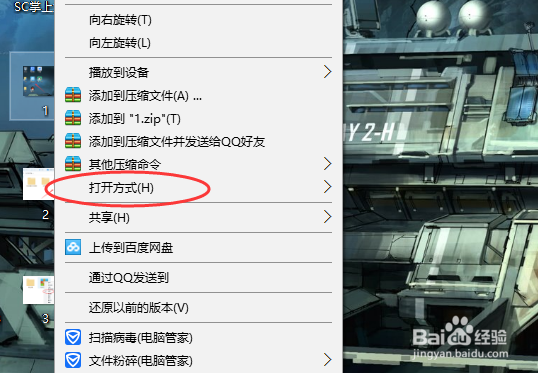
1、首先右击我们要改变大小的图片,选择“打开方式”,如图。
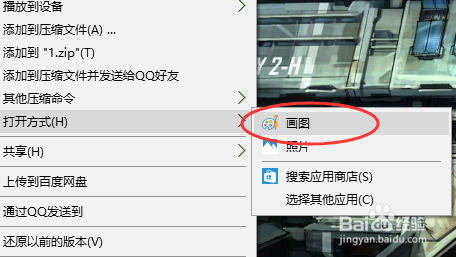
2、选择“画图”,这是电脑自带的软件哦,所以并不需要我们另行下载。
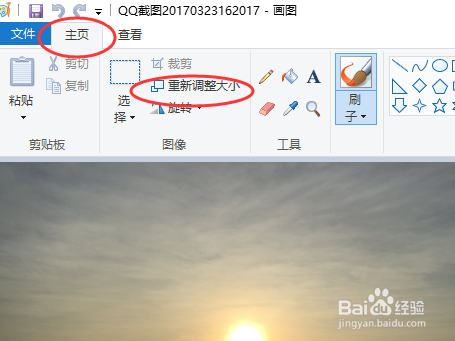
3、打开后在左上角的“主页”界面找到“重新调整大小”。
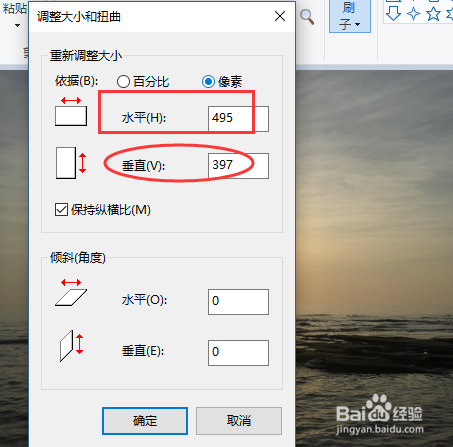
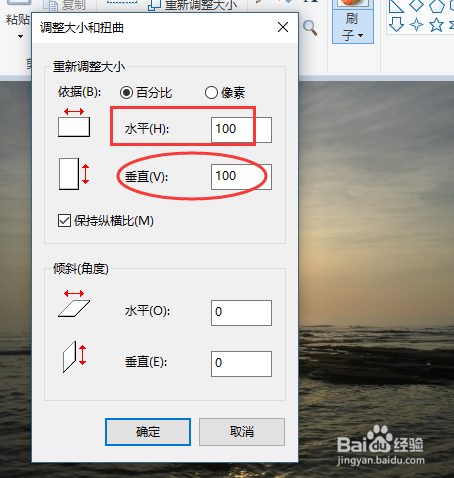
4、如图,这时我们可以看到图中出现“水平”和“垂直”两个参量的设置,后面的数字设置越高,图片越大,反之,图片越小。
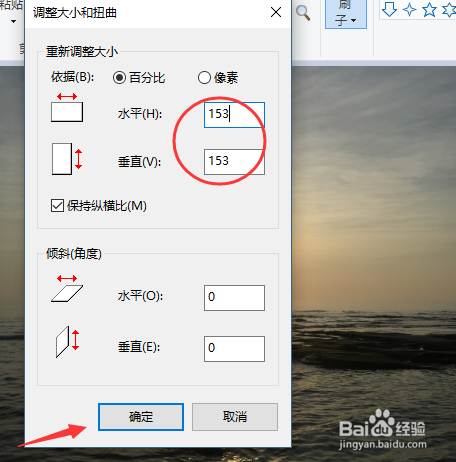
5、我们以153为例,数字设好后点击下方的“确定”。
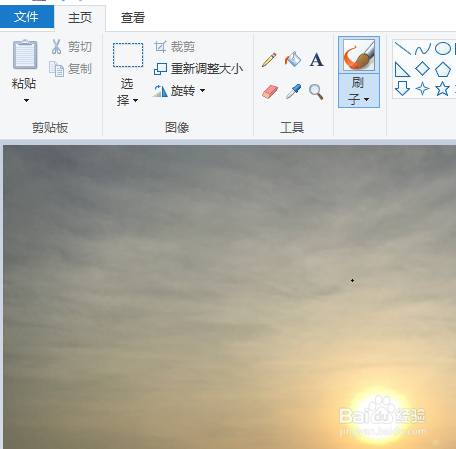
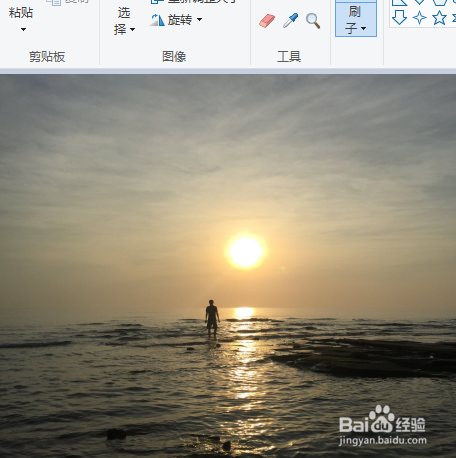
6、通过对比下面两张图片,下面那张是原图,上面是修改后的图片,我们可以明显看到图片变大了,同样尺寸的截图只能截得该图片的一小部分。
7、除此以外,还可以这样调整,重复步骤3,进入设置页面后选择“像素”。
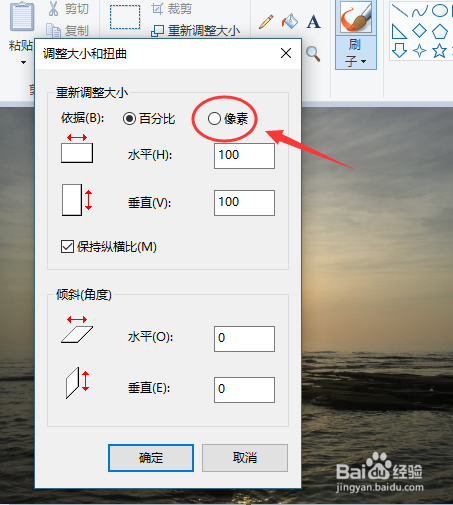
8、同样的,我们可以看到“水平”和“垂直”两个方向的像素大小,后面的像素设置的数字越大,图片越大,反之,图片越小,这里就不给大家演示了,根据自己的需要改变像素大小就可以了。