Photoshop调整皮肤通透性

 时间:2026-02-15 02:42:22

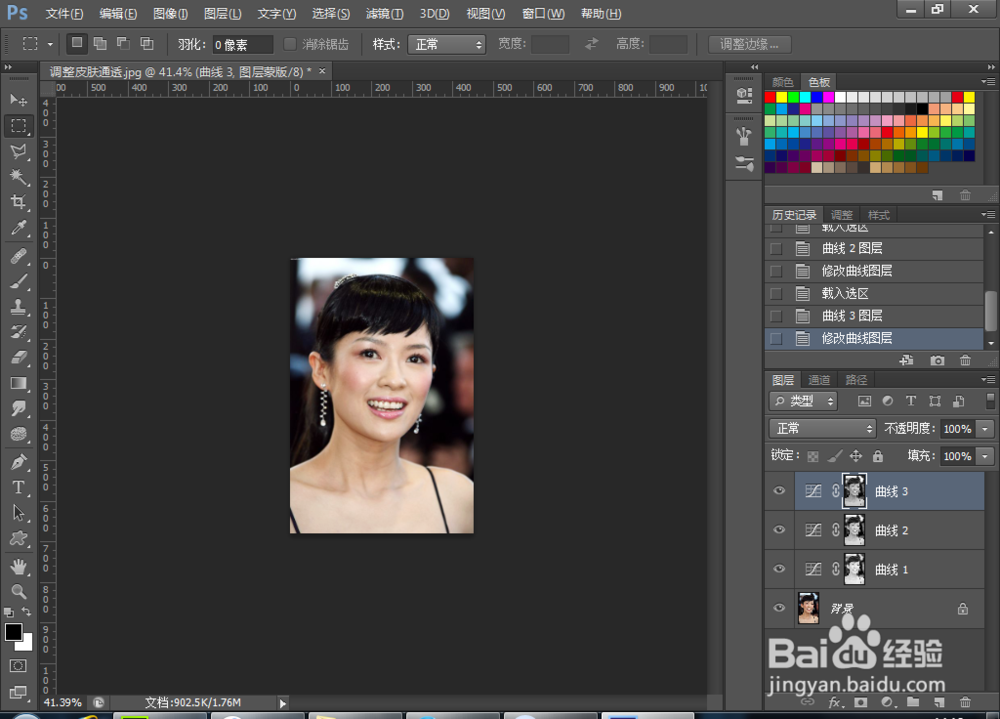
1、打开一张图片,打开通道面板,分别对R,G,B三个通道创建选区,返回图层面板,分别创建三个通道的曲线调节图层。
Photoshop调整皮肤通透性

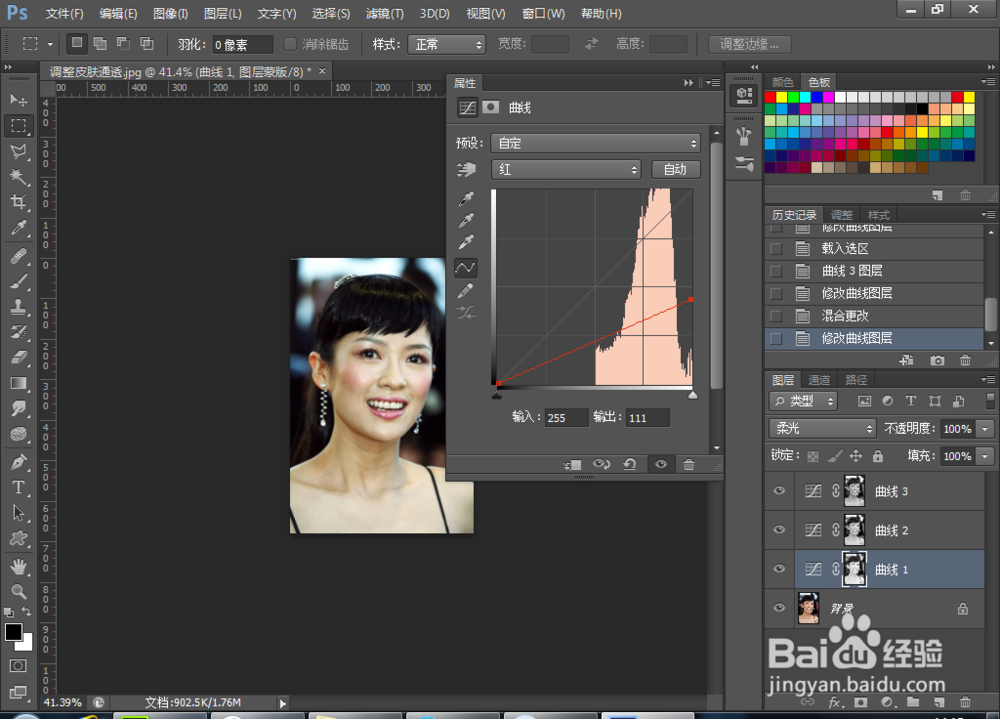
2、设置曲线1图层混合模式为柔光,设置曲线1中红色通道曲线。

Photoshop调整皮肤通透性

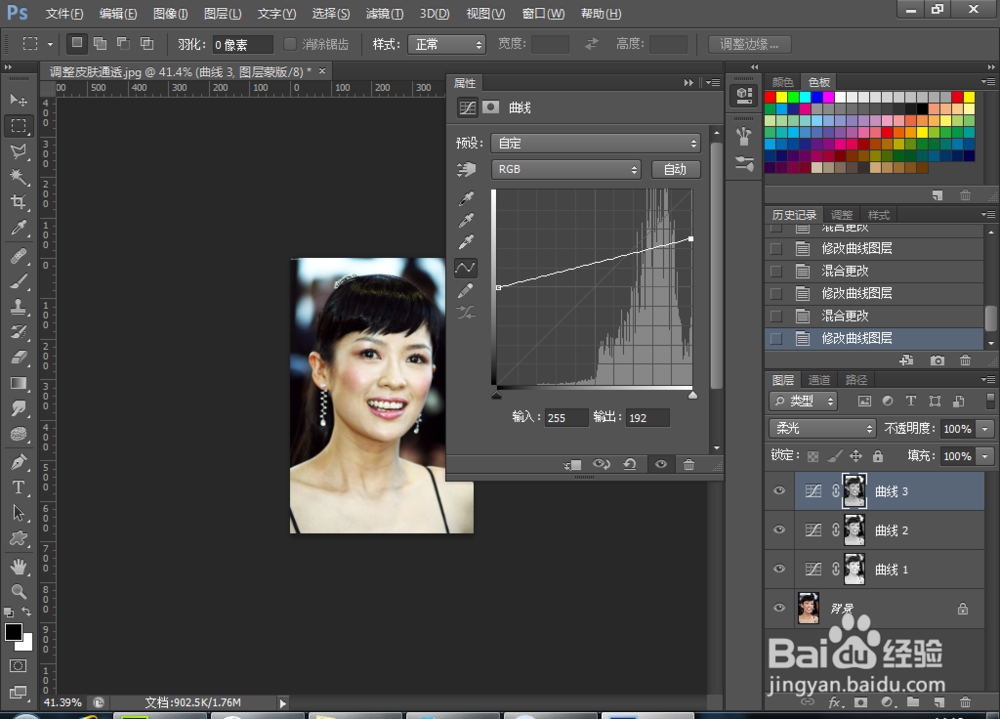
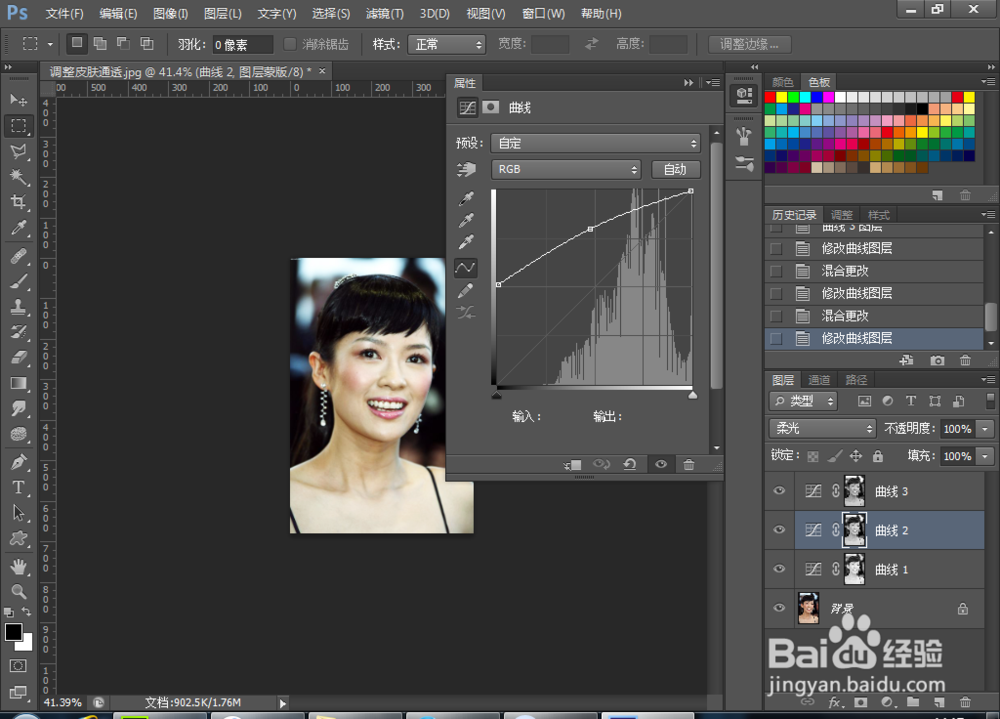
3、设置曲线2混合模式为柔光,设置曲线2中通道曲线。

设置曲线3混合模式为柔光,设置曲线3中通道曲线。
Photoshop调整皮肤通透性

Photoshop调整皮肤通透性

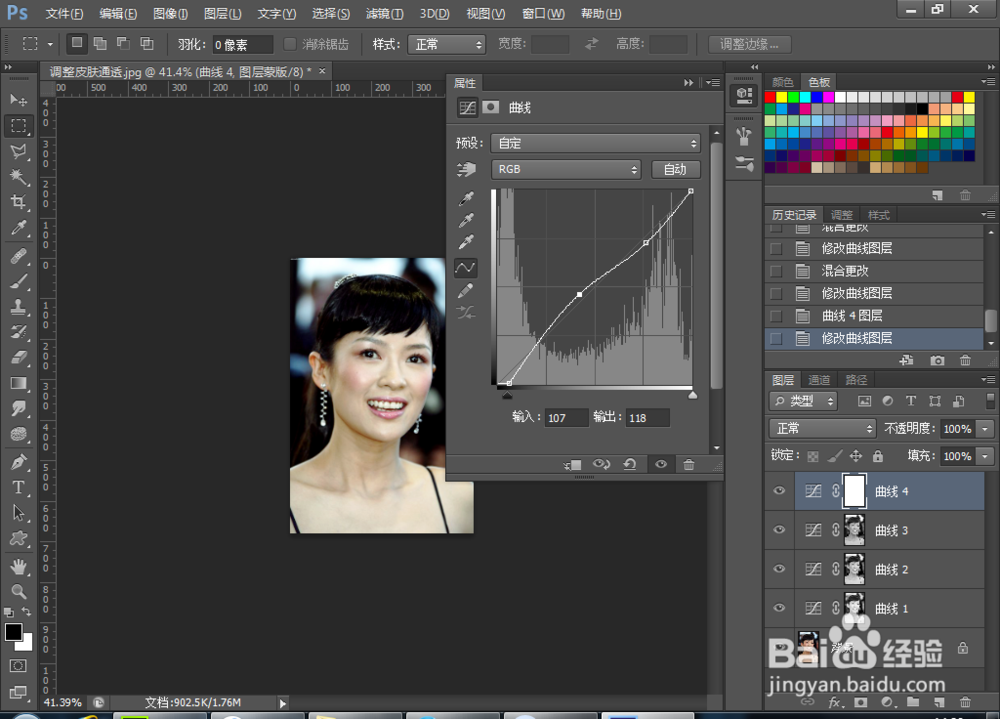
4、再创建新的曲线调节图层,设置曲线4中通道曲线。

Photoshop调整皮肤通透性

5、对曲线4的红色和蓝色通道进行调整

Photoshop调整皮肤通透性

Photoshop调整皮肤通透性

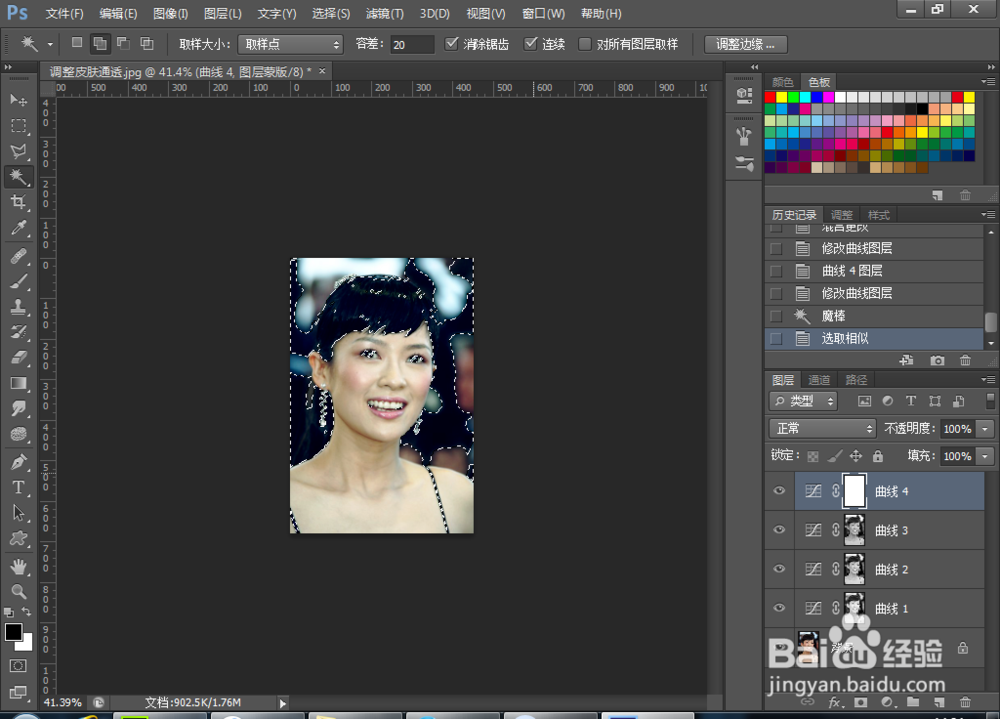
6、用魔术棒工具创建选区,容差为20,在暗部单击,右击并选择选取相似,保留暗部细节。
Photoshop调整皮肤通透性

7、将选区羽化,半径为2px,将背景色设置为RGB(114,113,113)用背景色填充蒙版。

Photoshop调整皮肤通透性

  • 然后在天空中添加飞鸟?
  • 如何用ps制作真实牛仔布纹理
  • 如何用photoshop做马赛克效果?
  • PS里的彩色照片拖到新建的画布时为什么变成灰色
  • PS色彩平衡的使用方法
  • 热门搜索
    琴谱怎么看 airplay怎么用 腰椎痛是怎么回事 微信怎么转发 白菜怎么炒好吃 云南师范大学怎么样 章华染发剂怎么样 河北师范大学怎么样 电脑睡眠怎么唤醒 吉林农业大学怎么样